Документация Сотбит: Карта сайта для ИИ. Настройки решения. Генерация Markdown
Markdown разметка – это простой способ оформления текста с помощью специальных символов.
Такой текст можно легко превратить в красивую страницу в браузере или приложении. Markdown не содержит HTML теги и скрипты, что экономит токены ИИ-модели.
Генерация Markdown в модуле Сотбит: Карта сайта для ИИ – llms.txt, llms-full.txt и Markdown-страницы позволяет формировать файл llms-full.txt с полным содержимым страниц и создавать их Markdown-версии.
Markdown версии страниц доступны только по ссылкам, размещенным в файлах llms.txt и llms-full.txt.
Настройки
Для включения генерации Markdown версий страниц активируйте пункт настройки Включить генерацию. Настройка расположена по пути: Администрирование > Сотбит > Сотбит: Карта сайта для ИИ > Генерация Markdown > [ID сайта] > Вкладка Настройки
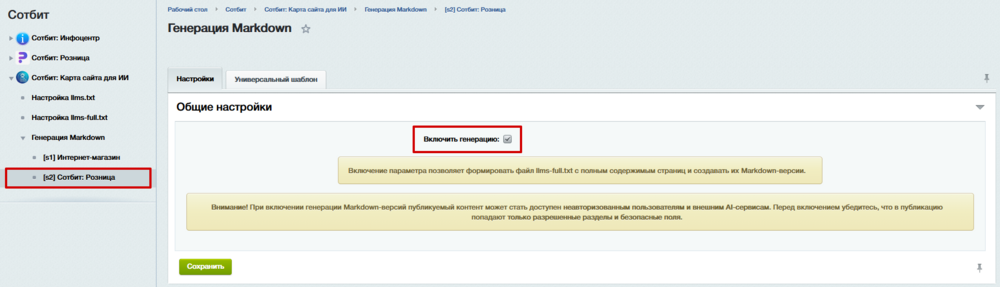
Внимание! При включении генерации Markdown-версий публикуемый контент может стать доступен неавторизованным пользователям и внешним ИИ-сервисам.
Перед включением убедитесь, что в публикацию попадают только разрешенные разделы и безопасные поля.
Универсальный шаблон
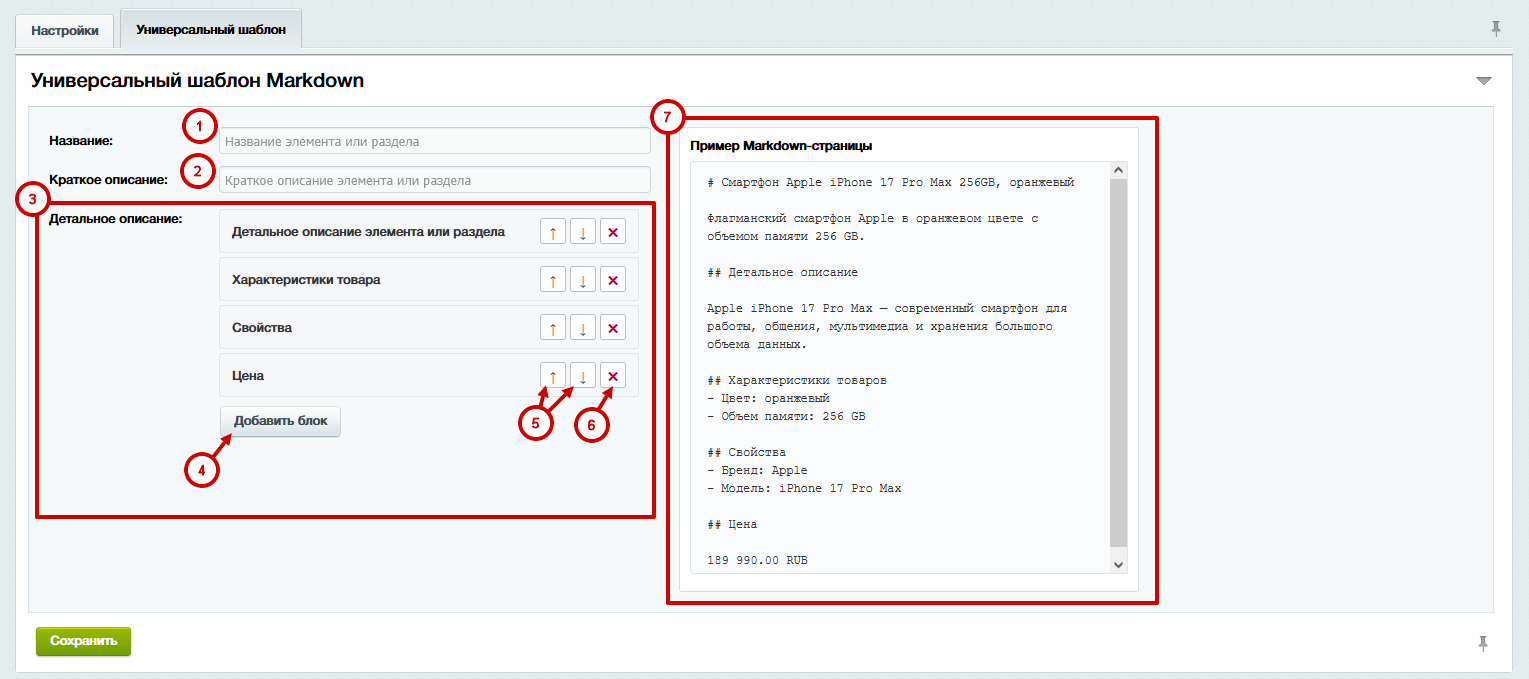
На вкладке универсального шаблона задаётся состав и порядок блоков развёрнутого Markdown для элементов/разделов каталога.
-
Название – предустановленное поле, которое принимает значение названия элемента или раздела инфоблока каталога. Является заголовоком Markdown-версии страницы;
-
Краткое описание – предустановленное поле, которое принимает значение краткого описания элемента или описания раздела. Размещается под заголовком Markdown-версии страницы;
-
Детальное описания – состоит из набора полей элементов и раздела, которые в заданном порядке будут выводится после краткого описания; Доступны следующие блоки.
-
Добавить блок – добавляет доступный блок для размещения;
-
Стрелки расположения блока – перемещает выбранный блок вверх или вниз относительно других;
-
Удалить блок – удаляет блок из шаблона. Блок можно вернуть выбрав Добавить блок.
-
Пример Markdown-страницы – выводит визуальный пример того, как будут отображаться выбранные блоки на Markdown-версии страницы.
Доступные блоки
|
Блок
|
Описание
|
|
Детальное описание элемента или раздела
|
Выводит детальное описание элемента или описание раздела;
|
|
Характеристики товара
|
Выводит свойства торгового предложения;
|
|
Свойства
|
Выводит все свойства, отображаемые в детальной карточке элемента;
|
|
Цена
|
Выводит все цены, доступные неавторизованному пользователю;
|
|
Единица измерения
|
Выводит единицу измерения товара;
|
|
Торговые предложения
|
Выводит торговые предложения товара;
|
|
Доступное количество
|
Выводит доступное количество товара.
|
