Документация Сотбит: SEO умного фильтра. Администрирование. Условия. Создание и редактирование условий. Вкладка ЧПУ
Создание и редактирование условий происходит в Списке условий, который находится по следующему пути: Администрирование > Сотбит > SEO умного фильтра > Список условий > Условие.
Во вкладке ЧПУ необходимо заполнить параметры, необходимые для редиректа ЧПУ.
Параметры
|
Поле
|
Описание
|
|
Шаблон для новой ссылки
|
Поле для записи шаблона генерации ссылок.
|
|
Замена для пробела
|
В поле можно указать, на какой символ будут заменяться пробелы в названии свойств и значений.
|
|
Сгенерировать ссылки для ЧПУ
|
Кнопка, при нажатии на которую генерируются ссылки согласно заданному шаблону.
|
|
Генерировать в Ajax режиме
|
При отмеченном пункте генерация ссылок будет происходить без перезагрузки страницы.
|
|
Таблица сгенерированных ссылок
|
В таблице отображаются все сгенерированные ссылки для данного условия. В ссылки можно внести изменения, нажав на название сгенерированного ЧПУ.
|
Замена для пробела не влияет на замену остальных символов: скобок, процентов, точек и т.д. Подобные символы по умолчанию заменяются нижним тире.
После ввода шаблона для новой ссылки, требуется Сохранить (Применить) текущее условие. В противном случае новые URL не формируются, что может привести к некорректной работе ссылок.
В таблице можно выбрать сгенерированную для данного условия ЧПУ и внести в него корректировки. Крайне не рекомендуется вносить изменения в URL битрикса, это приводит к ошибкам.
Пример составление шаблона для ссылки
Например условие следующее: обувь по размеру.
Первым элементом шаблона требуется добавить символьный код раздела каталога вручную /catalog/.
Символьный код раздела может отличаться. Чтобы посмотреть действующий код раздела необходимо перейти по следующему пути: Контент > Инфоблоки > Типы инфоблоков > Каталоги > Название каталога.
После чего вставляется требуемая конструкция шаблона. Для этого требуется нажать кнопку справа от поля ввода шаблона.
Коды шаблона
|
Название
|
Код
|
Описание
| ||||||||||||||||||||||||||||||||||||||||
|
Поля разделов
| ||||||||||||||||||||||||||||||||||||||||||
|
ID раздела
|
#SECTION_ID#
|
В сформированный URL добавится числовое описание идентификатора раздела.
| ||||||||||||||||||||||||||||||||||||||||
|
Символьный код раздела
|
#SECTION_CODE#
|
В сформированный URL добавится символьное описание раздела, например для раздела обувь оно может иметь вид shoes.
| ||||||||||||||||||||||||||||||||||||||||
|
Путь из символьных кодов раздела
|
#SECTION_CODE_PATH#
|
В сформированный URL добавится символьные описание раздела, включая все подразделы, например для раздела мужские туфли, который находится в разделе туфли, который в свою очередь находится в разделе обувь оно может иметь вид shoes/shoess/shoes-mens.
| ||||||||||||||||||||||||||||||||||||||||
|
Поля свойств
| ||||||||||||||||||||||||||||||||||||||||||
|
ID свойства
|
#PROPERTY_ID#
|
В сформированный URL добавится числовое описание идентификатора свойства.
| ||||||||||||||||||||||||||||||||||||||||
|
Символьный код свойства
|
#PROPERTY_CODE#
|
В сформированный URL добавится символьное описание свойства, например для цвета оно имеет вид color.
| ||||||||||||||||||||||||||||||||||||||||
|
Поля значения свойств
| ||||||||||||||||||||||||||||||||||||||||||
|
Значение свойства
|
#PROPERTY_VALUE#
|
В сформированный URL добавится символьное описание значения свойства, например для красного цвета оно имеет вид red.
| ||||||||||||||||||||||||||||||||||||||||
|
Дополнительные поля
| ||||||||||||||||||||||||||||||||||||||||||
|
Диапазоны свойств
|
#FILTER#
|
В сформированный URL добавится символьное описание диапазона свойств.
| ||||||||||||||||||||||||||||||||||||||||
|
Цены
|
#PRICES#
|
В сформированный URL добавится символьное описание цены товара.
| ||||||||||||||||||||||||||||||||||||||||
Выбираем символьный код секции, чтобы обозначить выбранный раздел каталога. В таком случае поле шаблона примет вид: /catalog/#SECTION_CODE#/.
Важно дописывать разделители разделов вида /.
Далее добавляем свойство и его значение.
Если в разделе применяется два и более элементов шаблона, требуется воспользоваться конструкцией: { шаблон_свойста _ шаблон_значения_свойства :/:– }.
При этом шаблон для свойств выбирается из предлагаемых при нажатии кнопки выбора шаблона.
Символом для слияния свойств выступает символ _.
Символом для слияния значений свойств выступает группа символов :/:– .
Соблюдая вышеуказанные условия получаем конструкции вида: {#PROPERTY_CODE#_#PROPERTY_VALUE#:/:–}.
Общий шаблон для ссылки будет иметь вид: /catalog/#SECTION_CODE#/{#PROPERTY_CODE#_#PROPERTY_VALUE#:/:–}/.
Важно дописать разделитель / в конце шаблона ссылки.
После того, как шаблон сформирован требуется обязательно применить внесенные изменения. В противном случае ЧПУ не генерируются.
Затем нажимаем кнопку Сгенерировать ссылки для ЧПУ и активируем сгенерированные ссылки.
Для активации всех сгенерированных ссылок необходимо выполнить следующие действия:
-
Выбрать все сгенерированные ЧПУ нажав на опцию выбора всех пунктов таблицы.
-
В выпадающем списке выбрать пункт активировать.
-
Нажать кнопку Применить.
После всех внесенных изменений требуется нажать кнопку Сохранить.
Разрешение конфликтов дублирования ссылок
При генерации ЧПУ модуль строго проверяет уникальность исходного системного адреса (Битрикс URL):
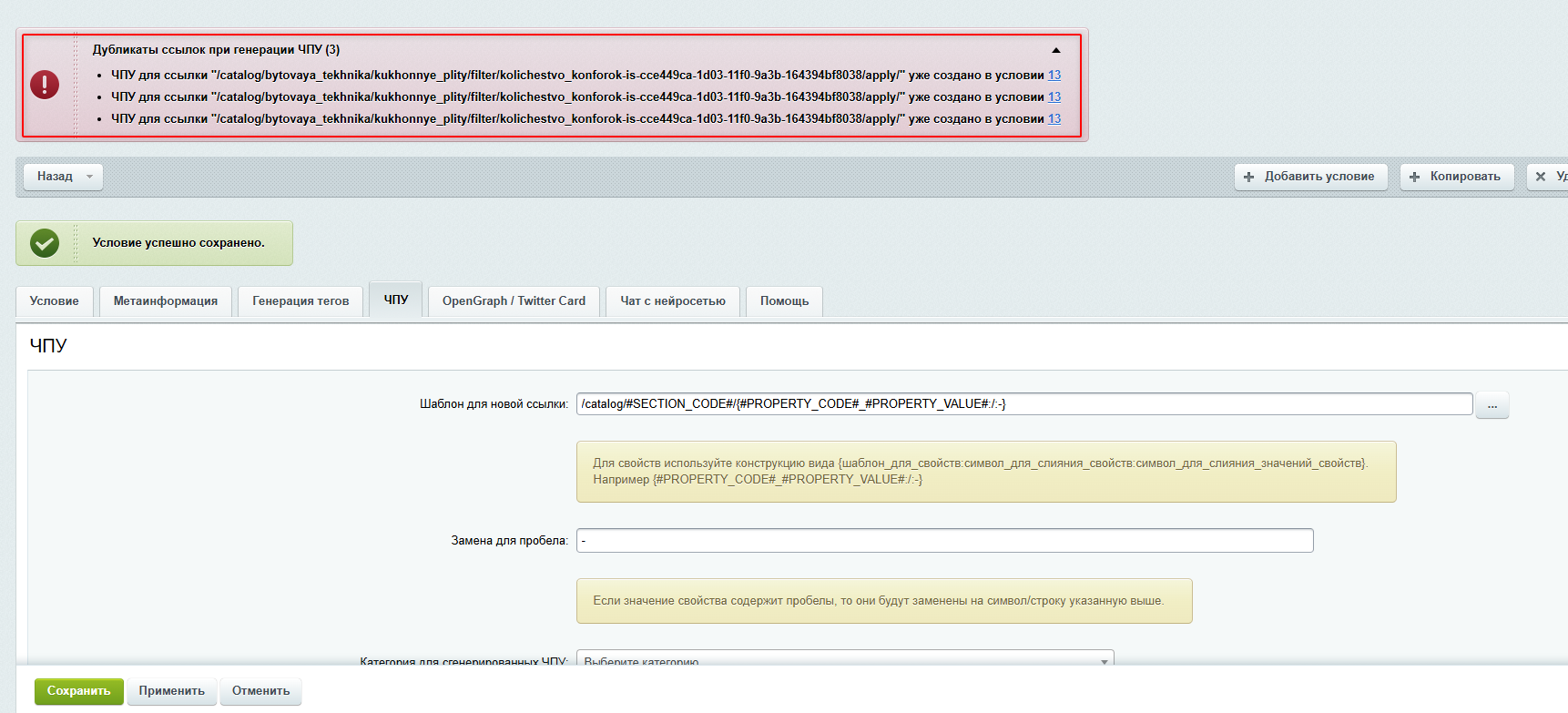
- Информативные ошибки — если ссылка уже сгенерирована в другом месте, система выведет сообщение с указанием конкретного значения свойства и активной ссылкой на конфликтующее Условие.
- Пропуск при генерации — если при пакетном создании ЧПУ ссылка пропускается из-за существования дубликата, система выдаст предупреждение с указанием ID и названия условия, в котором эта ссылка уже присутствует.
