Документация Сотбит: B2B. Доставка, Оплата и Контакты
Эти страницы служат для отображения информации пользователю об организации поставщика, его реквизитов, местоположении, доступных на сайте способах оплаты и доставки.
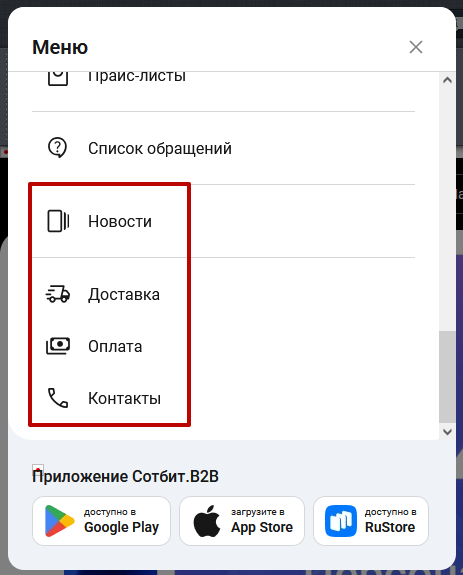
Для перехода на страницу Доставки, Оплаты или Контактов раскройте бургер-меню в левой части шапки и перейдите по соответствующей вкладке.
Страница Доставка
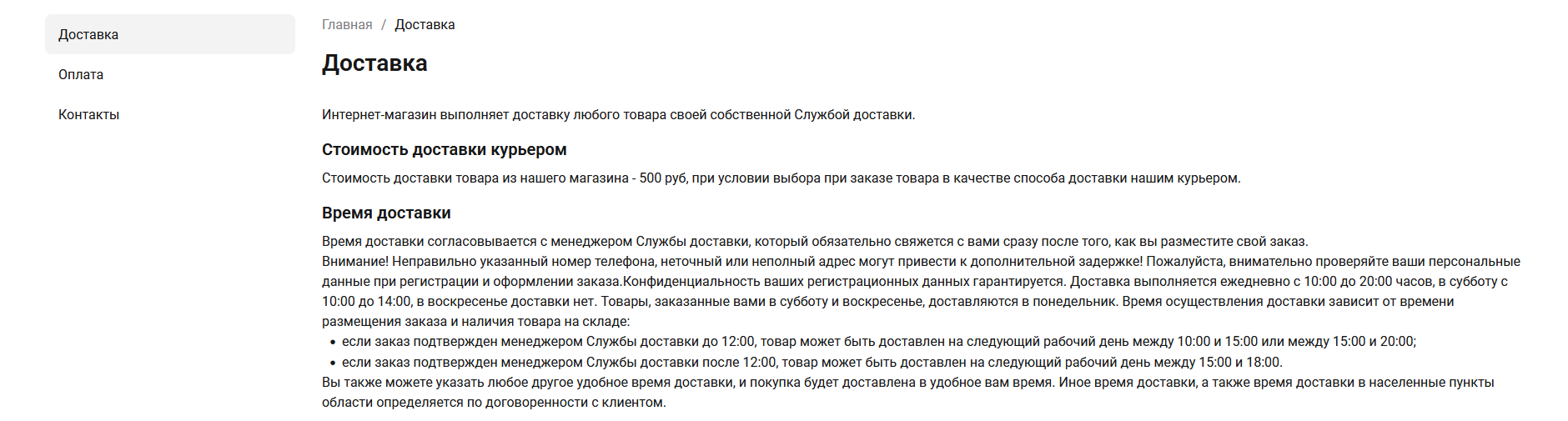
Страница Доставка информирует клиентов о способах доставки, сроках и стоимости. Полезно указывать не только стандартные варианты, но и экстренные возможности, если таковые имеются.
Пример отображения страницы Доставки в Сотбит.B2B:
Страница Оплата
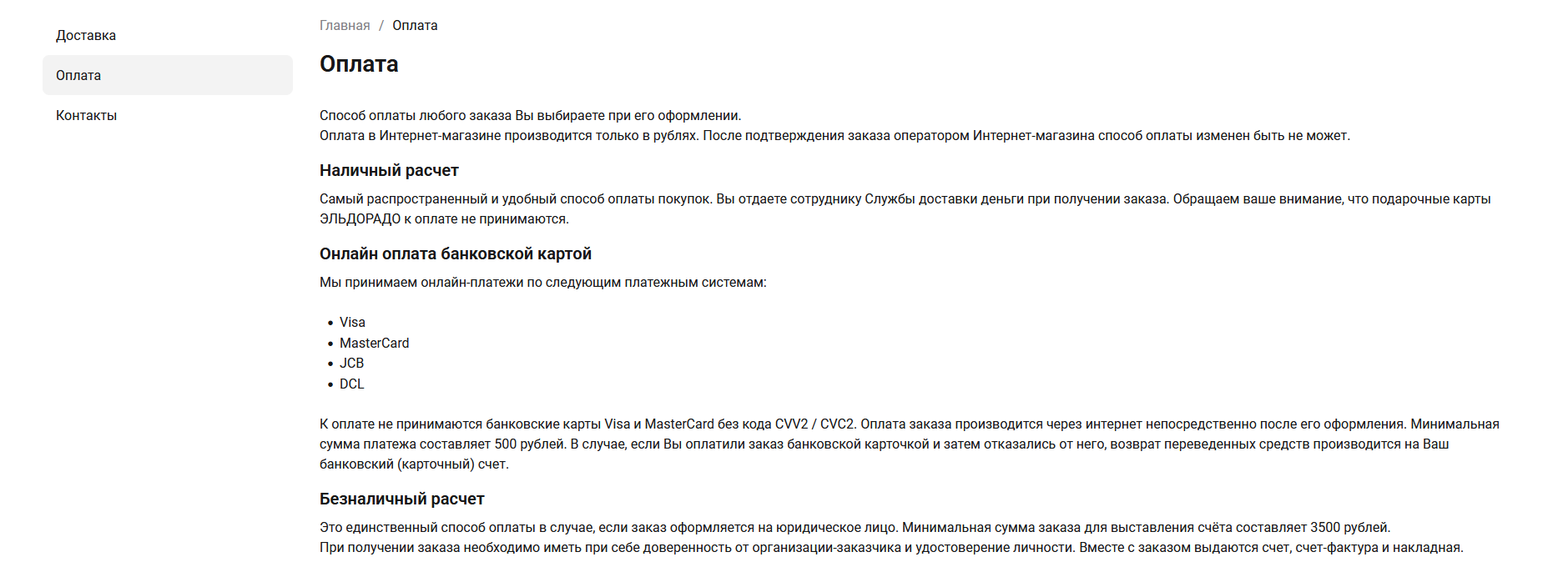
Страница Оплата служит путеводителем для покупателей в процессе завершения покупки. Она должна ясно объяснять доступные методы оплаты, обеспечивая прозрачность и уверенность. Чем больше информации о безопасности транзакций и условиях возврата, тем благоприятнее восприятие магазина.
Пример отображение страницы Оплаты в Сотбит.B2B:
Страница Контакты
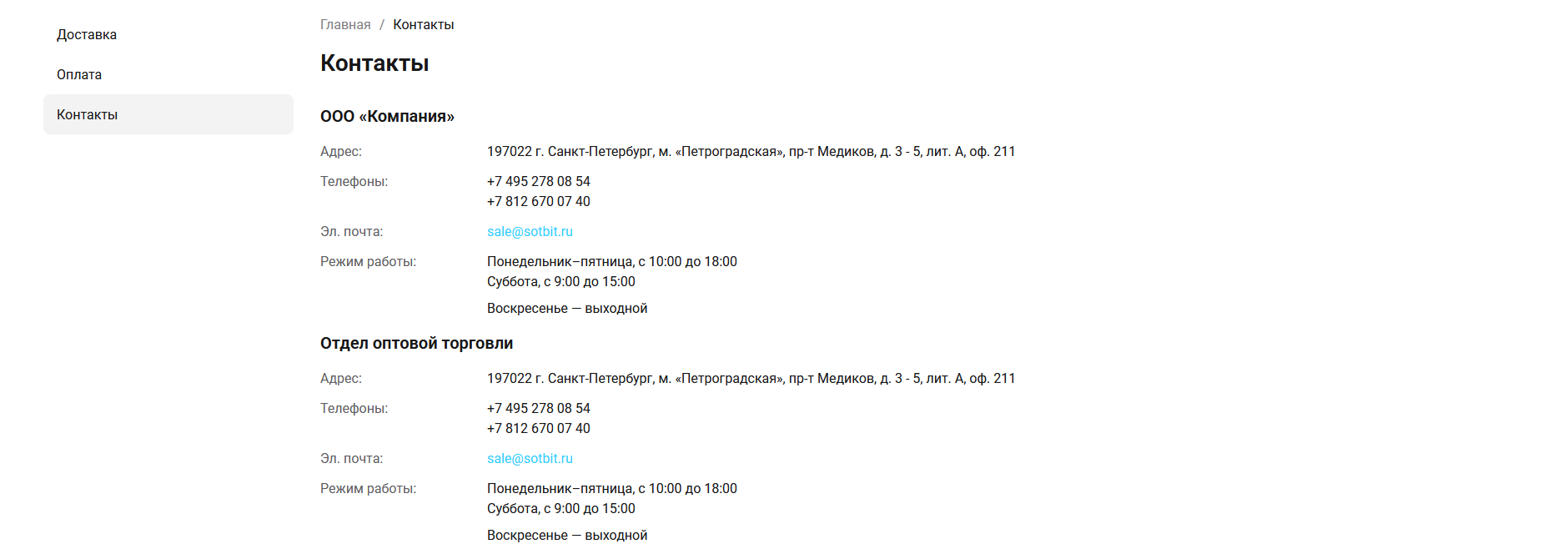
Страница Контакты – это важный элемент, который играет ключевую роль в установлении доверия между продавцом и покупателем. Она служит своеобразным мостом, связывающим производителя с потребителем. На этой странице размещается информация о компании: адрес, телефонные номера, электронная почта. Она позволяет клиентам быстро находить нужную информацию в случае возникновения вопросов или проблем.
Страница контактов состоит из 3 элементов:
1. Описание;
2. Контактные данные;
3. Карта.
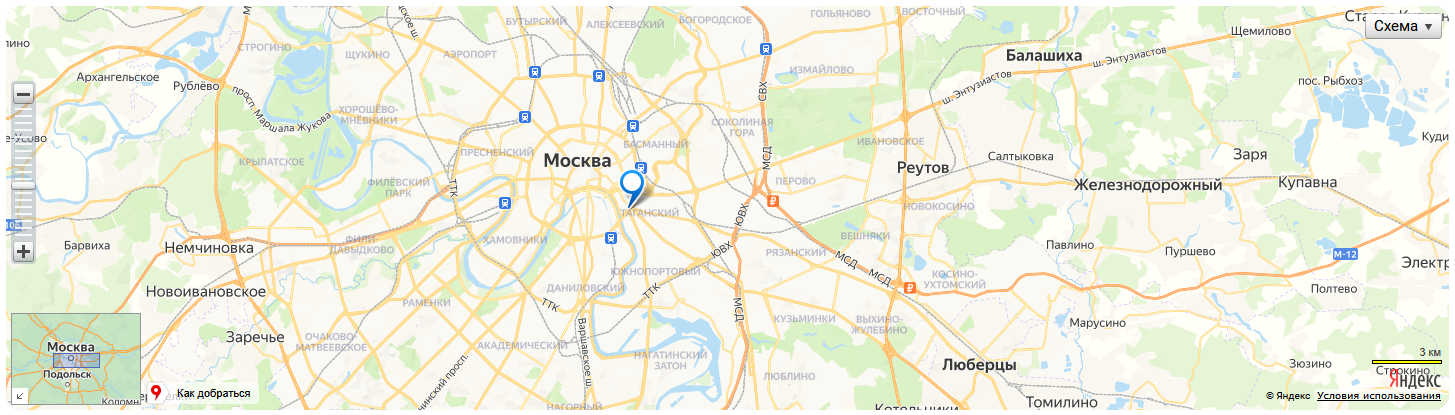
Пример отображения страницы Контакты в Сотбит.B2B:
Редактирование страниц
Содержимое любой из этих страниц можно изменить в публичной части сайта. Для этого перейдите на страницу, которую собираетесь отредактировать, включите Режим правки и нажмите кнопку Изменить страницу в редакторе.
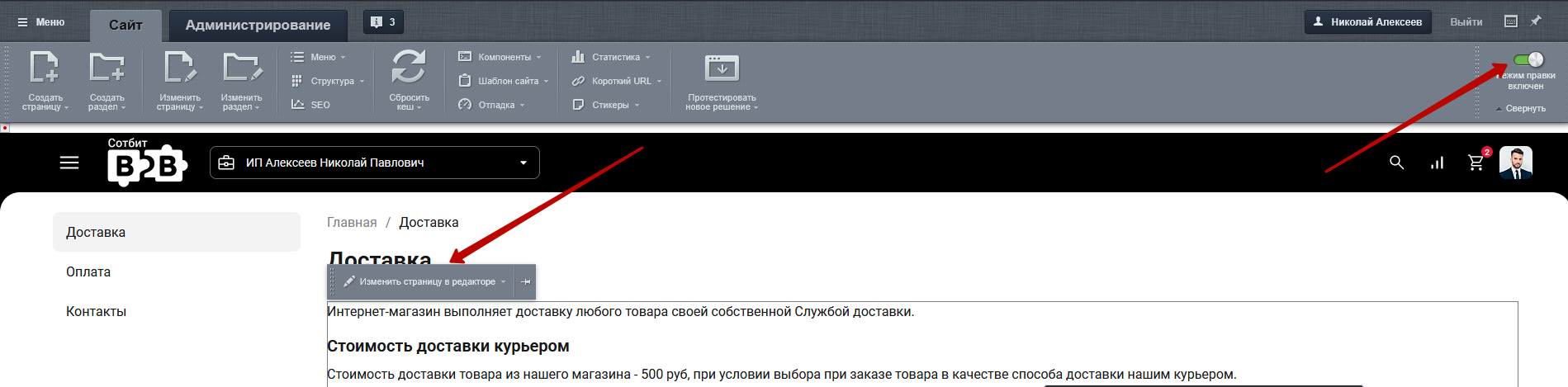
Отредактируйте содержимое страницы и нажмите Сохранить.
Настройка Карты
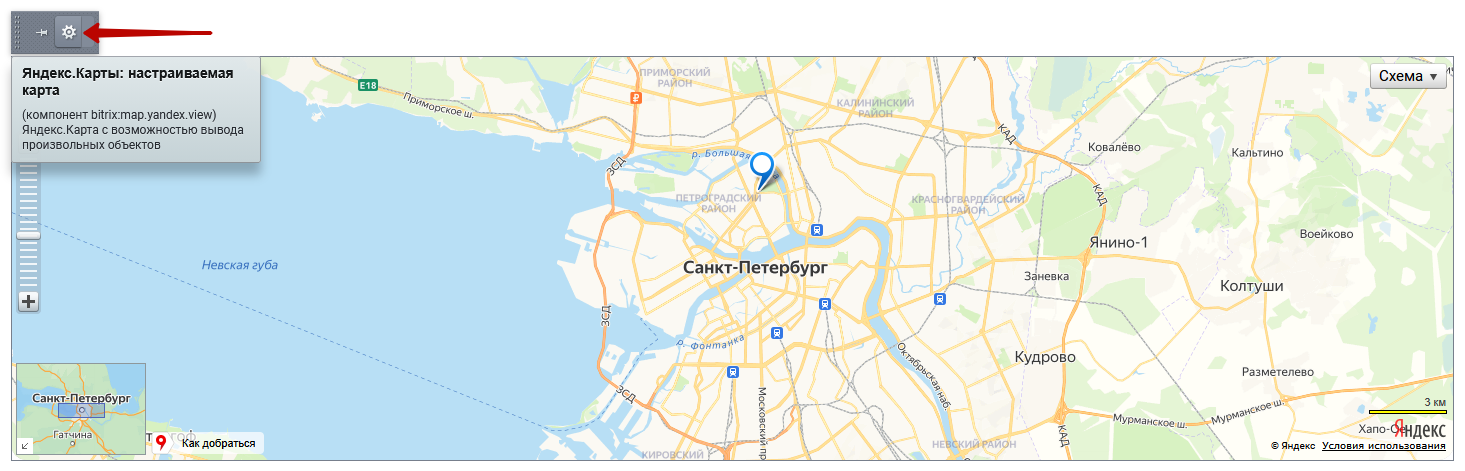
Чтобы изменить данные карты, необходимо в публичной части сайта включить Режим правки и открыть параметры компонента.
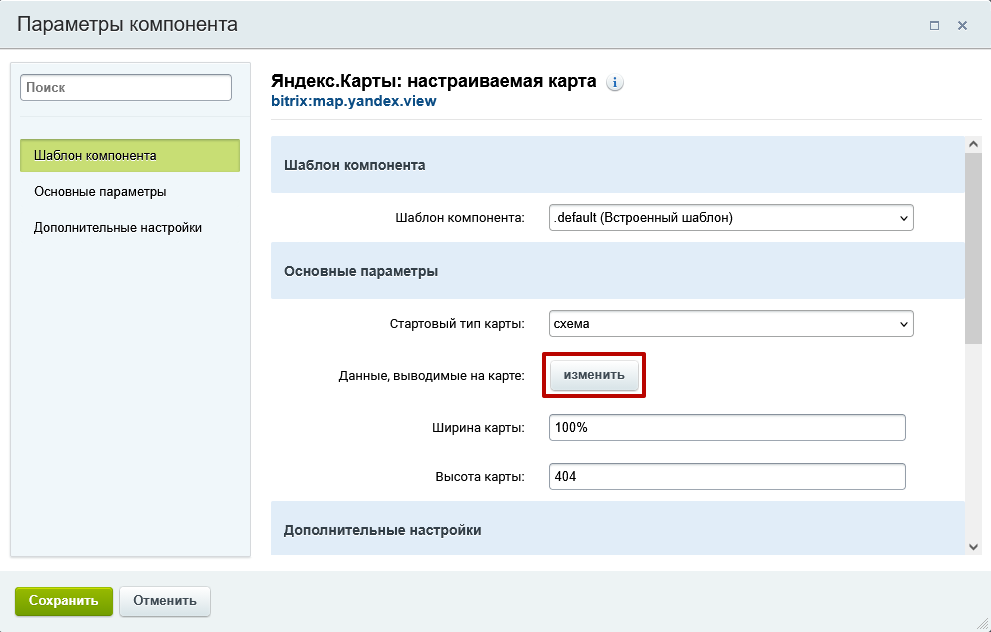
Чтобы задать новую точку на карте, нажмите Изменить.
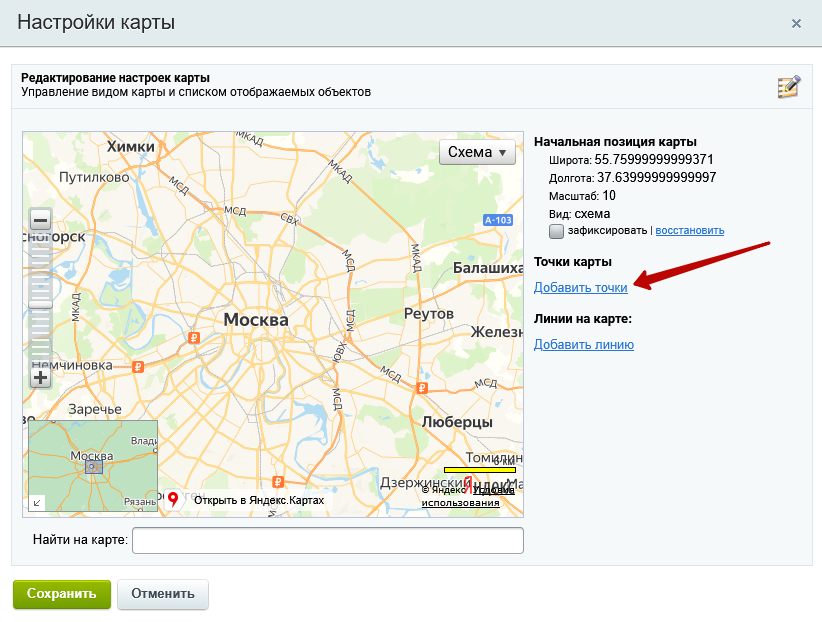
В открывшемся окне нажмите Добавить точки, а затем сделайте двойной клик по месту, где хотите поставить метку.
Добавьте подпись для новой точки.
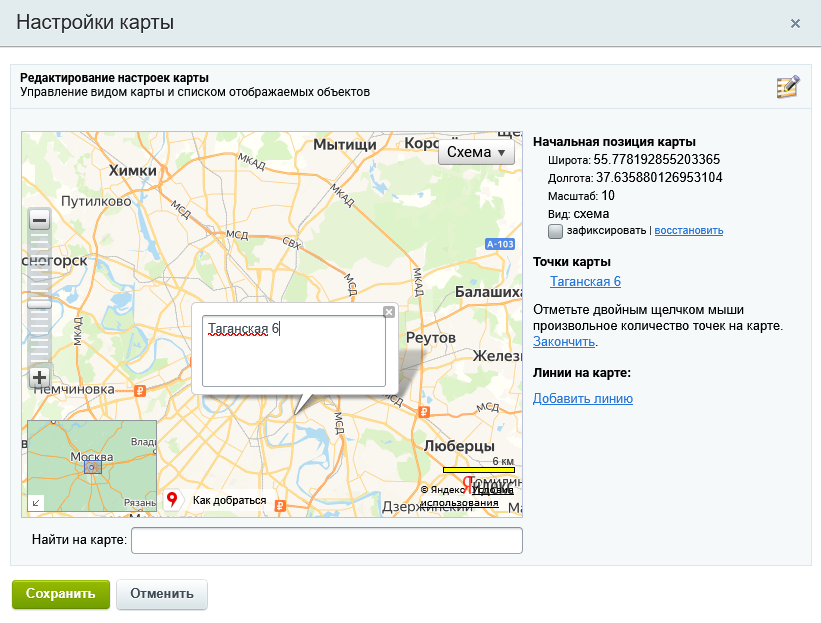
Можете добавить несколько точек со своими подписями. После окончания сохраните настройки карты, а затем параметры компонента.
Указанная подпись будет отображаться при наведении курсора на точку карты.