Документация Сотбит: B2B. Новости
Страница новостей в Сотбит.B2B позволяет повысить узнаваемость бренда, демонстрирует экспертность, привлекает трафик. А также для укрепляет доверие и удержание клиентов через регулярное информирование о продуктах, событиях, успехах и решениях.
Страница Новости формируется на основании информационного блока, в котором каждый отдельный элемент – это новость.
В визуальном редакторе компонент расположен по пути: Контент > Статьи и новости > Новости.
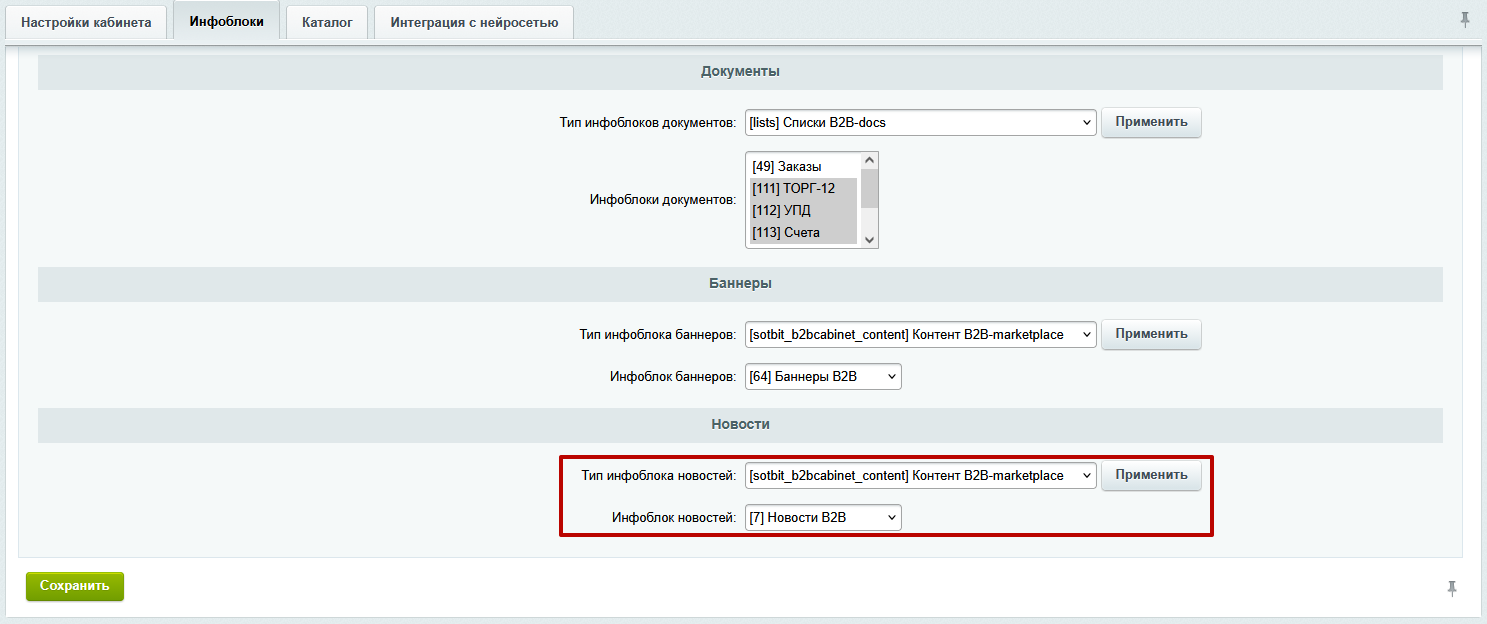
Для изменения инфоблока, необходимо включить режим правки, перейти в параметры компонента, затем изменить тип инфоблока и сам инфоблок.
Также в настройке компонента новостей можно настроить:
- Количество новостей на странице;
- Параметры поиска;
-
Параметры фильтра.
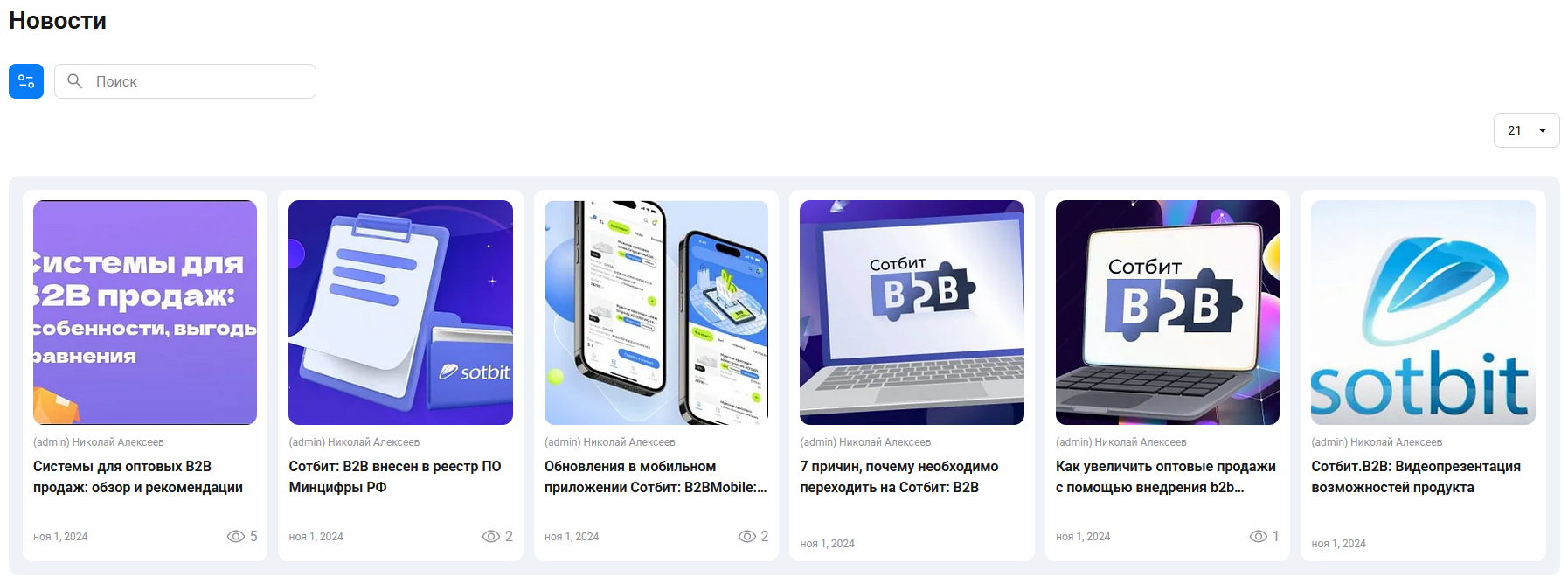
Пример отображения страницы новостей в Сотбит.B2B:
 Настройка инфоблока новостейЕсли на этапе установки решения Сотбит.B2B были загружены демо-данные, то можно воспользоваться созданным по умолчанию инфоблоком. Для просмотра и редактирования содержимого этого информационного блока перейдите по пути: Администрирование > Контент > Контент (sotbit.b2bcabinet) > Новости.Информационный блок с демо-данными содержит все необходимые настройки для работы новостей.Вы можете удалить или деактивировать существующие в нём элементы и заполнить инфоблок своими.
Вы так же можете создать свой информационный блок для новостей.
Пример создания информационного блока и его типа описан в документации 1С-Битрикс: Контент-менеджер.
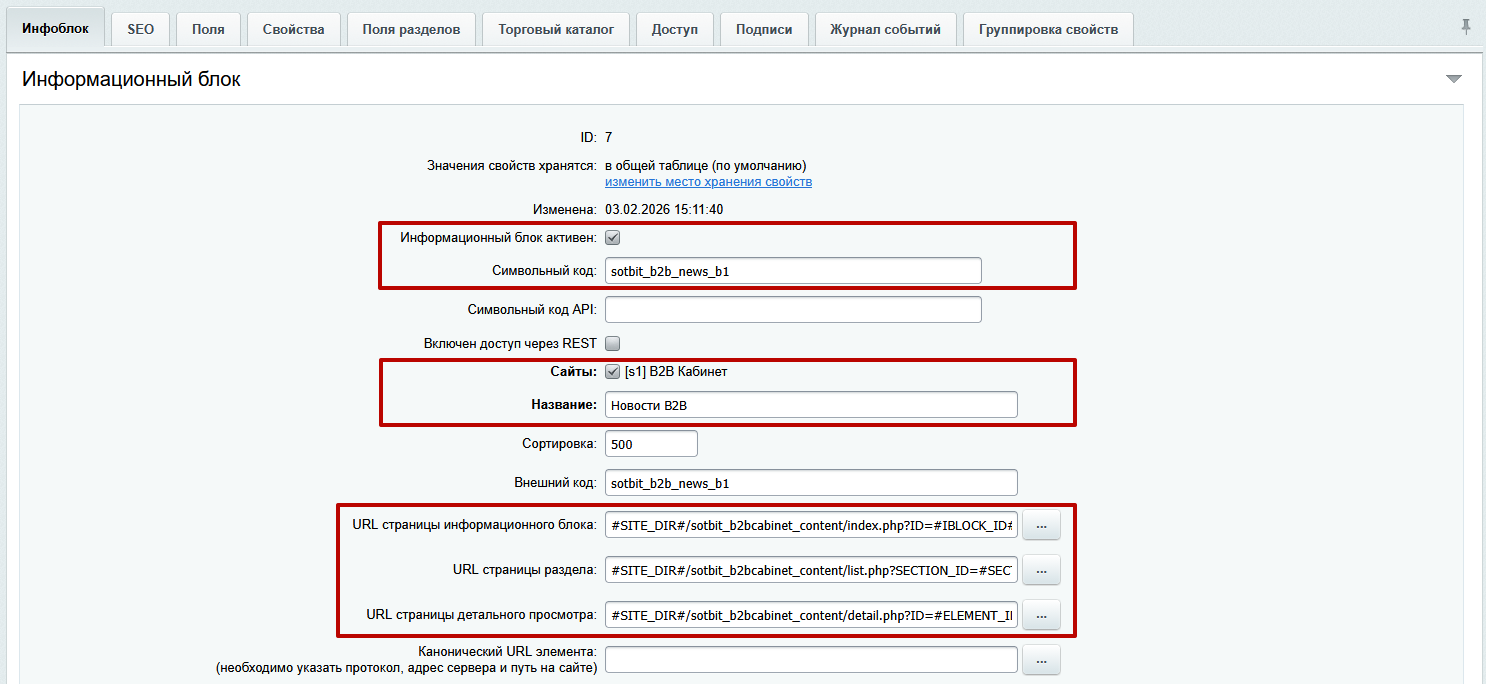
При создании инфоблока необходимо выполнить ряд настроек:
1. Заполните поле Название;
2. Заполните поле Символьный код. Символьный код задаётся на латинице и не должен содержать символ пробела;
3. В параметре Сайты отметьте тот сайт, на котором установлен Сотбит.B2B;
4. Включите параметр Информационный блок активен;
5. В поле URL страницы информационного блока укажите #SITE_DIR#/sotbit_b2bcabinet_content/index.php?ID=#IBLOCK_ID#;
6. В поле URL страницы раздела укажите #SITE_DIR#/sotbit_b2bcabinet_content/list.php?SECTION_ID=#SECTION_ID#;
7. В поле URL страницы детального просмотра укажите #SITE_DIR#/sotbit_b2bcabinet_content/detail.php?ID=#ELEMENT_ID#.
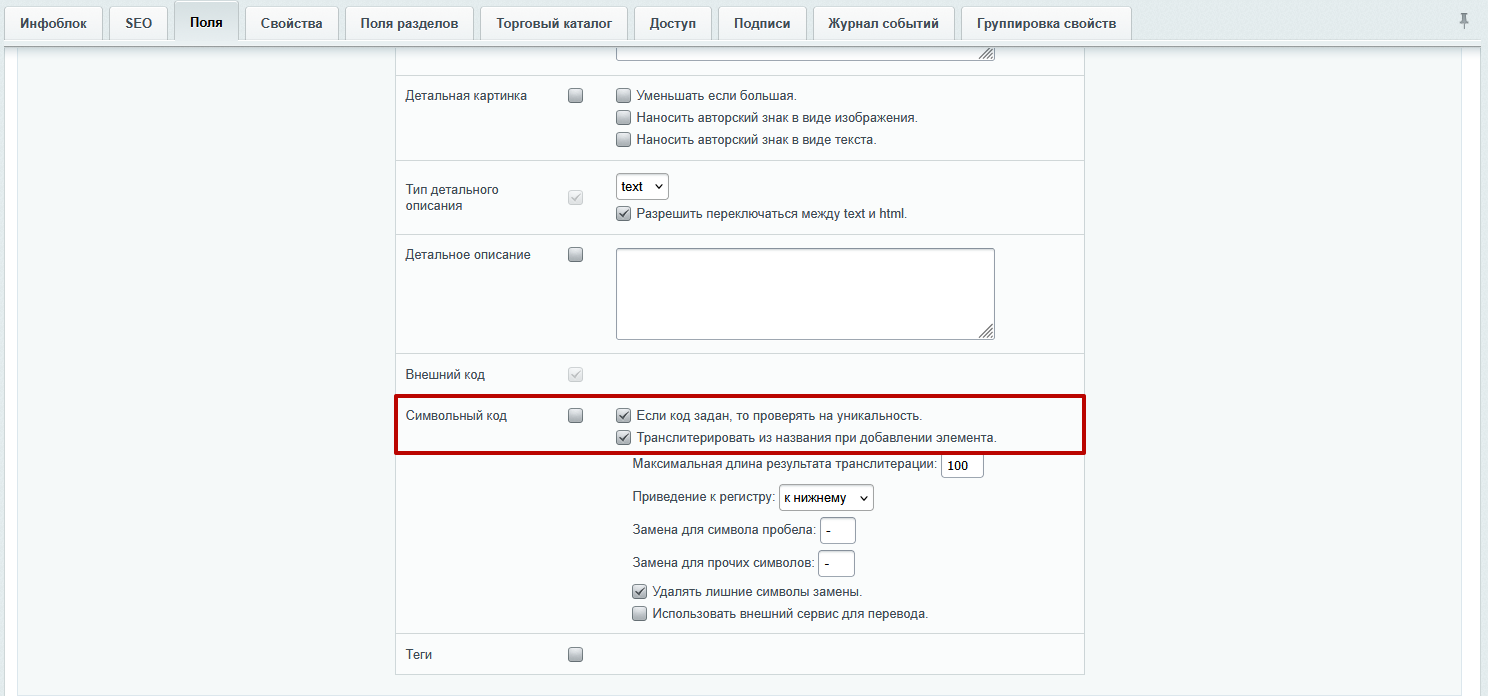
Рекомендуем в настройках инфоблока на вкладках Поля и Поля разделов для символьного кода включить обязательность заполнения, проверку на уникальность и транслитерацию из названия.
После заполнения данных нажмите кнопку Применить, тем самым создав новый инфоблок.
На этом этапе можно указать созданный инфоблок в настройках шаблона. Для этого перейдите на страницу Администрирование > Сотбит > Сотбит: Личный кабинет B2B > Настройки > [id сайта], а затем на вкладку Инфоблоки.