
Документация Сотбит: Расширенный обмен с 1С. Настройки 1С. Обмен контрагентами, партнерами и контактными лицами
Обмен контрагентами, партнерами и контактными лицами
В модуле предусмотрена возможность выгружать на сайт сведения о контрагентах, и получать сведения с сайта в 1С.
Обмен контрагентами позволяет передавать на сайт:
-
Пользователей;
Пользователю на сайте соответствует на выбор сущности учетной системы: контрагент, партнер или контактное лицо.
- Организации;
- Менеджеров организаций.
Обмен организациями и пользователями возможен только при наличии на сайте модуля Сотбит: Расширенная регистрация и авторизация.
Основные настройки
При первой настройке необходимо получить информацию о плательщиках (типы плательщиков на стороне 1С-Битрикс) с помощью кнопки Обновить сведения о плательщиках. Перед обновлением сведений о плательщиках, необходимо проверить, что соединение с сайтом установлено.
Настройка Последовательность обмена определяет, в каком порядке выполняется обмен. Сначала данные в 1С загружаются, а затем выгружаются, или наоборот.
Важно отметить, что Контрагент 1С – это организация B2B, а Партнер/Контактное лицо/Ответственный – это пользователь 1С-БУС.
Для корректного обмена рекомендуется использовать настройку Независимо использовать партнеров и контрагентов по пути: НСИ и администрирование > Настройка НСИ и разделов > CRM и маркетинг.
Для выбора последовательности обмена откройте выпадающий список.

Выгрузка пользователей и организаций
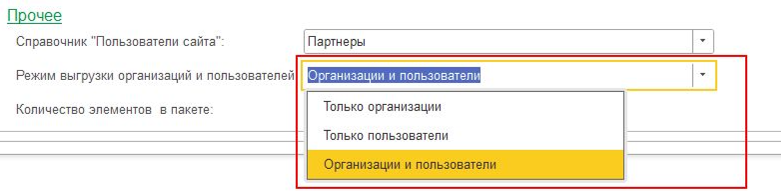
Выгрузка организаций и пользователей позволяет выбрать режим выгрузки:
- Только пользователи;
- Только организации;
- Организации и пользователи.
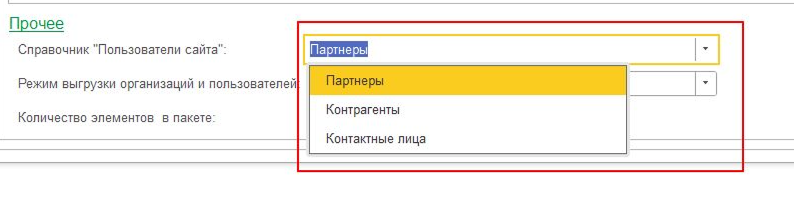
Для выгрузки пользователей доступен выбор справочника пользователей:
- Контактные лица;
- Партнеры;
- Контрагенты.
Для выгрузки контрагентов на сайт необходимо:
-
Включить опцию Выгружать контрагентов и партнеров;
-
Выбрать режим выгрузки.
-
Выбрать справочник, хранящий пользователей в 1С.
-
Нажать кнопку Обновить сведения о плательщиках;
-
Сопоставить типы плательщиков сайта с типами плательщиков в 1С;
-
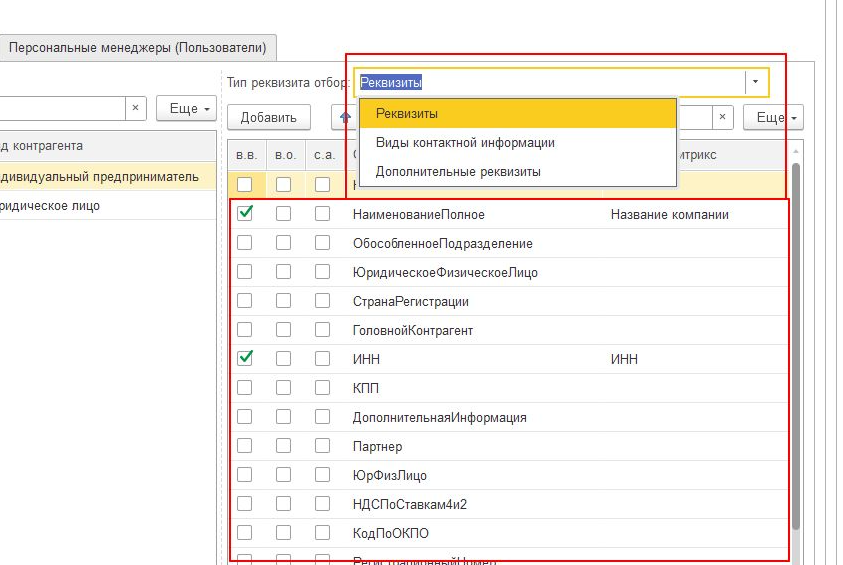
Сопоставить реквизиты Контрагентов 1С со свойствами заказа.
-
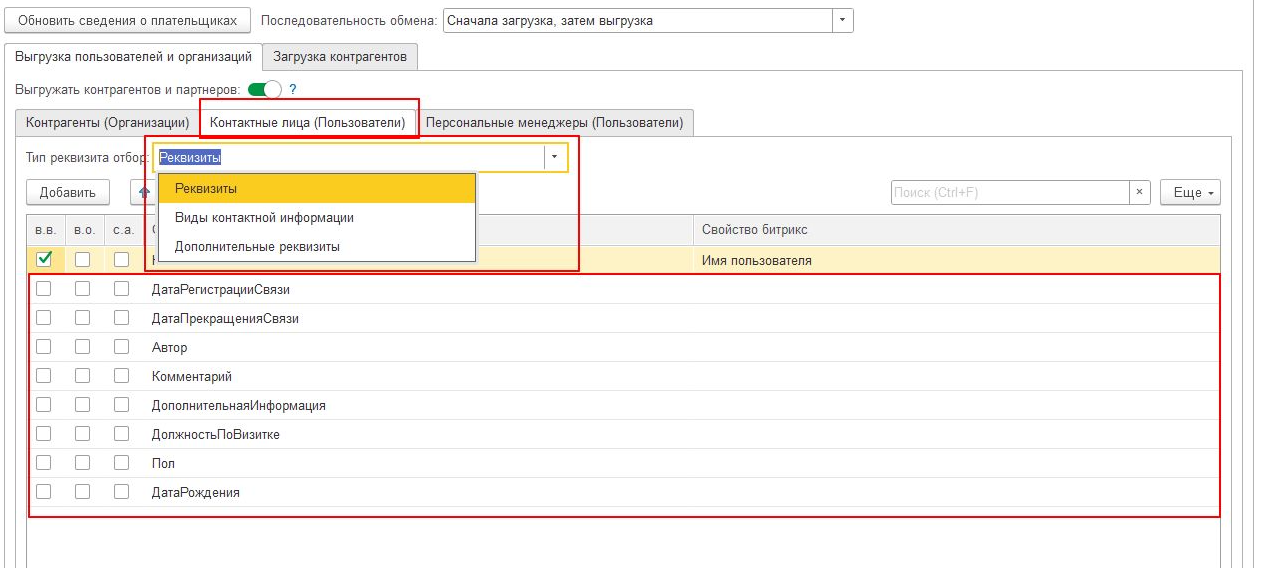
Сопоставить реквизиты Контактных лиц 1С со свойствами пользователей.
-
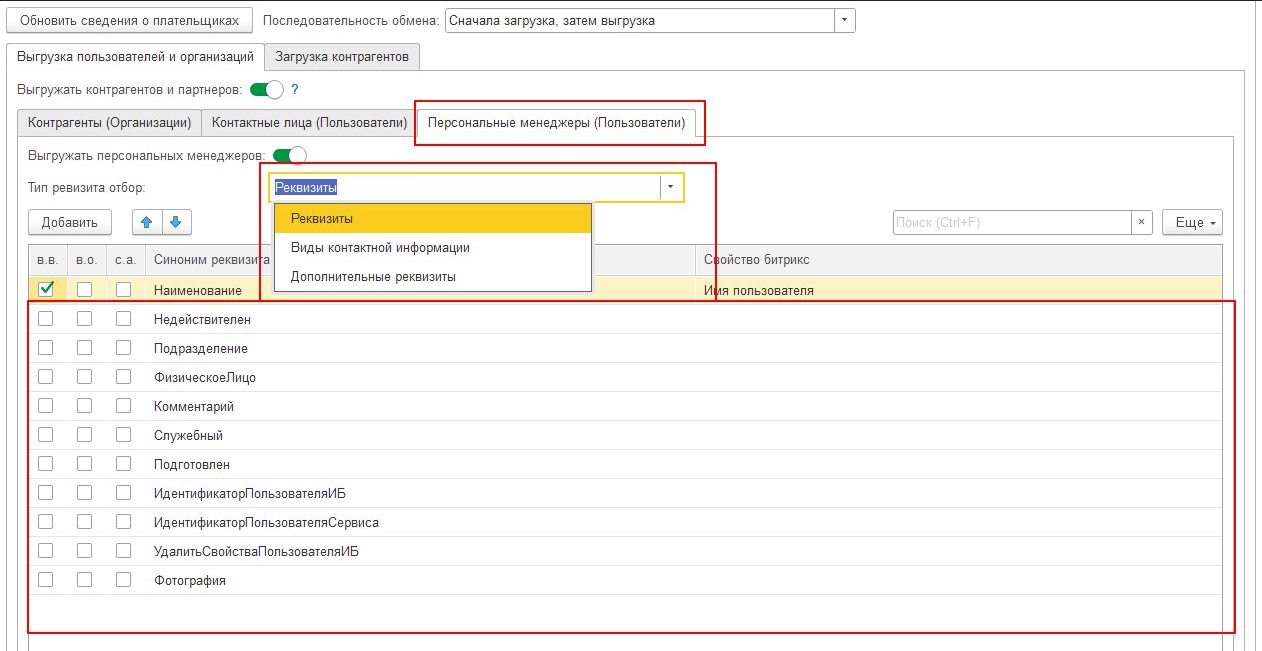
При необходимости выгрузки Персональных менеджеров включить опцию Выгружать контрагентов и партнеров и сопоставить реквизиты Персональных менеджеров 1С со свойствами пользователей.
-
Запустить обмен.
Выгрузить на сайт можно реквизиты контрагентов, контактную информацию, а также дополнительные реквизиты с типом Строка, Число, Булево. Для удобства отображения, реквизиты разделены на подгруппы. Смена реквизитов происходит выбором из выпадающего списка.
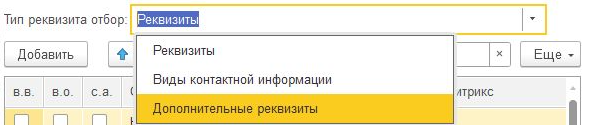
Настройки типа реквизитов отбора
|
Поле
|
Описание
|
|
в.в.
|
Выгружается реквизит с сайта из выбранного свойства заказа.
|
|
в.о.
|
Выгружается уникальный идентификатор объекта.
|
|
с.а.
|
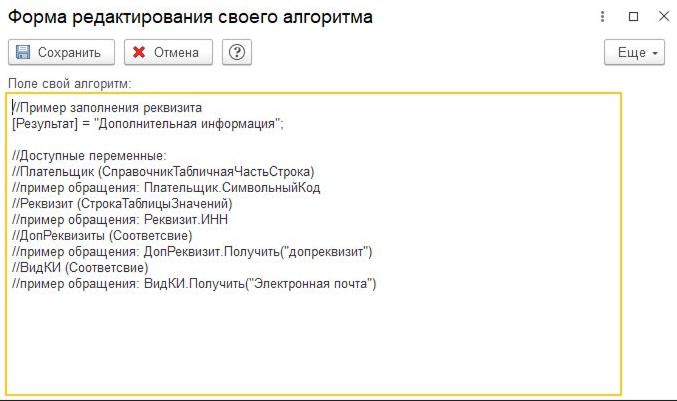
Позволяет получить реквизит с сайта с помощью написания своего собственного алгоритма.
Для сохранения своего алгоритма необходимо ввести алгоритм на языке программирования 1С и нажать кнопку Сохранить.
 |
Прочие настройки
|
Поле
|
Описание
|
|
Количество элементов в пакете
|
Задает максимальное количество элементов в одном передаваемом пакете.
При слишком большом количестве данных в пакете возможны проблемы на стороне сайта.
|
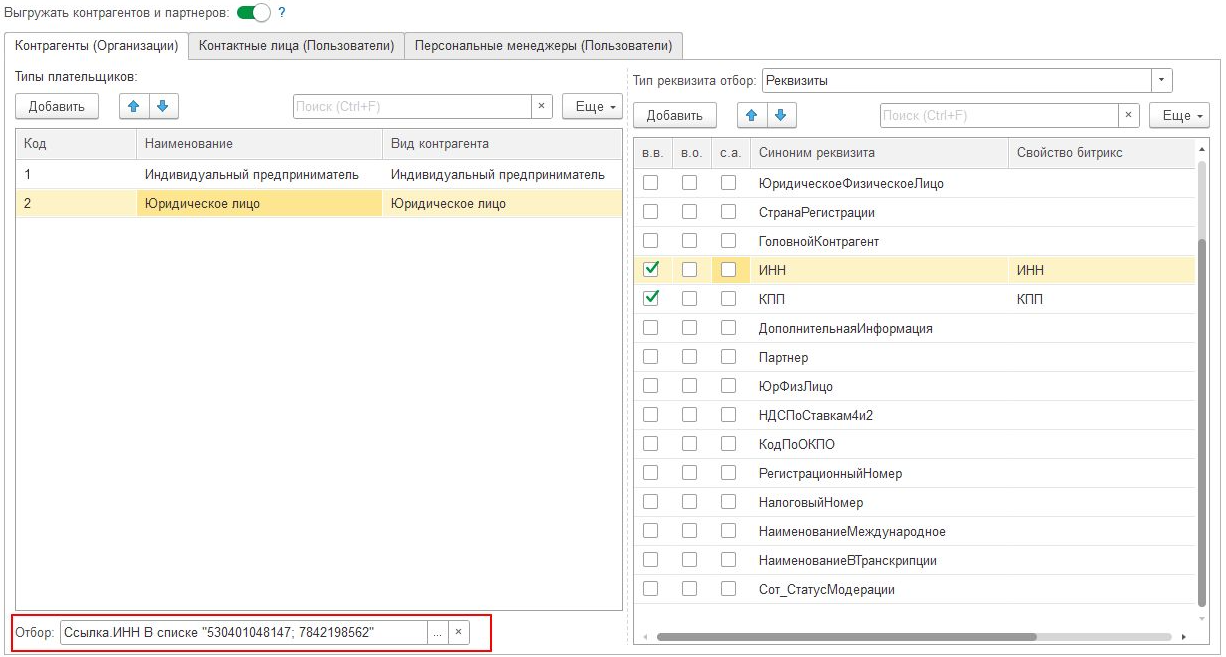
При необходимости частичной выгрузки контрагентов или пользователей можно настроить отбор. Для этого необходимо нажать кнопку добавления условий и выбрать необходимые реквизиты отбора.
Для загрузки контрагентов с сайта необходимо:
-
Включить опцию Загружать контрагентов;
-
Нажать кнопку Обновить сведения о плательщиках;
-
Сопоставить типы плательщиков сайта с типами плательщиков в 1С;
-
Указать поля, по которым будет производиться поиск контрагента в 1С.Можно выбрать поля: внешний код, телефон, e-mail, ИНН+КПП.
-
Выбрать свойства заказа, выгружаемые с сайта и сопоставить их со реквизитами в 1С.
Выгрузить с сайта можно реквизиты контрагентов, контактную информацию, а также дополнительные реквизиты с типом Строка, Число, Булево. Для удобства отображения, реквизиты разделены на подгруппы. Смена реквизитов происходит выбором из выпадающего списка.
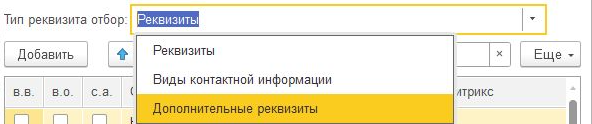
Настройки типа реквизитов отбора
|
Поле
|
Описание
|
|
в.в.
|
Выгружается реквизит с сайта из выбранного свойства заказа.
|
|
в.о.
|
Выгружается уникальный идентификатор объекта.
|
|
с.а.
|
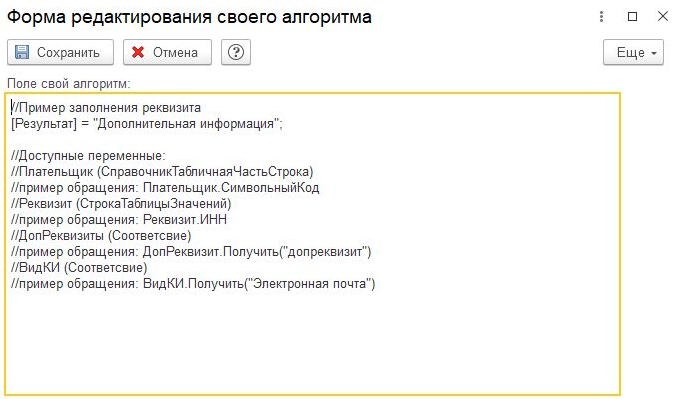
Позволяет получить реквизит с сайта с помощью написания своего собственного алгоритма.
Для сохранения своего алгоритма необходимо ввести алгоритм на языке программирования 1С и нажать кнопку Сохранить.
 |
Прочие настройки
|
Поле
|
Описание
|
|
Не изменять контрагентов, приходящих с сайта
|
Опция позволяет не изменять существующих в 1С контрагентов, а только создавать новых.
|
|
Группа для новых контрагентов
|
Выбор партнера по умолчанию.
|
|
Количество контрагентов в пакете
|
Задает максимальное количество контрагентов в одном пакете.
При слишком большом количестве данных в пакете возможны проблемы на стороне сайта.
|

Вступайте в сообщество Сотбит!
Задавайте вопросы, делитесь опытом и находите ответы вместе с другими участниками.
Свяжитесь с нами
Заполните простую форму, чтобы обсудить ваш проект