Документация Сотбит: B2B. Мои заказы. Список заказов
Страница Мои заказы в Сотбит.B2B нужна для самостоятельного управления сделками, экономии времени, повышения прозрачности и автоматизации процессов. Клиент видит историю, статусы заказов, счета, цены, остатки товаров, а компания сокращает рутинные операции и улучшает клиентский сервис, работая с партнерами в единой системе.
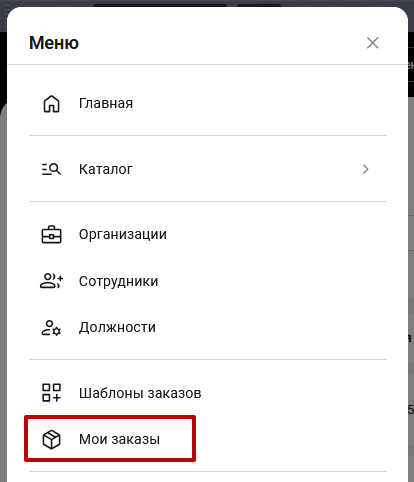
На странице Мои заказы отображаются все заказы, оформленные самим пользователем, а так же заказы всех сотрудников активной организации. Пользователь может попасть на страницу Мои заказы из меню.
Список заказов содержит поля:
1. Название заказа;
2. Дату создания;
3. Статус заказа;
4. Сумму к оплате;
5. Способ доставки;
6. Организация, от которой был совершен заказ.
Пользователь может скачать отчет, содержащий основную информацию по заказам, в Excel можно при помощи кнопки в правом верхнем углу страницы.
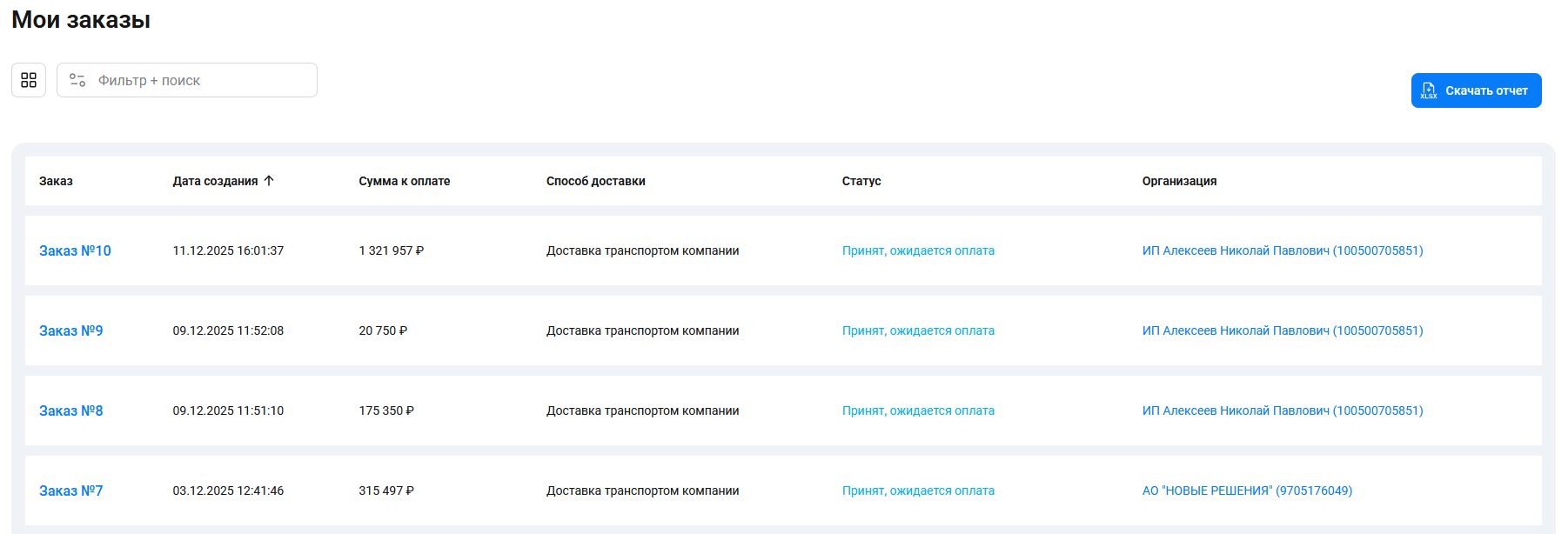
Все заказы, оформленные пользователем отображаются в этом списке, а также заказы от других участников активной организации на текущий момент.
Управление заказами
Администратор может просматривать, редактировать, удалять заказы и т.д. на странице Заказы в административной части. Чтобы попасть на страницу необходимо перейти по пути: Администрирование > Магазин > Заказы. На странице отображаются все совершенные заказы, а также информация по ним.
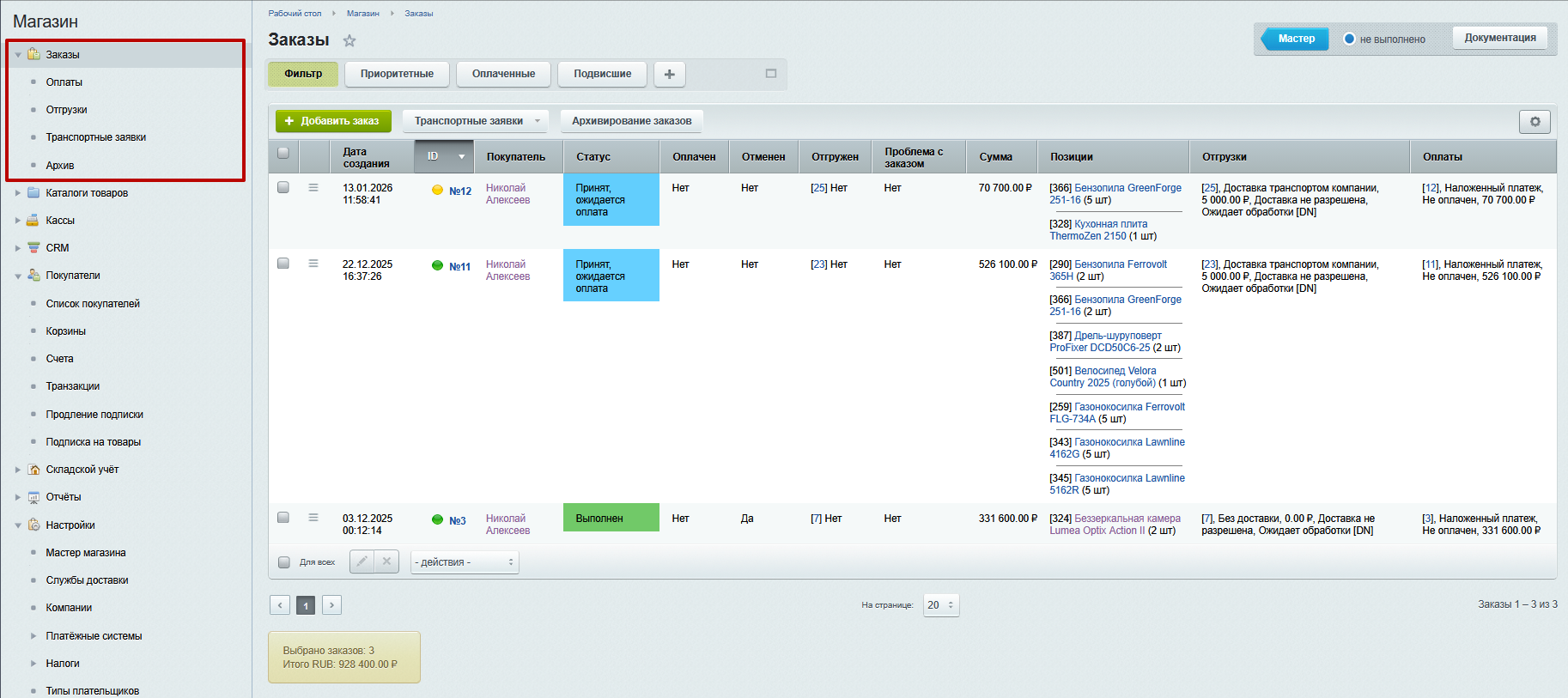
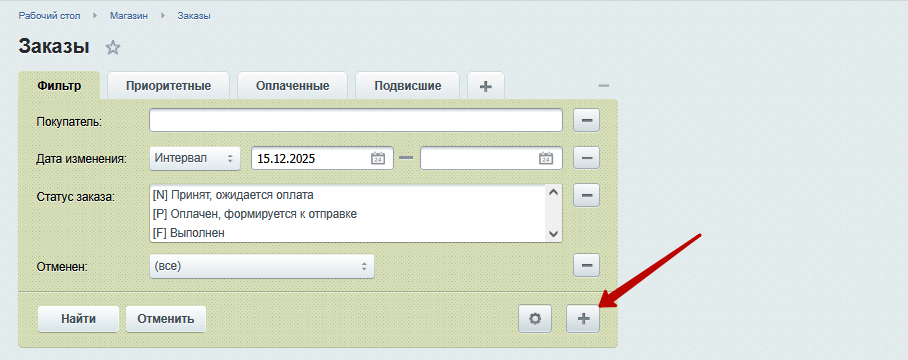
В верхней части страницы расположен фильтр, который облегчает поиск нужного заказа. Для добавления дополнительных параметров фильтрации воспользуйтесь кнопкой с символом +.
Редактирование заказов
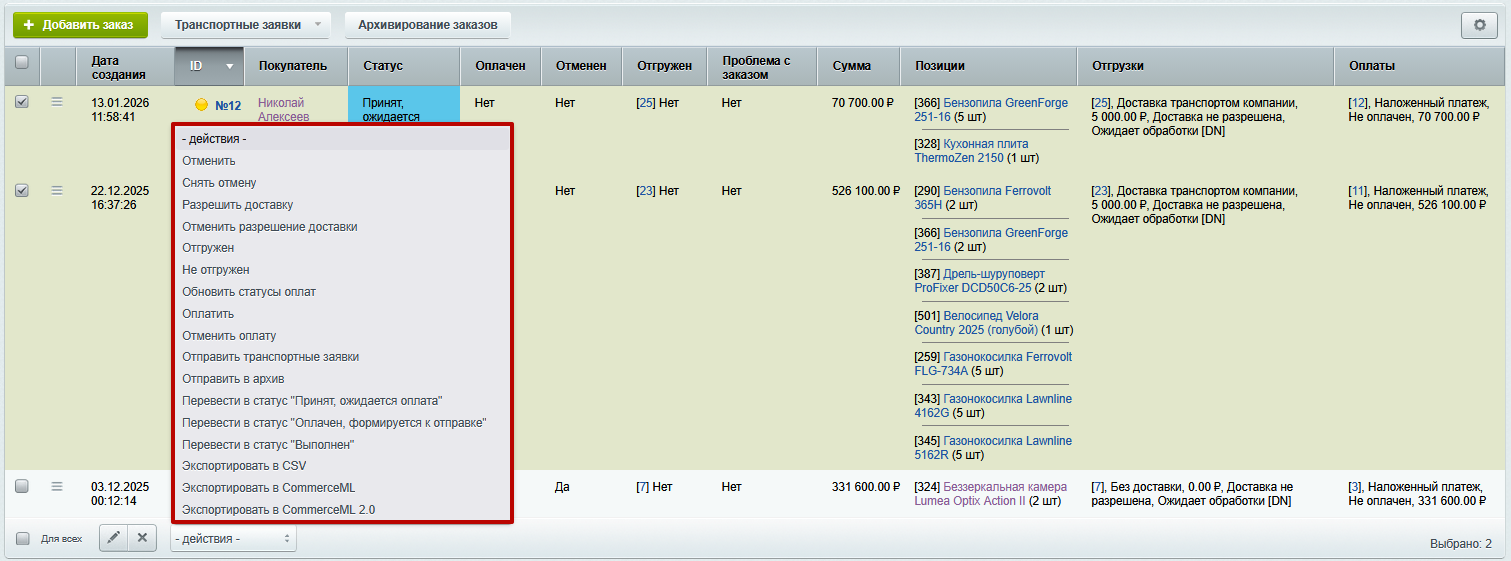
Администратор может редактировать заказы со страницы, для этого выделите нужный заказ и нажмите кнопку Действия.
Список доступных действий:
-
Отменить заказ;
-
Снять отмену заказа;
-
Запретить/разрешить доставку;
-
Изменить статус отгрузки;
-
Обновить статусы оплаты;
-
Оплатить/отменить оплату;
-
Оправить транспортные заявки;
-
Отправить заказ в архив;
-
Изменить статус заказа;
-
Экспортировать.
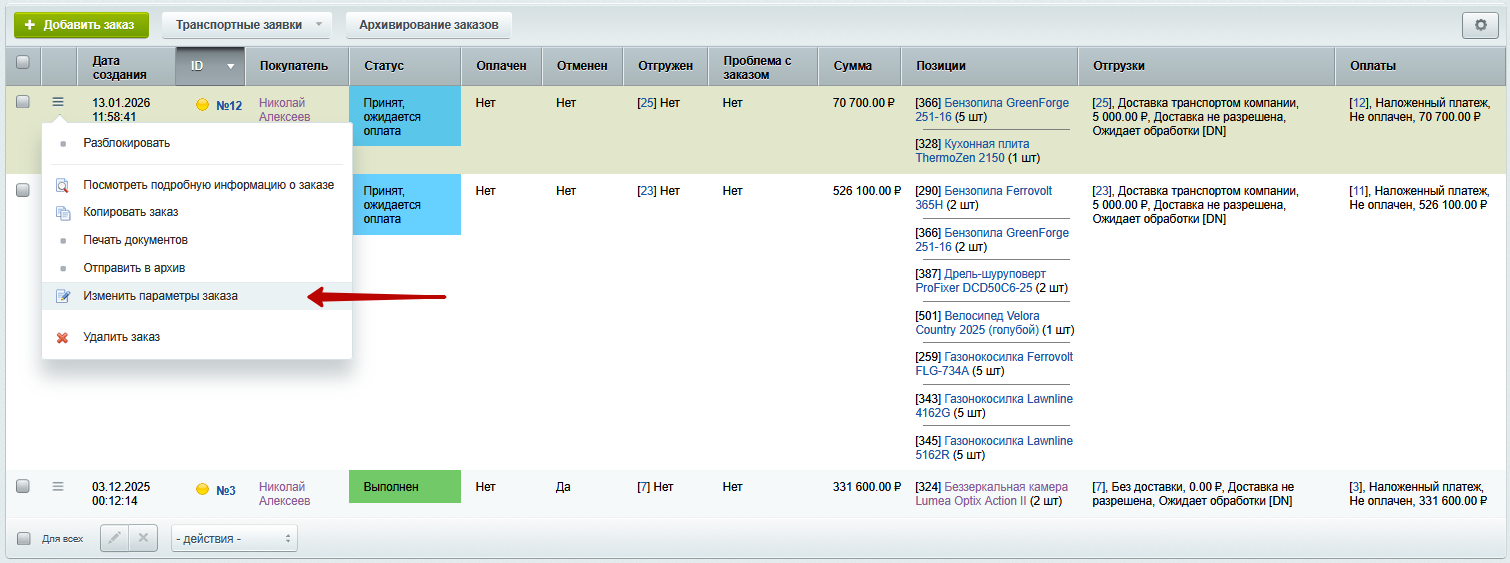
Если необходимо изменить детальные данные заказа, перейдите на страницу редактирования заказа по кнопке Изменить параметры заказа.
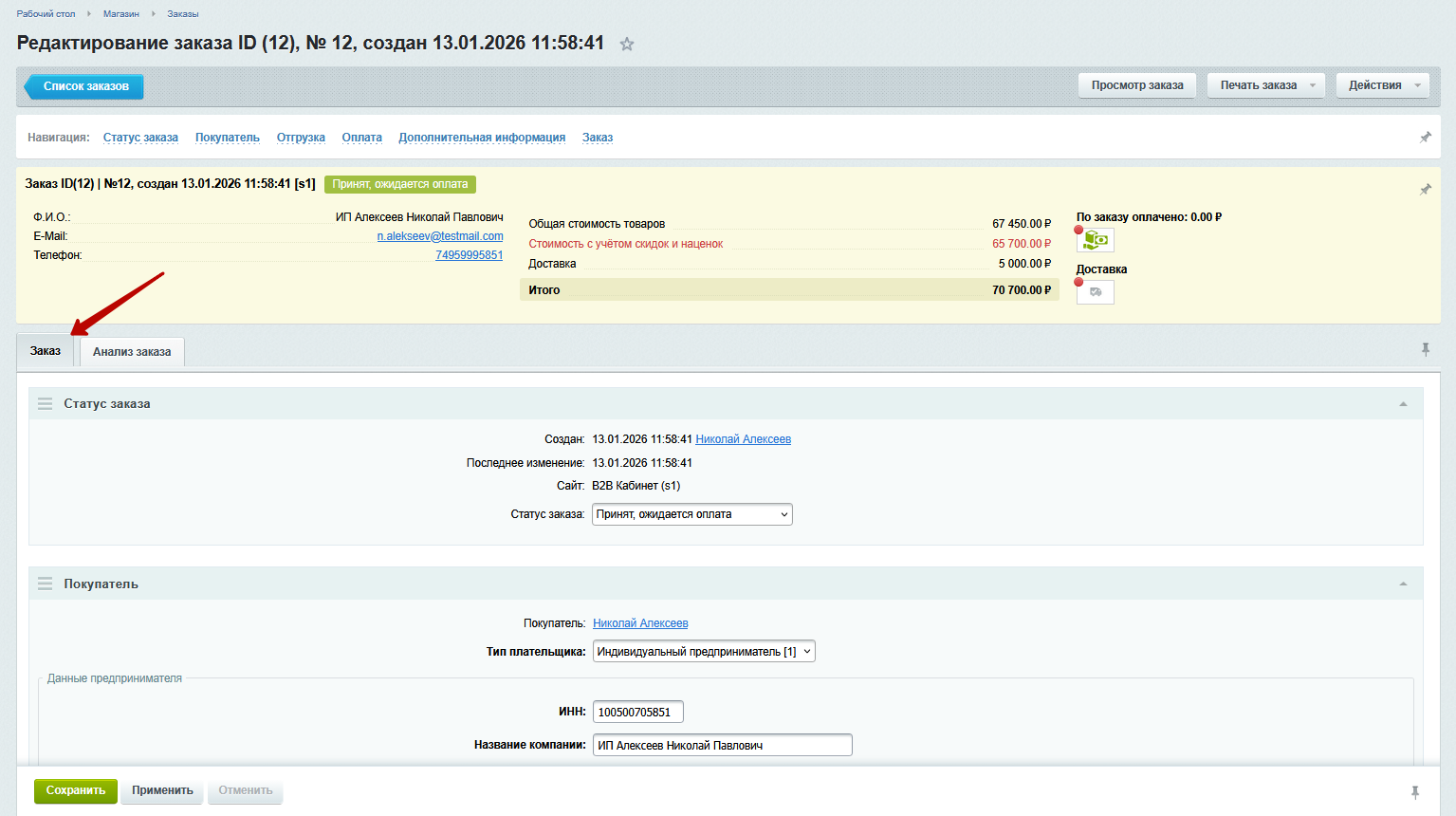
На вкладке Заказ Администратор может изменить:
-
Статус заказа;
-
Данные покупателя;
-
Данные по отгрузке;
-
Оплату;
-
Дополнительную информацию по заказу;
-
Товары, которые содержатся в заказе и цену на них.
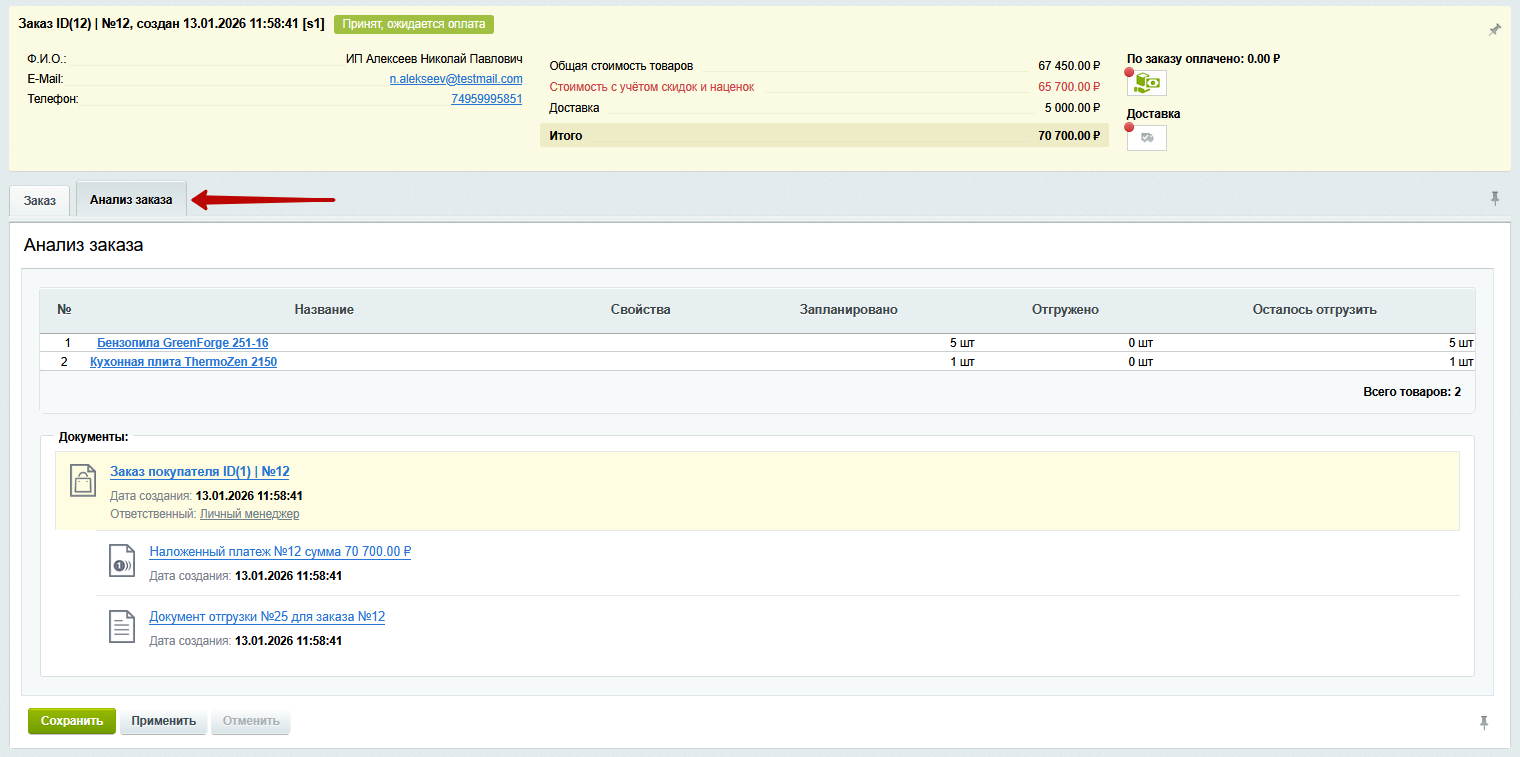
На вкладке Анализ заказа отображается краткая информация по товарам из заказа, а также информация по документам, оплате и отгрузке.
Добавление заказа из административной части
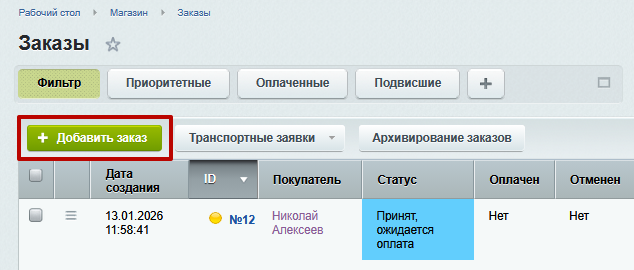
Администратор может создать заказ из административной части с помощью кнопки Добавить заказ.
На странице создания заказа необходимо заполнить:
-
Товары;
-
Данные покупателя;
-
Информацию об отгрузке;
-
Информацию об оплате;
-
Дополнительную информацию;
-
Статус заказа.
После сохранения новый заказ отобразится на странице заказов.
Удаление заказа из административной части
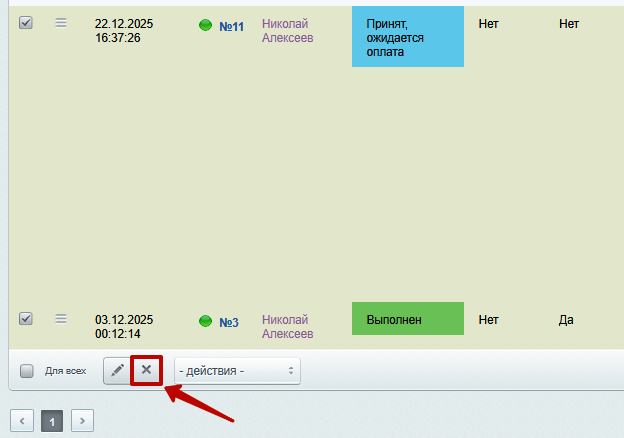
Администратор может удалить заказ, для этого необходимо выделить нужный заказ и нажать на кнопку удаления.