Документация Сотбит: Маркетплейс. Финансы
Для работы с маркетплейсом поставщикам создаются виртуальные личные счета партнёров. Они служат для накопления средств от продаж товаров, дополнительного пополнения баланса поставщиками, оплаты рекламных акций и комиссий, а также для снятия средств по запросам к площадке. Вывод средств осуществляется владельцем площадки на основании индивидуальных условий договора с поставщиком.
Описание схемы работы личного счета:
1. Для каждого поставщика создается личный счет партнёра;
2. Фактические средства за оплаченные товары поступают на расчётный счет площадки маркетплейса;
3. Средства отражаются в виде начислений на виртуальный счет поставщика;
4. Поставщик может подать запрос на вывод средств с личного счета;
5. Выплата средств осуществляется площадкой по индивидуальным условиям вне рамок системы;
6. Средства, выплаченные поставщику вне рамок системы в виде реальных денег, списываются с его виртуального личного счета.
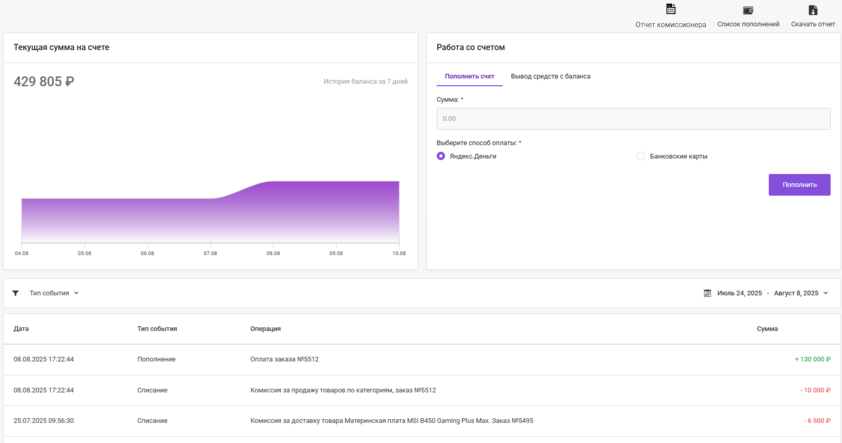
В личном кабинете поставщика для работы с внутренним счетом предусмотрен раздел Личный счет. Чтобы перейти в этот раздел, можно нажать на соответствующую иконку в шапке сайта или выбрать пункт меню после клика на иконку пользователя в шапке.

В разделе отображаются диаграмма истории операций внутреннего счета за последние 7 дней, блок для пополнения и снятия средств, а также таблица с подробной историей всех операций по счету.
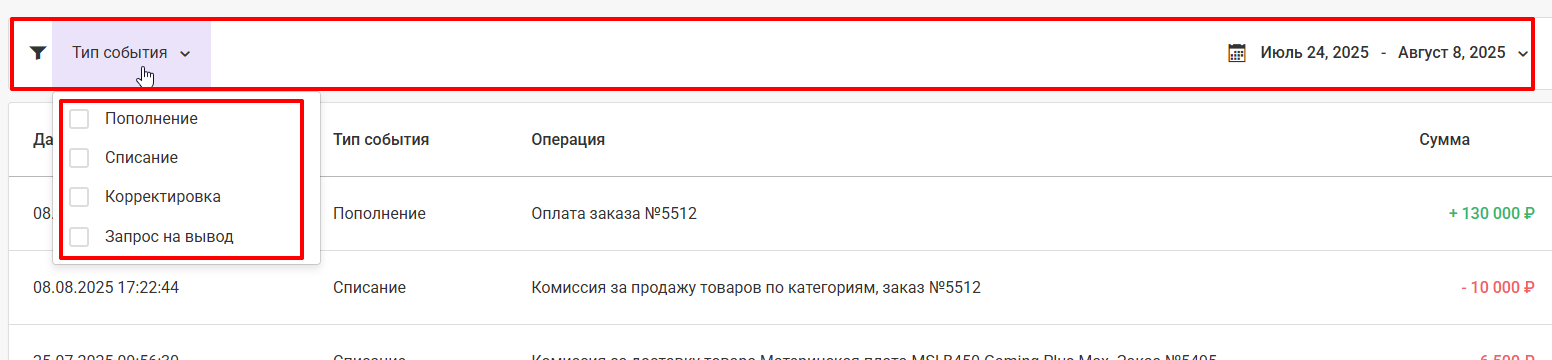
Для удобства работы с историей операций предусмотрены фильтры по типу события и за определенный период. Фильтры можно применять одновременно по нескольким параметрам.
Доступны следующие типы событий:
- Пополнение – поступление виртуальных денежных средств на личный счет партнёра;
- Списание – вывод виртуальных денежных средств с личного счета партнёра на расчетный;
- Корректировка – изменение суммы на личном счете партнёра в результате корректировки администратором;
- Запрос на вывод – заявка от поставщика на вывод виртуальных денежных средств.
Доступна возможность скачать данные в формате Excel. Для этого нажмите кнопку Скачать отчет. В файл попадут только данные, отфильтрованные по текущим параметрам.
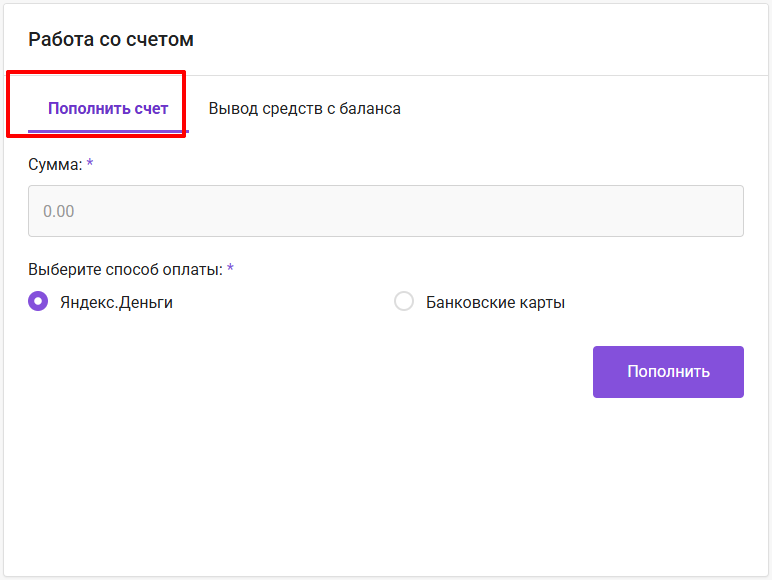
Для пополнения личного счета необходимо:
-
Выбрать вкладку Пополнить счет;
-
Ввести сумму;
-
Выбрать способ оплаты;
-
Нажать кнопку Пополнить.
Способы оплаты настраиваются в Административной части сайта по пути: Магазин > Настройки > Платежные системы. Настройки списка платежных систем, доступных для работы поставщикам настраиваются в компоненте sotbit:finance.account.pay.
После указанных действий будет создан заказ 1С-Битрикс на пополнение счета с товаром Сотбит: Финансы. Пополнение счета [сумма пополнения] [валюта] на сумму, указанную поставщиком.
Заказы располагаются в Административной части сайта по пути: Рабочий стол > Магазин > Заказы.
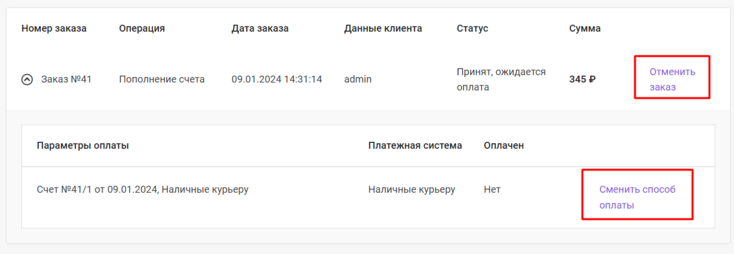
Просмотр список заказов пополнения счета доступен поставщику по кнопке – Список пополнений.
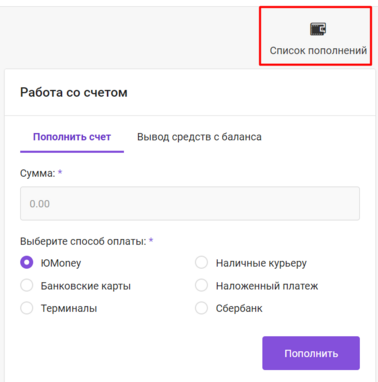
В разделе представлен список всех заказов поставщика. Доступна возможность Отменить заказ и Изменить способ оплаты.
Для вывода средств необходимо:
-
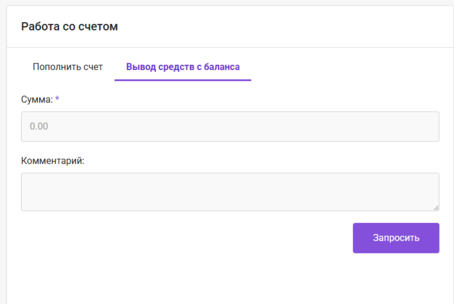
Выбрать вкладку Вывод средств с баланса;
-
Ввести сумму и при необходимости комментарий;
-
Нажать кнопку Запросить.
После указанных действий в административной части будет создана заявка на вывод средств.
Отчет комиссионера
Отчет комиссионера — это документ, в котором указывается что и в каком объёме было продано маркетплейсом (комиссионером), по каким ценам, какие расходы и комиссия были удержаны, а также какая сумма подлежит к выплате партнеру (комитенту).
Партнер может скачать отчет комиссионера в формате excel (.xlsx). В отчете будут указаны:
- Поступления на внутренний личный счет партнёра за оплату покупателями товаров партнера на маркетплейсе;
- Комиссии маркетплейса за продажу, размещение, доставку и упаковку;
- Списания за пользование услугами маркетплейса.
Для этого необходимо:
-
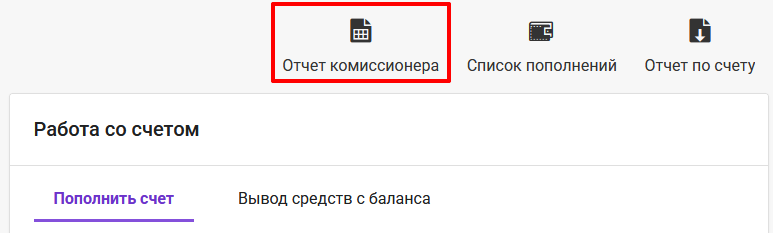
Нажать кнопку Отчет комиссионера;
-
Выбрать отчетный период;
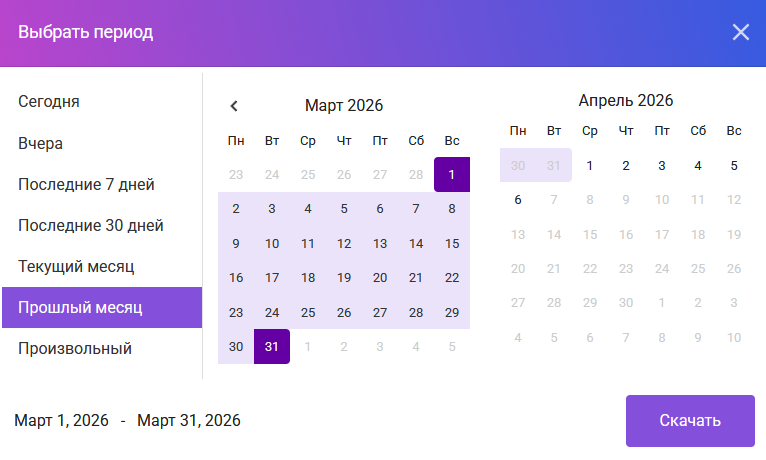 При выборе периода отчета нельзя указать дату окончания позднее текущей даты. В таком случае будет предложено поставить текущую дату.
 -
Нажать кнопку Скачать.
