Документация Сотбит: Маркетплейс. Настройки решения. Настройка партнеров
Поставщик — это Партнер, специальная запись в Highload-блоке SotbitMarketplacePartner.
В этой записи хранится:
- вся нужная информация для работы поставщика в системе;
- связь с учетной записью пользователя 1C-Битрикс.
Для полноценной работы в личном кабинете Сотбит: Маркетплейс поставщик должен:
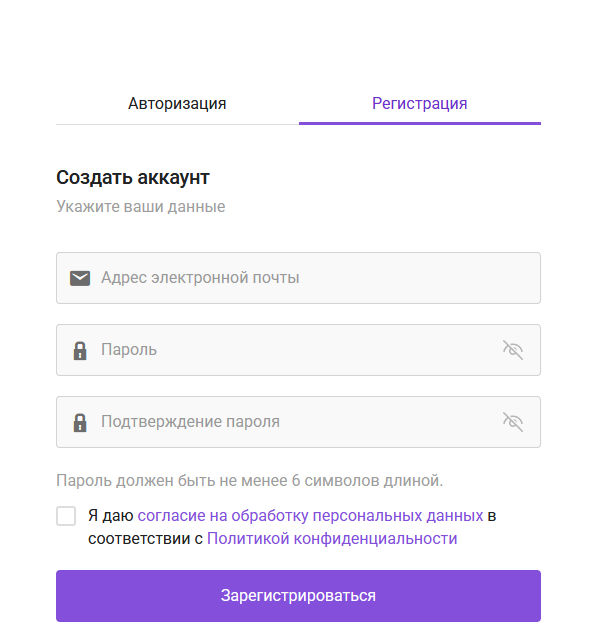
1. Пройти регистрацию на сайте, заполнив форму регистрации пользователя;
2. Заполнить форму регистрации партнера;
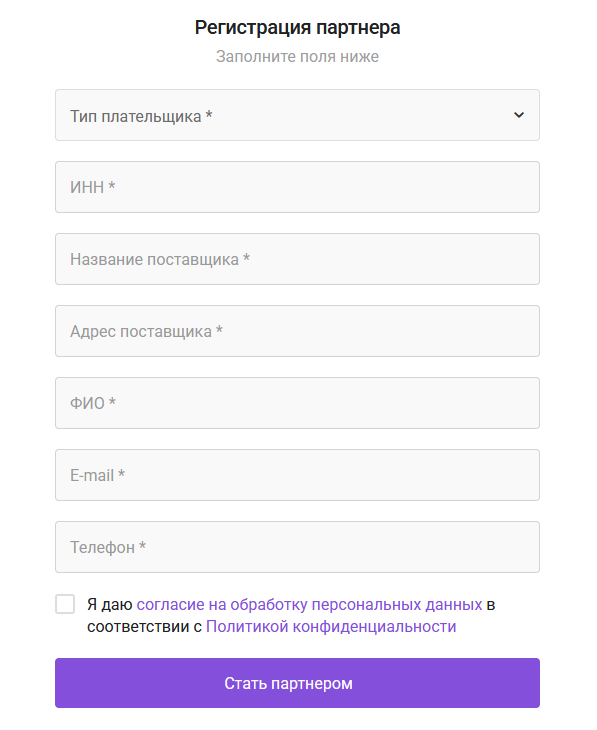
3. Дождаться модерации администратором.
После модерации в Highload-блоке SotbitMarketplacePartner будет создана соответствующая запись и поставщик сможет полноценно пользоваться личным кабинетом поставщика.
При установке решения создается Highload-блоке SotbitMarketplacePartner в котором есть все необходимые системные поля и поля профиля партнера для полноценной работы решения. При необходимости администратор может добавить дополнительные поля для расширения данных о поставщике.
Удаление системных полей приведёт к нарушению работы решения и ошибкам в функционировании личного кабинета поставщика.
Список системных полей Highload-блока SotbitMarketplacePartner
|
Поле
|
Описание
|
|
UF_USER
|
Связь поставщика с пользователем 1С-Битрикс (ID).
|
|
UF_ACTIVE
|
Параметр активности поставщика.
|
|
UF_XML_ID
|
Уникальный идентификатор поставщика.
|
|
UF_DATE_REGISTER
|
Дата и время регистрации поставщика.
|
|
UF_COMMISSION_DATE_CHECK
|
Дата списания комиссии за пользование маркетплейсом. Указывается в формате даты без времени и используется для расчётов и контроля регулярных платежей.
|
|
UF_PARTNER_STATUS
|
Статус поставщика — поле типа Список с привязкой к справочнику статусов.
|
|
UF_PARTNER_STATE
|
Состояние поставщика — поле типа Список с привязкой к справочнику состояний.
|
|
UF_API_KEY
|
Уникальный API-ключ поставщика, используемый для авторизации и взаимодействия с системой при работе с товарными фидами.
|
|
UF_IS_CONTRACTOR
|
Поле состояния, указывающее, работает ли поставщик по форме агентских схем.
|
|
UF_CONTRACTOR
|
Поле, содержащее привязку к сущности Поставщик 1С-Битрикс или Компании Битрикс24, необходимое для корректной работы агентских схем.
|
|
UF_IMPORT_ADD
|
Поле состояния, указывающее разрешение поставщика на добавление новых товаров через товарный фид.
|
|
UF_IMPORT_UPDATE
|
Поле состояния, указывающее разрешение поставщика на обновление новых товаров через товарный фид.
|
|
UF_MANAGER
|
Привязка личного менеджера к поставщику в качестве .
|
Список полей профиля партнера Highload-блока SotbitMarketplacePartner
|
Поле
|
Описание
|
|
UF_NAME
|
Имя поставщика.
|
|
UF_TYPE
|
Тип плательщика поставщика — поле типа Список, позволяющее выбрать категорию плательщика в системе.
Значения списка не связаны со стандартной сущностью 1С-Битрикс Типы плательщиков.
|
|
UF_CODE
|
Код налогоплательщика поставщика (ИНН).
|
|
UF_LOGO
| |
|
UF_BANNER
| |
|
UF_DESCRIPTION
|
Краткое описание поставщика.
|
|
UF_FULL_DESCRIPTION
|
Детальное описание поставщика.
|
|
UF_EMAIL
|
E-mail поставщика.
|
|
UF_FIO
|
ФИО поставщика.
|
|
UF_PERSON
|
Контактное лицо поставщика.
|
|
UF_TEL
|
Телефон поставщика.
|
|
UF_SOTBIT_VK_VIDEO
|
Ссылка на сервис VK Видео поставщика.
|
|
UF_SOTBIT_VK
|
Ссылка на сервис VK поставщика.
|
|
UF_SOTBIT_TELEGRAM
|
Ссылка на сервис TELEGRAM поставщика.
|
|
UF_SOTBIT_YOUTUBE
|
Ссылка на сервис YOUTUBE поставщика.
|
|
UF_SOTBIT_FACEBOOK
|
Ссылка на сервис FACEBOOK поставщика.
|
|
UF_SOTBIT_LINKEDIN
|
Ссылка на сервис LINKEDIN поставщика.
|
|
UF_SOTBIT_X
|
Ссылка на сервис X поставщика.
|
|
UF_SOTBIT_INSTAGRAM
|
Ссылка на сервис INSTAGRAM поставщика.
|
|
UF_SOTBIT_RUTUBE
|
Ссылка на сервис RUTUBE
|
|
UF_SOTBIT_MAX
|
Ссылка на сервис MAX
|
Вы также можете создать собственное поле для хранения данных о поставщике.
Пример добавления пользовательского поля описан в документации 1С-Битрикс: Администратор. Базовый
Для создания собственного поля необходимо:
-
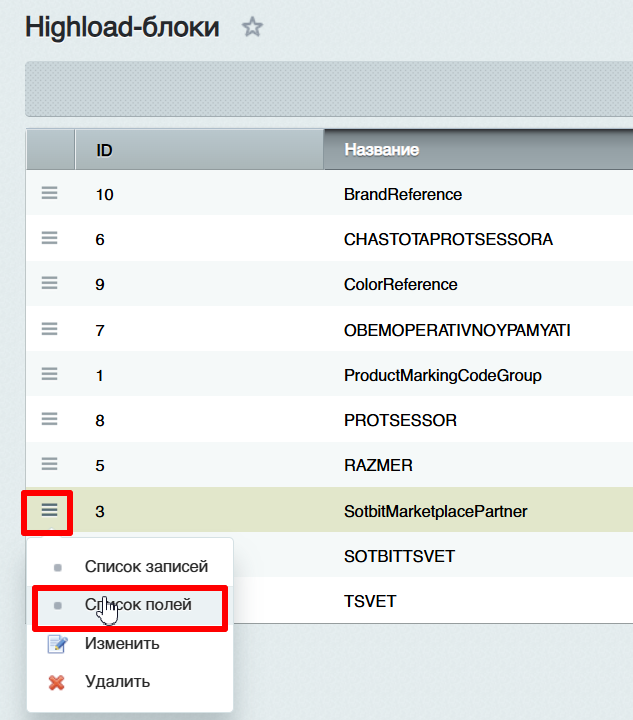
Перейти на страницу со списком Highload-блоков,
-
Выбрать в меню действий напротив Highload-блока SotbitMarketplacePartner пункт Список полей.
-
Нажать кнопку Добавить.
-
Указать тип добавляемых данных.
-
Указать код поля.Код поля допускает латинские буквы : A-Z, цифры 0-9 и символ «_».
-
Заполнить дополнительные параметры поля.
-
Нажать кнопку Сохранить.
Управление поставщиками
Просмотр и редактирования поставщиков доступен по пути: Сотбит > Сотбит: Маркетплейс > Партнеры.
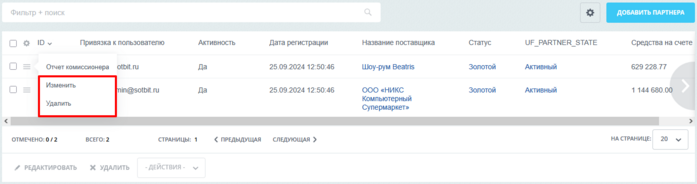
Раздел представлен в виде таблицы со списком поставщиков. Поставщика можно отредактировать или удалить.
Отчет комиссионера в административной части
Отчет комиссионера — это документ, в котором указывается что и в каком объёме было продано маркетплейсом (комиссионером), по каким ценам, какие расходы и комиссия были удержаны, а также какая сумма подлежит к выплате партнеру (комитенту).
В маркетплейсе такой отчет нужен для сверки продаж.
Администратор может подготовить отчет комиссионера по партнеру, выбрав в выпадающем списке пункт Отчет комиссионера.

Затем откроется окно для выбора отчетного периода. Чтобы скачать отчет по партнеру за выбранный период в формате Excel (.xlsx), нажмите кнопку Скачать.
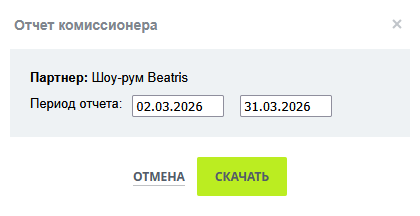
При выборе периода отчета нельзя указать дату окончания позднее текущей даты. В таком случае будет предложено поставить текущую дату.
Настройка сопоставления полей для заголовка отчета комиссионера происходит в административной части по пути: Администрирование > Сотбит > Сотбит: Маркетплейс > Финансы > Настройки > Отчет комиссионера.
В меню быстрых действий для выбранных поставщиков доступны действия:
- Активировать;
- Деактивировать;
- Присвоить состояние;
- Присвоить статус.
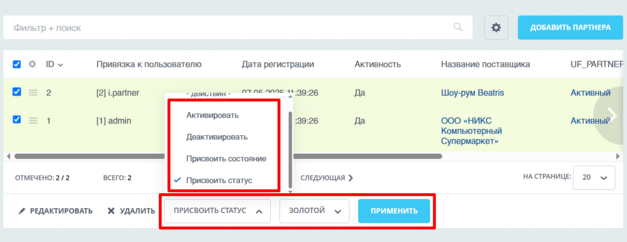
Для применения действия необходимо:
-
Выбрать поставщиков;
-
Нажать кнопку Действия;
-
Выбрать действие;
-
Выбрать значение действия;
-
Нажать кнопку Применить.
Для добавления нового поставщика необходимо:
-
Нажать кнопку Добавить партнера;
-
Указать пользователя, соответствующего поставщику;
-
Заполнить данные о поставщике;
-
Нажать кнопку Сохранить.
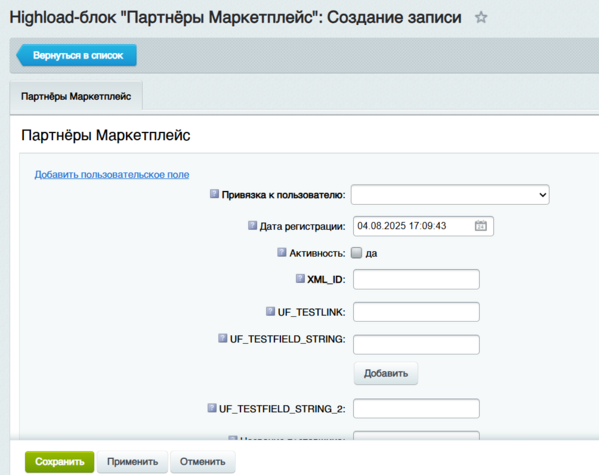
При самостоятельной регистрации поставщика через публичную часть автоматически создаются пользователь 1С-Битрикс и, связанная с ним, запись партнера в Highload-блоке SotbitMarketplacePartner.
Личный менеджер
Для каждого поставщика можно назначить личного менеджера. Это пользователь 1С-Битрикс, контактные данные которого отображаются в профиле партнёра, к которому он назначен.
Чтобы привязать менеджера к поставщику, откройте в Highload-блоке SotbitMarketplacePartner запись нужного поставщика и укажите ID пользователя 1C-Битрикс в поле Менеджер.
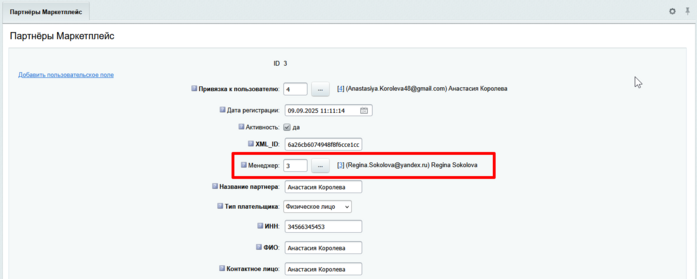
В настройках решения можно указать менеджера по умолчанию, этот пользователь будет автоматически указываться в качестве менеджера для всех новых партнеров.
Настройка вывода полей поставщика
Список данных партнера, отображается в личном профиле. Для настройки отображаемых полей необходимо в параметре Выводимые поля партнера компонента sotbit:marketplace.partner.profile необходимо указать нужные поля.
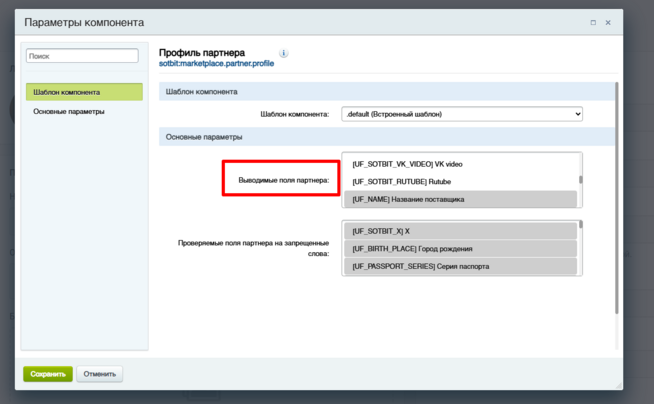
Выводимые поля для редактирования реквизитов пользователя настраиваются в стандартном компоненте Битрикс – bitrix:main.profile. Настройки компонента bitrix:main.profile указаны в документации компонент 1С-Битрикс main.profile
