Документация Сотбит: Розница. Настройка каталога. Карточка товара. Наборы и комплекты
Функционал комплектов и наборов позволяет формировать готовые товарные предложения для увеличения среднего чека интернет-магазина. Решение «Сотбит: Розница» поддерживает штатные механизмы платформы 1С-Битрикс: неделимые комплекты товаров с автоматическим расчетом выгоды и гибкие наборы сопутствующих товаров, состав которых покупатель может изменять перед оформлением заказа.
Механика комплектов и наборов доступна на сайтах под управлением 1С-Битрикс: Бизнес (и выше). В редакциях Старт и Стандарт данные блоки не поддерживаются платформой и автоматически скрываются на витрине.
Различия между комплектом и набором
В платформе 1С-Битрикс и решении «Сотбит: Розница» комплекты и наборы решают разные маркетинговые задачи:
|
Характеристика
|
Комплект
|
Набор
|
|
Суть предложения
|
Готовый неделимый бандл товаров (например: стол и 4 стула, системный блок с клавиатурой и мышью).
|
Основной товар и список рекомендованных аксессуаров или сопутствующих позиций.
|
|
Управление составом
|
Состав фиксирован менеджером. Покупатель не может исключать или добавлять элементы.
|
Гибкий состав. Покупатель может отмечать или снимать чекбоксы у позиций перед покупкой.
|
|
Формирование цены
|
Комплект имеет собственную розничную цену. В карточке выводится выгода покупателя по сравнению с покупкой товаров по отдельности.
|
Итоговая сумма динамически рассчитывается из стоимости основного товара и выбранных позиций.
|
|
Добавление в корзину
|
Покупается стандартной кнопкой В корзину. В корзину попадает один товар со своим составом.
|
Покупается кнопкой Купить набор. Основной товар и все отмеченные позиции попадают в корзину отдельными товарами.
|
|
Блок на детальной странице
|
Блок Состав комплекта.
|
Блок Купить набор.
|
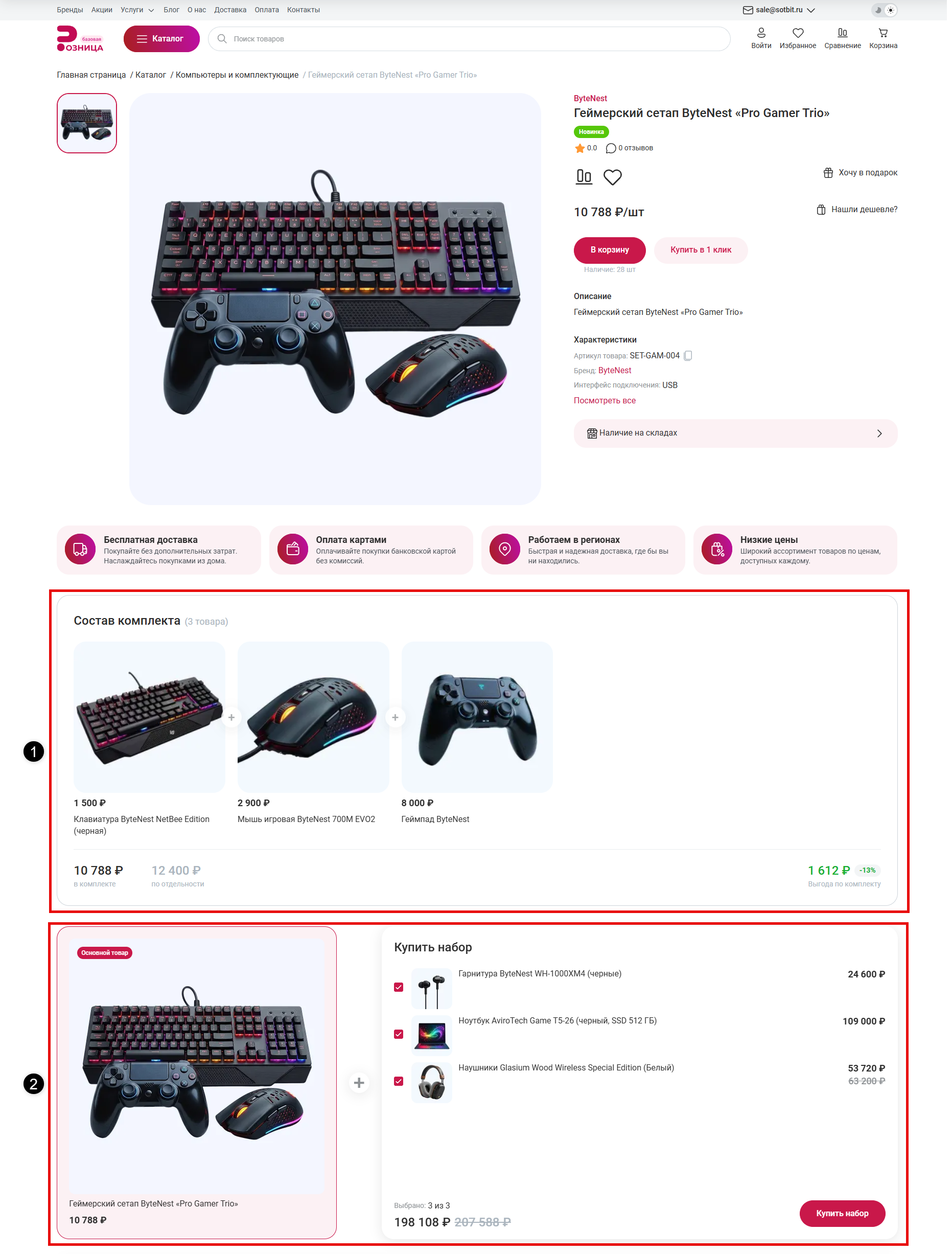
Один и тот же товар может одновременно являться комплектом и иметь привязанный набор сопутствующих товаров. В этом случае на странице отображаются оба блока в порядке, настроенном администратором. Комплект, включенный в состав набора, отображается единой строкой со своей ценой, без разворачивания вложенных позиций.
Создание комплектов и наборов в каталоге
Формирование состава позиций выполняется в административной части сайта по стандартной логике 1С-Битрикс.
Правила создания различных типов товаров в платформе 1С-Битрикс описаны в официальном учебном курсе компании «1С-Битрикс»: Типы товаров: как создать товар или услугу.
Создание и настройка комплекта
Создать комплект можно двумя способами:
1. Создание нового комплекта: в списке элементов каталога нажмите на стрелку у кнопки Создать и выберите пункт Комплект.
2. Преобразование существующего товара: откройте карточку товара на редактирование, в правом верхнем углу нажмите кнопку Параметры товара и установите тип комплект.
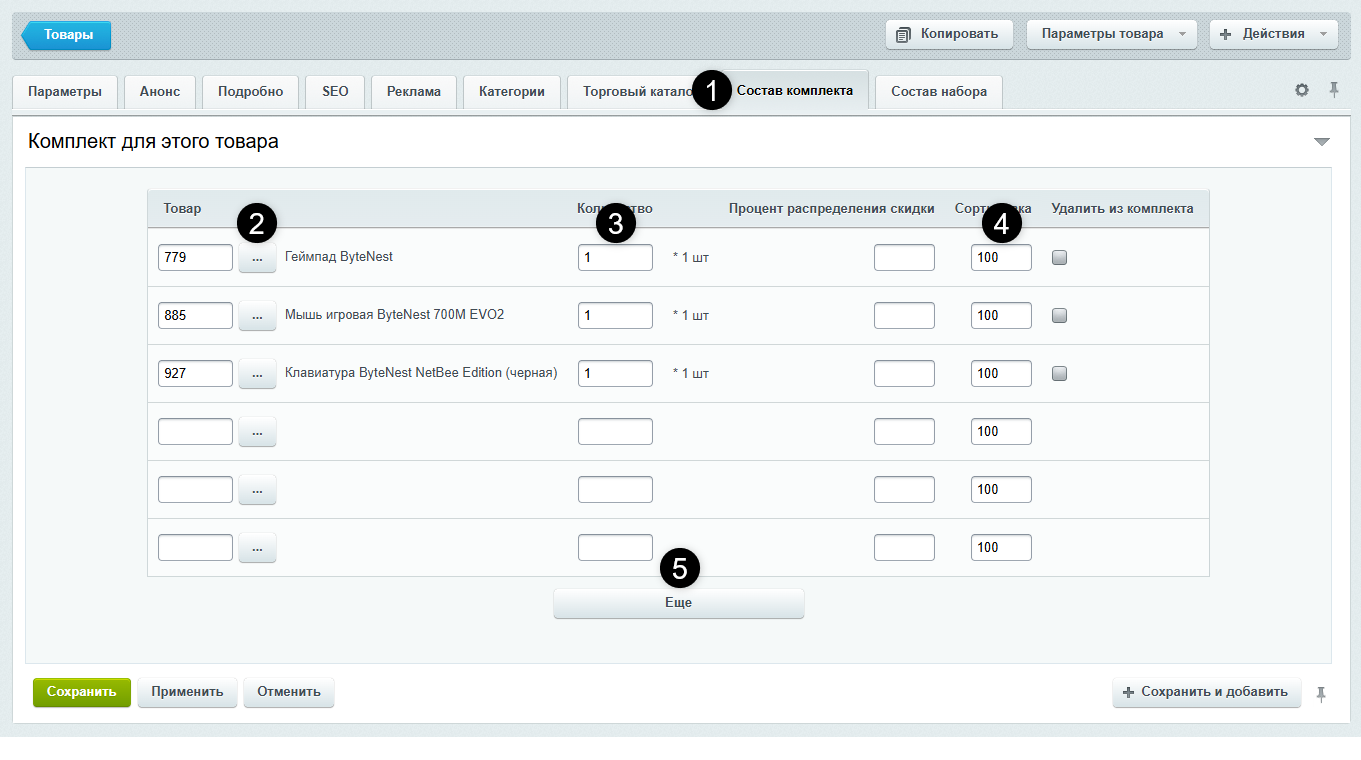
После назначения типа товара перейдите на вкладку Состав комплекта (1):
1. В столбце Товар введите ID позиции либо нажмите кнопку выбора (2) для поиска товара в каталоге.
2. Укажите число единиц товара в столбце Количество (3).
3. Настройте очередность вывода позиций с помощью поля Сортировка (4).
4. Для добавления дополнительных позиций нажмите кнопку Еще (5).
5. На вкладке Торговый каталог укажите розничную цену комплекта и нажмите Сохранить.
Поле Процент распределения скидки используется учетной системой 1С-Битрикс для складского учета и в публичной части решения не отображается.
Создание и настройка набора
Набор сопутствующих товаров можно прикрепить к любому простому товару, товару с торговыми предложениями или комплекту:
1. Откройте карточку нужного товара на редактирование.
2. В верхнем меню нажмите кнопку Параметры товара и выберите пункт Добавить набор.
3. Перейдите на вкладку Состав набора (1).
4. Выберите рекомендованные товары (2), укажите их количество (3) и порядок сортировки (4).
5. Нажмите кнопку Сохранить.
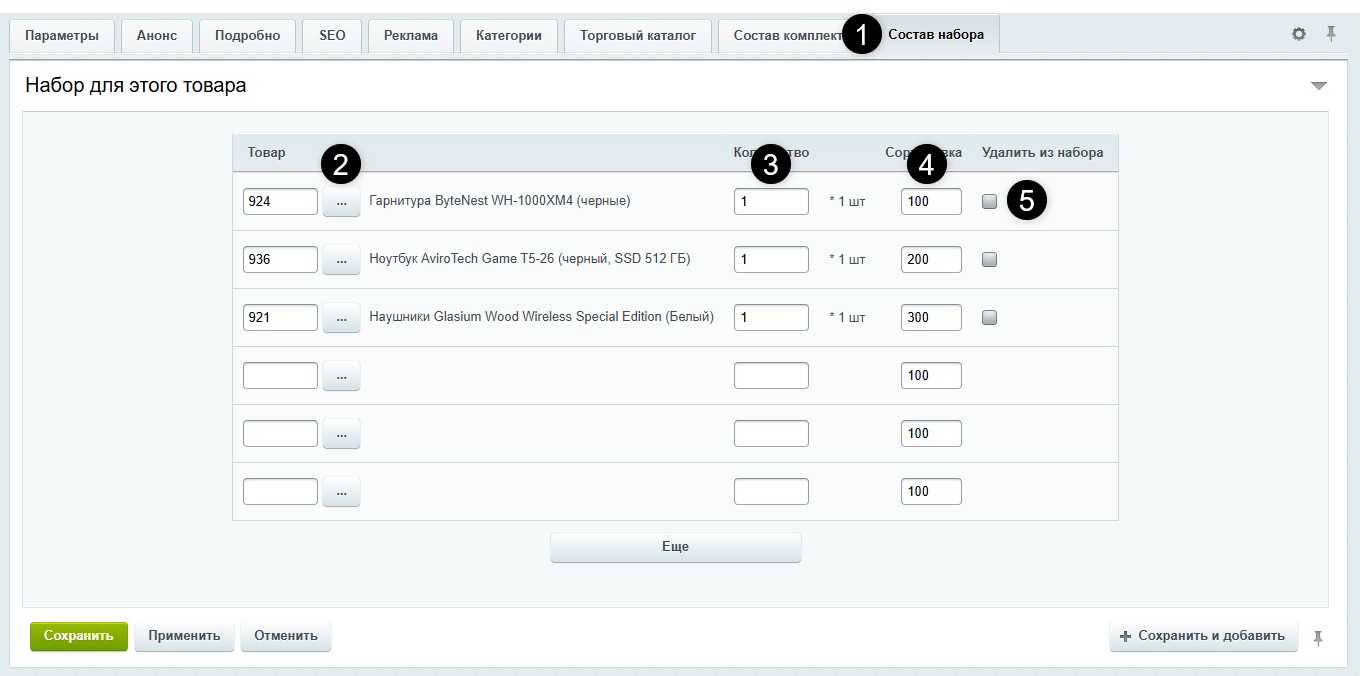
Для удаления набора у товара откройте меню Параметры товара и выберите действие Удалить набор (5).
Настройка порядка блоков в карточке товара
Управление выводом и взаимным расположением блоков детальной страницы выполняется через визуальный конструктор.
Перейдите по пути: Администрирование > Сотбит > Сотбит: Розница > Настройки > [id сайта] на вкладку Каталог в подраздел Детальная страница товара.
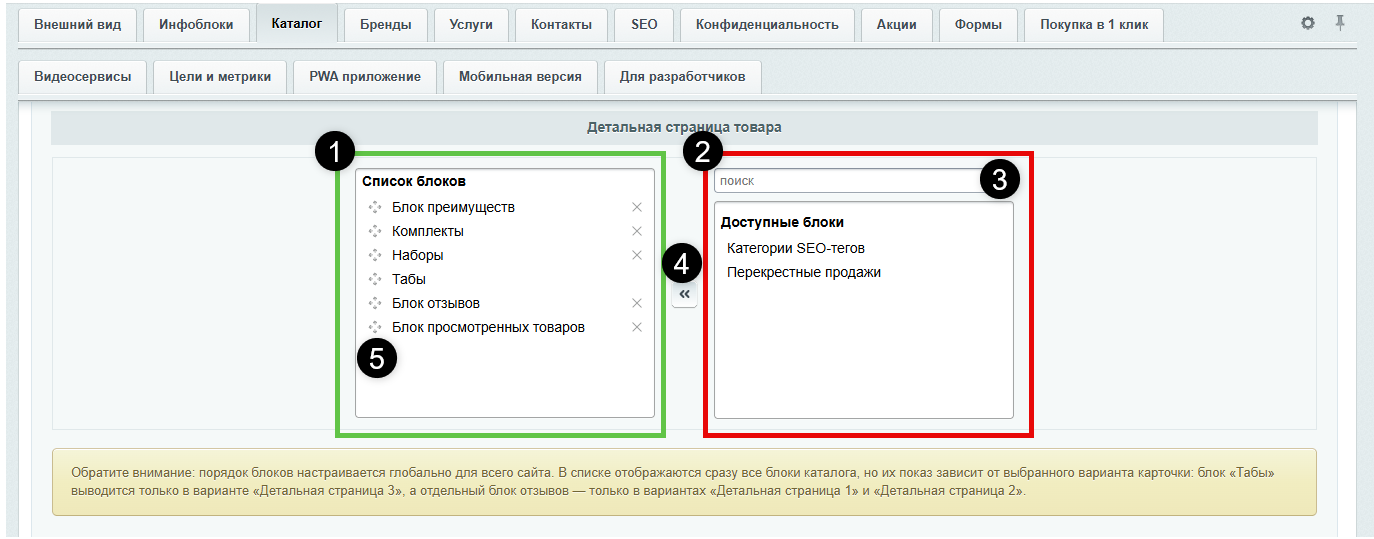
Для настройки структуры страницы:
1. В левой колонке Список блоков (1) представлены блоки, которые отображаются на детальной странице.
2. В правой колонке Доступные блоки (2) находятся скрытые блоки. Найти нужный элемент можно через строку Поиск (3).
3. Изменяйте порядок блоков перетаскиванием (drag-and-drop) за маркер (5).
4. Для отключения блока нажмите иконку крестика в его строке, для включения используйте стрелку перемещения (4). Например, чтобы включить блок Комплекты или Наборы, перенесите его из списка доступных в список активных.
5. Нажмите кнопку Сохранить внизу страницы.
Порядок блоков настраивается глобально для всего сайта. В списке отображаются сразу все блоки каталога, но их показ зависит от выбранного варианта карточки: блок Табы выводится только в варианте «Детальная страница 3» (в этом варианте блок зафиксирован и его нельзя скрыть), а отдельный Блок отзывов — только в вариантах «Детальная страница 1» и «Детальная страница 2».
Настройки отображения наборов и комплектов
Параметры цен, выгоды и начального выбора позиций задаются в модуле решения.
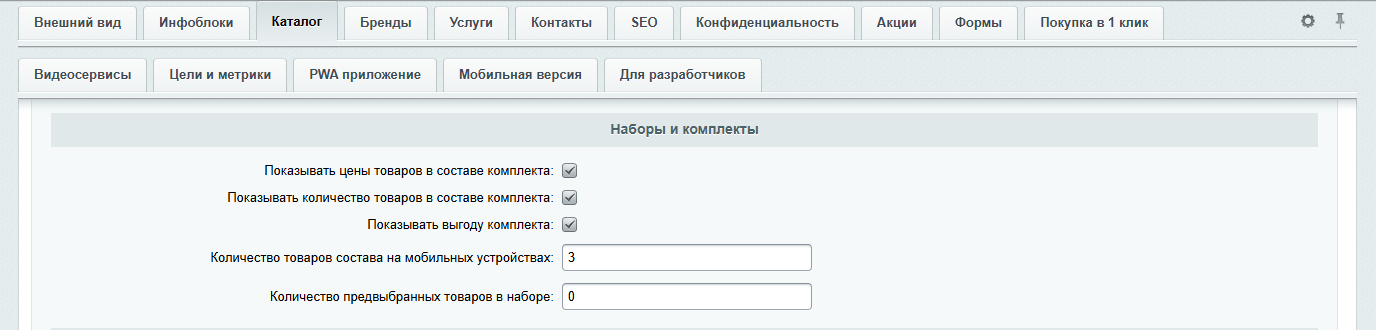
Перейдите по пути: Администрирование > Сотбит > Сотбит: Розница > Настройки > [id сайта] на вкладку Каталог в подраздел Наборы и комплекты.
|
Поле
|
Описание
|
||||||||||||||||||||||||||||||||||||||||
|
Настройки комплектов
|
|||||||||||||||||||||||||||||||||||||||||
|
Показывать цены товаров в составе комплекта
|
Отображает индивидуальную стоимость товаров внутри плиток комплекта.
|
||||||||||||||||||||||||||||||||||||||||
|
Показывать количество товаров в составе комплекта
|
Выводит число единиц товара, если в комплект входит более 1 шт.
|
||||||||||||||||||||||||||||||||||||||||
|
Показывать выгоду комплекта
|
Включает расчет и отображение блока экономии при покупке комплекта.
|
||||||||||||||||||||||||||||||||||||||||
|
Количество товаров состава на мобильных устройствах
|
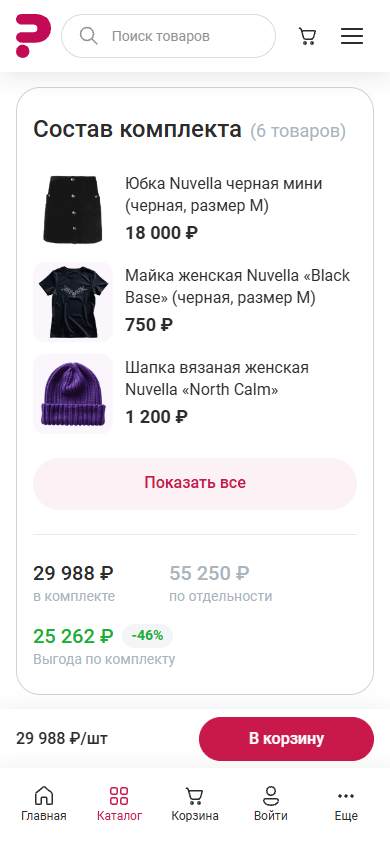
Число позиций комплекта, видимых на смартфонах по умолчанию (по умолчанию: 3). При превышении лимита появляется кнопка Показать все. Если указан 0 или некорректное значение, сразу раскрываются все позиции.
|
||||||||||||||||||||||||||||||||||||||||
|
Настройки наборов
|
|||||||||||||||||||||||||||||||||||||||||
|
Количество предвыбранных товаров в наборе
|
Число позиций набора, у которых чекбоксы отмечены по умолчанию при открытии страницы.
Правила обработки значений:
Настройка регулирует только исходное положение чекбоксов. Все товары набора остаются доступными в списке.
|
||||||||||||||||||||||||||||||||||||||||
Особенности отображения блока «Состав комплекта»
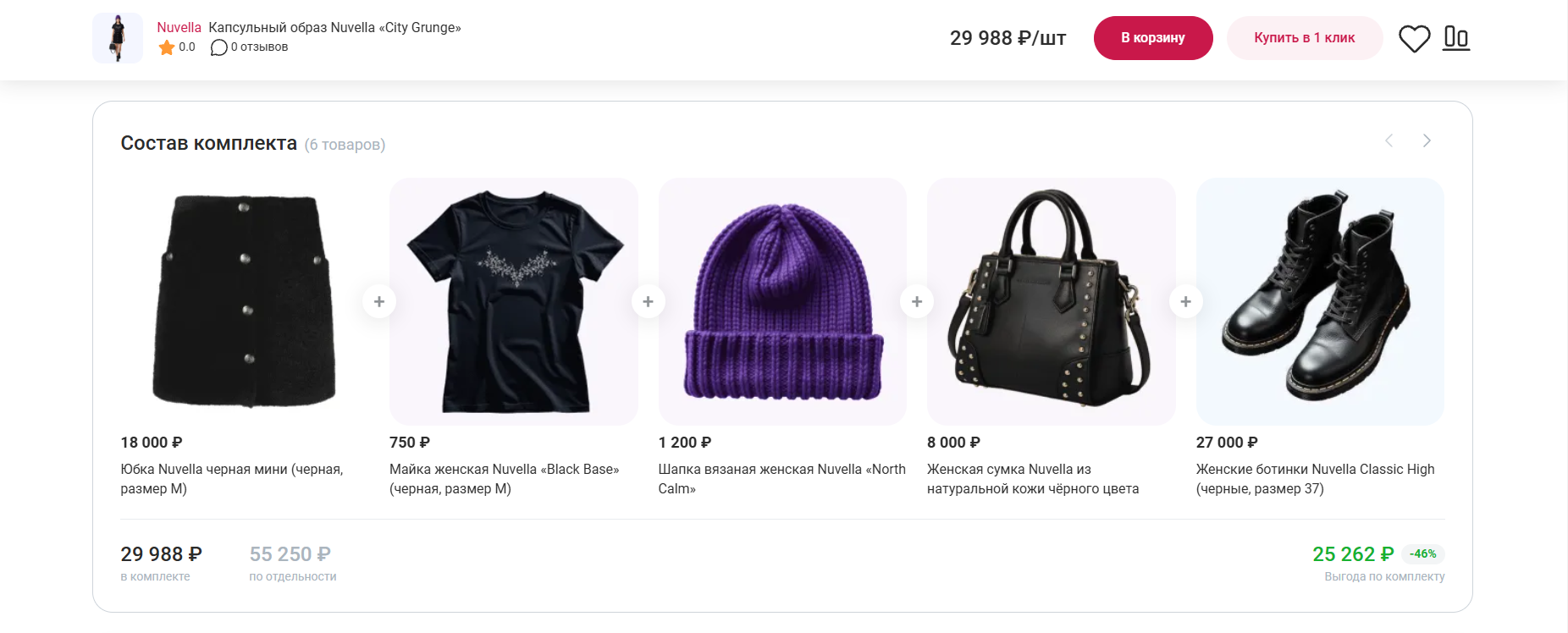
Блок наглядно информирует покупателя о наполнении приобретаемого комплекта:
- Интерактивные плитки: товары располагаются в горизонтальный ряд со знаком плюс. Клик по любой области плитки ведет на страницу соответствующего товара.
- Отображение цен и количества:
-
Количество = 1 шт.: выводится актуальная цена за единицу и зачеркнутая старая цена (при наличии скидки). Процентные стикеры скидок на плитках состава намеренно не выводятся, чтобы не перегружать интерфейс.
-
Количество > 1 шт. (например, 2 шт.): на фото товара выводится бейдж ×2, крупным шрифтом отображается суммарная цена за все единицы позиции, а под ней — подробная формула расчета количества и цен.
- Расчет выгоды: блок выгоды размещается в конце состава и рассчитывается по формуле: Сумма актуальных цен позиций - Цена комплекта. Блок отображается, если включены опции Показывать цены товаров в составе комплекта, Показывать выгоду комплекта, у всех позиций есть цены и выгода больше нуля.
- Покупка: комплект приобретается основной кнопкой карточки товара В корзину. Внутри самого блока кнопка покупки отсутствует.
- Мобильная версия: на смартфонах плитки перестраиваются в вертикальный список. Если позиций больше значения параметра Количество товаров состава на мобильных устройствах, внизу выводится полноширинная кнопка Показать все.
Особенности отображения блока «Купить набор»
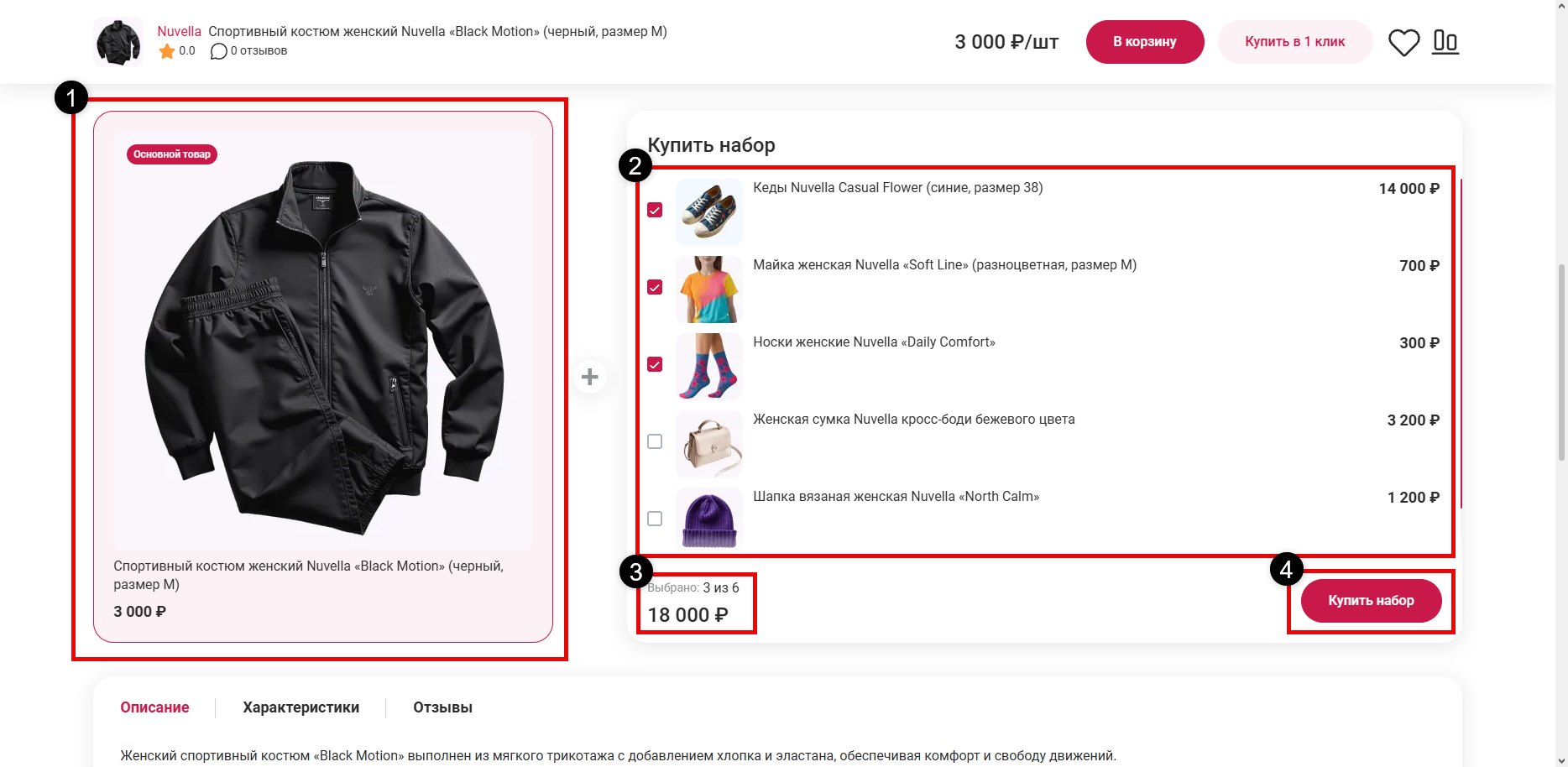
Блок Купить набор выступает инструментом кросс-продаж сопутствующего ассортимента:
- Основной товар (1) вынесен в отдельную зону слева со знаком плюс, бейджем Основной товар и собственной ценой. Он всегда входит в набор и не имеет чекбокса.
- Управление составом: покупатель может включать и исключать сопутствующие товары кликом по строке или чекбоксу (2). При исключении позиция остается в списке.
- Мгновенный пересчет: итоговая стоимость набора (3) пересчитывается без перезагрузки страницы с плавной анимацией обновления суммы.
- Покупка: кнопка Купить набор (4) отправляет в корзину основной товар и все отмеченные позиции как самостоятельные товары каталога с сохранением скидок и правил ценообразования.
- Мобильная версия: на мобильных устройствах состав набора выводится полностью, без скрытия под спойлеры или в карусели, чтобы покупатель четко контролировал итоговый чек.
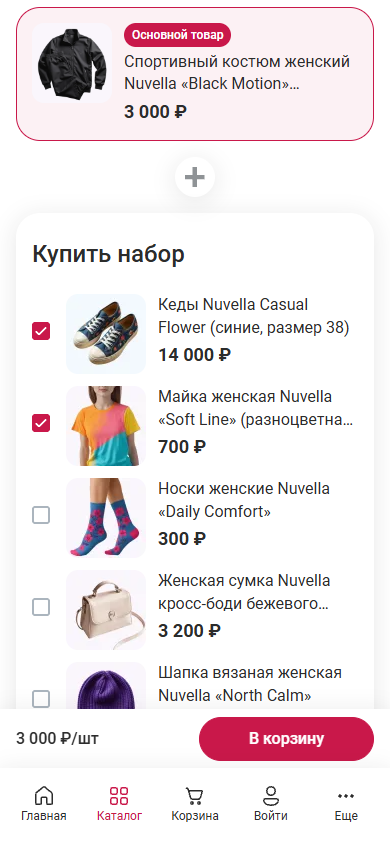
Заголовок Купить набор и текст на кнопке можно изменить в параметрах комплексного компонента каталога при включенном Режиме правки. Настройки валют, налогов и правил округления подробно описаны в разделе Расширенный режим управления ценами.
Условия отображения и поведение системы
|
Ситуация
|
Комплекты
|
Наборы
|
|
Основной товар недоступен к покупке
|
Возможность покупки комплекта регулируется складскими настройками 1С-Битрикс и опцией покупки при отсутствии.
|
Блок Купить набор полностью скрывается на странице.
|
|
Одна из позиций состава недоступна
|
Плитка товара приглушается и получает статус Нет в наличии. Возможность оформления покупки комплекта определяется ядром Битрикс.
|
Товар остается в списке приглушенным, чекбокс снимается и блокируется. Товар не входит в общую сумму и не попадает в корзину. Набор доступен к покупке из оставшихся позиций.
|
|
Товары под заказ
|
Обрабатываются по общим правилам интернет-магазина. Подробнее см. раздел Товары под заказ и запрос цены.
|
Обрабатываются по общим правилам каталога для товаров под заказ.
|
|
Товар без установленной цены
|
Товар выводится без цены; блок выгоды комплекта скрывается.
|
Позиция исключается из набора в соответствии со штатной логикой каталога.
|
|
Смена торгового предложения (SKU)
|
Если комплект привязан к конкретному предложению, состав обновляется при переключении SKU.
|
Состав набора динамически обновляется при смене выбранного торгового предложения (SKU).
|
|
Вложенные комплекты
|
Комплект внутри другого комплекта выводится единой обычной плиткой без раскрытия своего подсостава.
|
Комплект в составе набора выводится стандартной строкой со своей ценой без раскрытия подсостава.
|
|
Все позиции удалены или деактивированы
|
Блок скрывается целиком, без пустых контейнеров и системных ошибок на странице.
|
Блок скрывается целиком, без пустых контейнеров и системных ошибок на странице.
|
