Документация Сотбит: Розница. Главная страница. Главный баннер. Параметры отображения
От параметров отображения главного баннера напрямую зависит как он будет выглядеть на сайте. Сами параметры представляют несколько интуитивно понятных настроек, далее на этой странице рассмотрим каждый из них детально.
Чтобы перейти к параметрам главного баннера откройте: Администрирование > Сотбит > Сотбит: Розница > Настройки > [id сайта] > вкладка Внешний вид > блок Главные баннеры.
Шаблон баннера
На выбор предоставлено два варианта отображения баннера:
1. По ширине контента;
2. На весь экран.

При выборе первого варианта главный баннер отображается в соответствии с шириной контента.
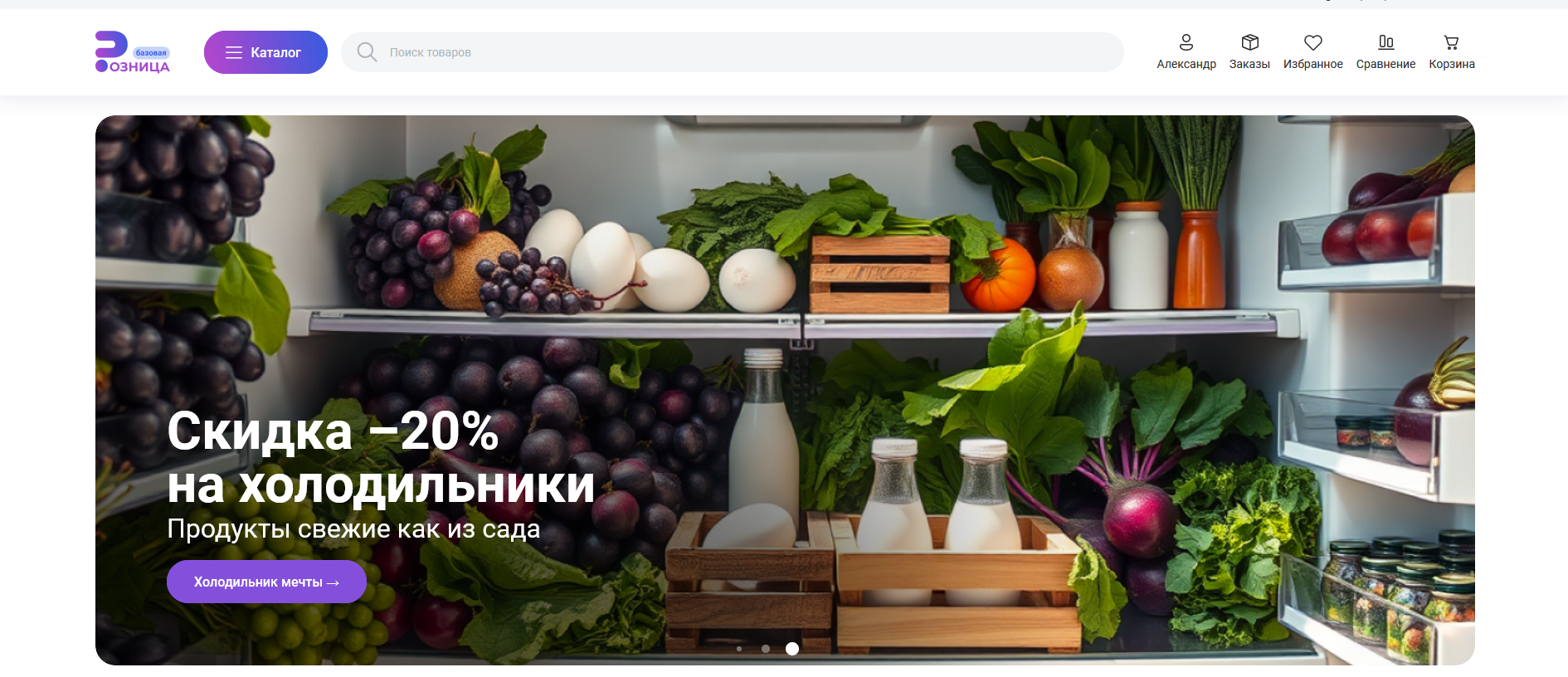
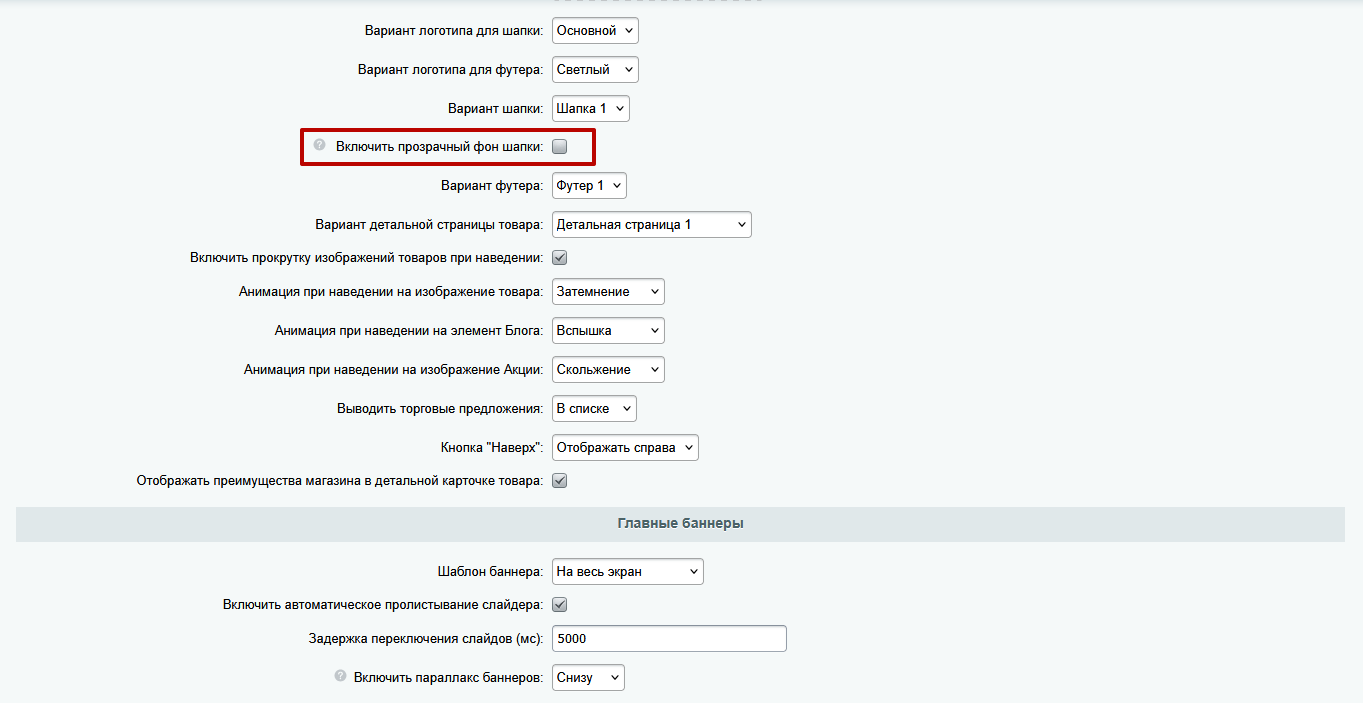
При выборе варианта На весь экран, баннер заполняет всю ширину страницы. После выбора такого отображения становится доступна дополнительная функция, добавляющая прозрачность к шапке сайта, она находится немного выше, на той же странице настроек.
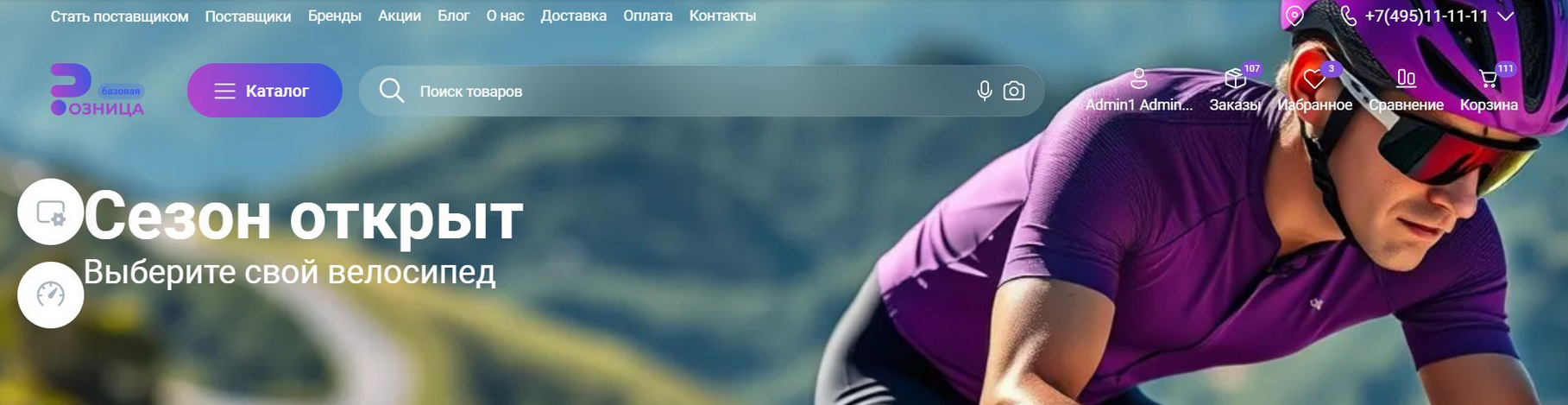
После активации этих двух параметров баннер отображается следующим образом:
Параметр Включить прозрачный фон шапки доступен для использования исключительно вместо с шаблоном баннера На весь экран.
Автопролистывание баннера
Автопролистывание баннера – это функция, при которой баннеры на сайте автоматически сменяют друг друга через определённые промежутки времени без участия пользователя.
Параметр можно включить и настроить как из административной части сайта, так и из публичной. Рассмотрим оба варианта:
В административной части активируйте параметр Включить автоматическое пролистывание слайдера. После чего станет доступно поле Задержка переключения слайдов (мс), в нем установите числовое значение, при достижении которого будет осуществляться смена слайдов.

Для включения автопролистывания или изменения времени показа слайда из публичной части сайта необходимо включить Режим правки и открыть параметры компонента.
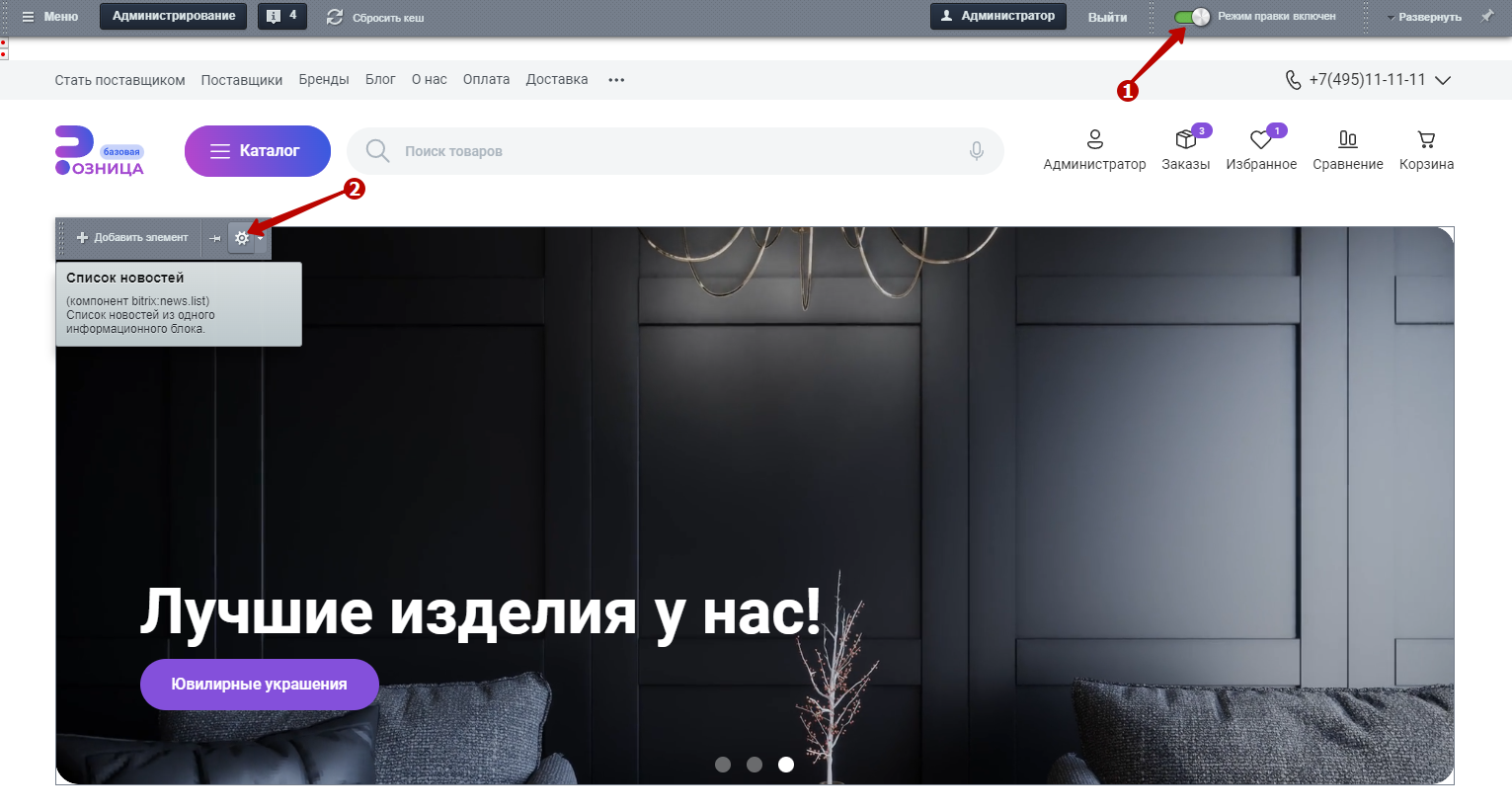
В разделе Внешний вид активируйте параметр Включить автоматическое пролистывание слайдера и укажите значение в параметре Задержка переключения слайдов (мс).
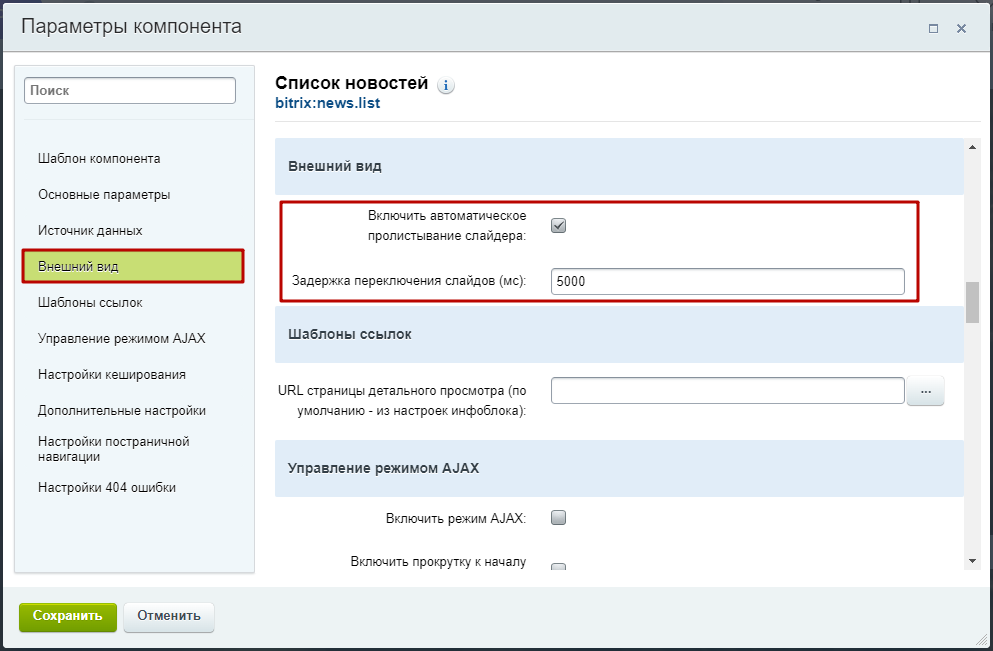
После внесения изменений сохраните настройки компонента.
Включить параллакс баннеров
Параллакс баннеров – это функционал позволяющий добавлять к баннеру на главной странице несколько слоёв изображений. При прокрутке страницы слои смещаются с различной скоростью, создавая иллюзию трёхмерной глубины и объёма сцены.

В разделе Внешний вид в параметре Включить параллакс баннеров вы можете выбрать направление смещения слоёв изображения при прокрутке страницы. Доступны следующие значения:
- Слева – слои смещаются слева-направо,
- Справа – слои смещаются справа-налево,
- Сверху – слои смещаются сверху-вниз,
- Снизу – слои смещаются снизу-вверх,
- Нет – эффект параллакса отключён (баннер отображается статично). При отключенной настройке дополнительные слои изображений баннеров не выводятся.
Для корректной работы параллакса исходное изображение должно быть больше размеров блока (контейнера), в котором оно выводится. Это необходимо, чтобы при смещении слоёв не появлялись пустые области по краям.
В зависимости от выбранного направления движения предъявляются следующие требования к размеру:
Слева / Справа – изображение должно быть шире блока (увеличено по ширине), так как смещение происходит по горизонтали.
Сверху / Снизу – изображение должно быть выше блока (увеличено по высоте), так как смещение происходит по вертикали.
Изображение должно быть увеличено в зависимости от параметра степени эффекта. Если выбран слабый эффект, то изображения должны быть больше на 10%
Степень эффекта – определяет интенсивность смещения слоёв изображений главного баннера при прокрутке страницы. Значение задаётся в процентах и влияет на максимальную величину сдвига относительно исходного положения. Доступны следующие варианты::
- Слабый (+10%)
- Умеренный (+15%)
- Сильный (+20%)
Загрузка баннера с эффектом параллакса
Эффект параллакса применяется только к баннерам, которые одновременно удовлетворяют двум условиям:
В свойстве Тип баннера выбрано значение Главный баннер.
В свойстве Использовать видео вместо изображения установлено значение Нет.
Для создания параллакс-эффекта необходимо загрузить дополнительные изображения в соответствующие свойства элемента инфоблока:
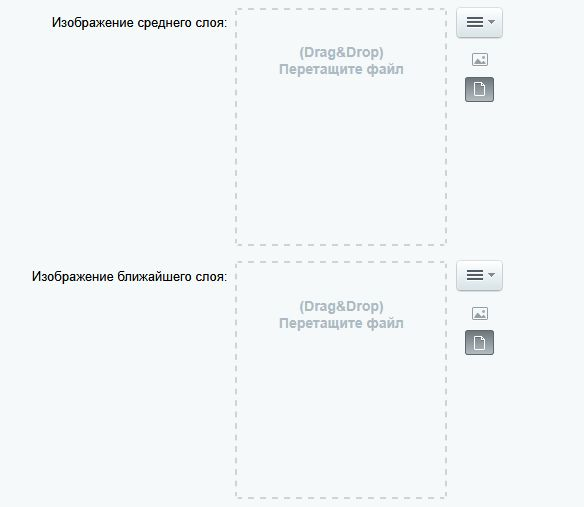
- Изображение среднего слоя – выводится поверх основного изображения (берётся из поля Картинка для анонса).
- Изображение ближайшего слоя – выводится поверх основного изображения и среднего слоя.
Если Изображение среднего слоя или Изображение ближайшего слоя не заполнены, то эффект параллакса для этого элемента применяется не будет.