Документация Сотбит: Розница. Настройки шаблона. Внешний вид. Настройка служебных страниц
Блок параметров Настройка служебных страниц позволяет персонализировать оформление служебных разделов интернет-магазина и страниц с пустым состоянием (empty state): страницы 404, пустой корзины, списков избранного и сравнения, а также пустых разделов контентных инфоблоков. Вы можете загрузить собственные иллюстрации в фирменном стиле компании и задать произвольный сопроводительный текст.
Администрирование > Сотбит > Сотбит: Розница > Настройки > [id сайта]
Общие сведения
Страницы пустых состояний информируют пользователя об отсутствии контента и помогают продолжить навигацию по сайту. В решении Сотбит: Розница типовая служебная страница состоит из двух ключевых элементов:
-
Графической иллюстрации (1).
-
Сопроводительного текста со ссылками для перехода в рабочие разделы каталога (2).
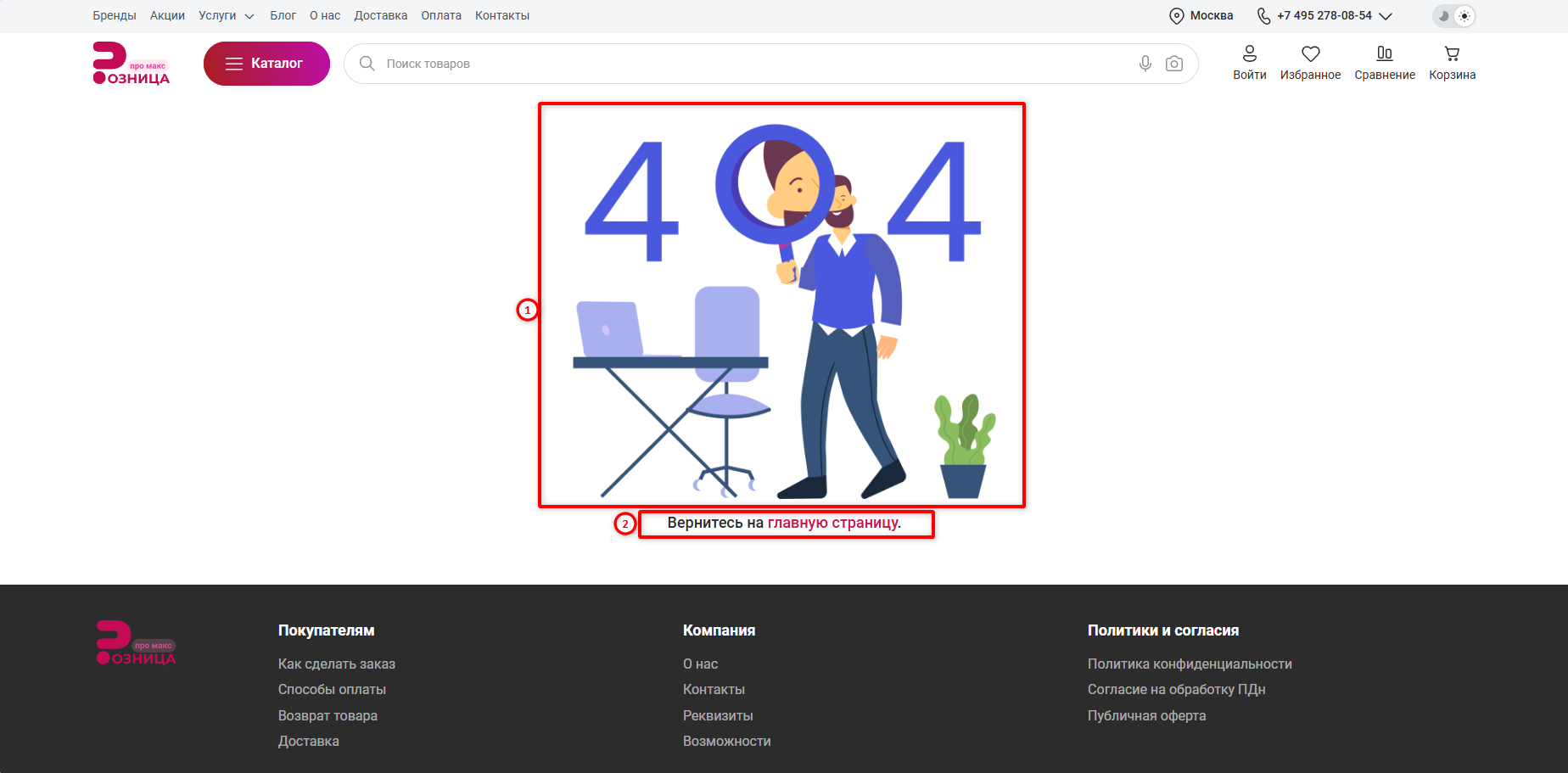
По умолчанию в решении используются фирменные иллюстрации и стандартные системные фразы. С помощью настроек модуля администратор может переопределить графику и текст индивидуально для каждого сайта без необходимости редактирования исходного кода шаблонов компонентов.
Если поле загрузки изображения или поле текста не заполнено, система автоматически выводит штатную графическую заглушку и стандартный текст из языковых файлов решения. При удалении ранее загруженного файла оформление моментально возвращается к исходному состоянию без искажения верстки.
Настройка параметров
Для загрузки собственных изображений и изменения текстов служебных страниц выполните следующие действия:
1. В административной панели перейдите по пути: Администрирование > Сотбит > Сотбит: Розница > Настройки > [id сайта].
2. Перейдите на вкладку Внешний вид.
3. Прокрутите страницу до блока Настройка служебных страниц.
4. Загрузите файлы иллюстраций в соответствующих полях и при необходимости отредактируйте тексты в визуальном редакторе.
5. Нажмите кнопку Сохранить в нижней части страницы.
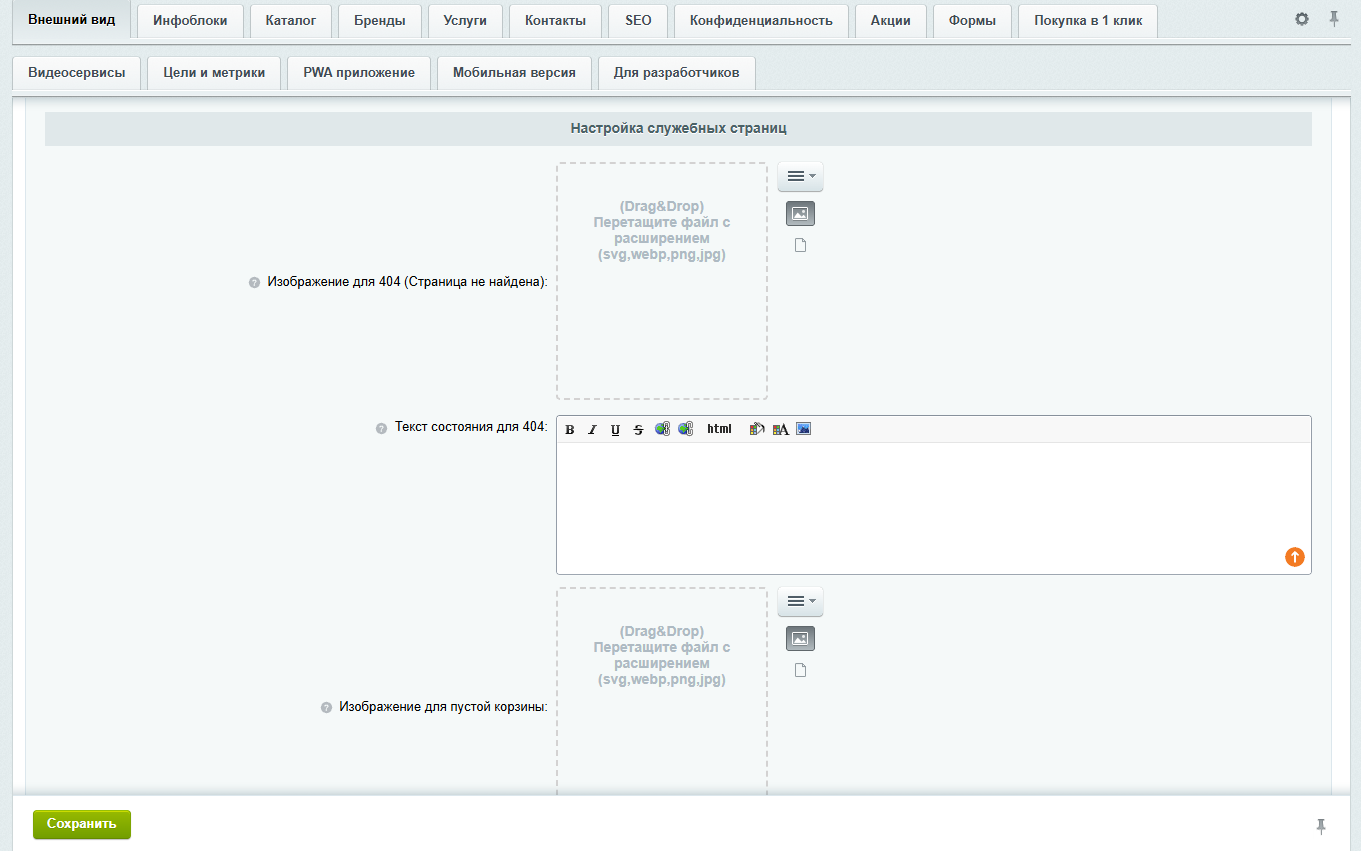
Таблица параметров блока Настройка служебных страниц
|
Поле
|
Описание
| ||||||||||||||||||||||||||||||||||||||||
|
Страница 404
| |||||||||||||||||||||||||||||||||||||||||
|
Изображение для 404 (Страница не найдена)
|
Загрузка графического файла для страницы 404 ошибки.
Поддерживаемые форматы: SVG, WebP, PNG, JPG.
Если файл не загружен, отображается штатная иллюстрация.
| ||||||||||||||||||||||||||||||||||||||||
|
Текст состояния для 404
|
Текст, отображаемый под изображением на странице 404 ошибки. Поле поддерживает визуальное форматирование и HTML-разметку (ссылки, выделение текста).
Значение по умолчанию: Страница не найдена. Вернитесь на главную страницу.
| ||||||||||||||||||||||||||||||||||||||||
|
Корзина
| |||||||||||||||||||||||||||||||||||||||||
|
Изображение для пустой корзины
|
Загрузка графического файла, отображаемого на странице корзины при отсутствии добавленных товаров.
Поддерживаемые форматы: SVG, WebP, PNG, JPG.
| ||||||||||||||||||||||||||||||||||||||||
|
Текст состояния для корзины
|
Текст сообщения, информирующий покупателя о пустой корзине.
Значение по умолчанию: Ваша корзина пуста. Перейдите в каталог, чтобы продолжить покупки.
| ||||||||||||||||||||||||||||||||||||||||
|
Избранное
| |||||||||||||||||||||||||||||||||||||||||
|
Изображение для пустого избранного
|
Графический файл для страницы отложенных товаров, если список пуст.
Поддерживаемые форматы: SVG, WebP, PNG, JPG.
| ||||||||||||||||||||||||||||||||||||||||
|
Текст состояния для избранного
|
Сопроводительное сообщение на странице избранного.
Значение по умолчанию: Вы еще ничего не добавили в избранное. Перейдите в каталог, чтобы найти интересующие вас варианты.
| ||||||||||||||||||||||||||||||||||||||||
|
Сравнение товаров
| |||||||||||||||||||||||||||||||||||||||||
|
Изображение для пустого сравнения
|
Графический файл для страницы раздела Сравнение товаров, когда в список не добавлено ни одной позиции.
Поддерживаемые форматы: SVG, WebP, PNG, JPG.
| ||||||||||||||||||||||||||||||||||||||||
|
Текст состояния для сравнения
|
Текст сообщения на странице сравнения товаров.
Значение по умолчанию: Здесь пока ничего нет. Перейдите в каталог, чтобы выбрать подходящие варианты для сравнения.
| ||||||||||||||||||||||||||||||||||||||||
|
Информационные блоки
| |||||||||||||||||||||||||||||||||||||||||
|
Изображение для пустых инфоблоков
|
Единая графическая иллюстрация-заглушка для пустых разделов Инфоблоков (каталог товаров, статьи блога, бренды, акции, услуги).
Поддерживаемые форматы: SVG, WebP, PNG, JPG.
Текстовые пояснения для каждого раздела формируются автоматически из стандартных языковых файлов соответствующих компонентов.
| ||||||||||||||||||||||||||||||||||||||||
Особенности отображения страницы 404 в каталоге товаров
При переходе по некорректной или устаревшей ссылке внутри каталога товаров (например, несуществующий подраздел или снятый с продажи товар) система отдает HTTP-статус 404 Not Found.
Для того чтобы в каталоге отображалась единая визуальная заглушка ошибки 404 с сохранением общей структуры страницы (шапки и футера сайта), убедитесь, что в настройках комплексного компонента каталога включен показ специальной страницы.
Подробнее о параметрах работы каталога читайте в разделе Настройка каталога.
Если при переходе по битой ссылке в каталоге не отображается иллюстрация 404 ошибки, откройте публичную страницу каталога в режиме правки, перейдите в параметры комплексного компонента bitrix:catalog, найдите группу настроек Настройки 404 ошибки и отметьте параметр Показ специальной страницы.
