Документация Сотбит: Розница. Главная страница. Блок с брендами
Блок брендов на главной странице – важный элемент, который играет ключевую роль в восприятии товаров и формировании имиджа компании. Он представляет собой визуальную витрину разнообразных марок, с которыми работает магазин. Данный блок служит для создания доверия у покупателей, поскольку известные бренды ассоциируются с качеством и надёжностью.
В шаблоне Сотбит.Розница блок брендов работает через элементы инфоблока. Убедитесь, что используемый инфоблок соответствует требованиям.
Определите инфоблок, в котором будут храниться бренды и укажите его в настройках шаблона. Для этого перейдите на страницу Администрирование > Сотбит > Сотбит: Розница > Настройки > [id сайта], а затем на вкладку Инфоблоки.

С примером создания бренда можно ознакомиться на этой странице.
Настройки отображения блока брендов на главной странице выполняются централизованно в модуле решения во вкладке Бренды (секция Бренды на главной).
Администрирование > Сотбит > Сотбит: Розница > Настройки > [id сайта]
Источники данных для блока
Выборка брендов для показа на главной странице формируется из элементов специализированного инфоблока брендов. Убедитесь, что нужный инфоблок выбран в настройках решения на вкладке Инфоблоки (подробнее — в статье Инфоблоки).
В поле Источник брендов (3) доступны три варианта отбора:
- Выбранные — выводятся только те бренды, у которых в карточке элемента инфоблока активирован чекбокс Показывать на главной.
- Популярные — выводятся только бренды, у которых активирован чекбокс Популярный бренд.
- По порядку — выводятся все активные бренды магазина согласно их индексу сортировки.
Подробнее о заполнении карточки производителя, загрузке логотипов и установке чекбоксов читайте в статье Создание и настройка бренда.
Варианты отображения
В решении Сотбит: Розница предусмотрено три визуальных формата вывода блока: Сетка логотипов, Карусель логотипов и Имиджевая витрина.
Сетка логотипов
Классическая табличная сетка карточек с логотипами брендов в несколько строк. Оптимальный выбор для магазинов с широким пулом производителей.
Настройки Сетка логотипов:
- Количество колонок: от 4 до 6 элементов в строке на десктопе (на планшетах автоматически перестраивается в 3 колонки, на смартфонах — в удобную горизонтальную ленту с возможностью свайпа).
- Количество строк и подгрузка: можно зафиксировать вывод 1, 2 или 3 строк либо выбрать режим Кнопка “Показать еще”. В режиме с кнопкой изначально выводится одна строка, а следующие строки подгружаются по клику без перезагрузки страницы.
- Монохром логотипов: при включенной опции логотипы брендов отображаются черно-белыми и плавно приобретают оригинальный цвет при наведении курсора мыши.
Карусель логотипов
Интерактивная однострочная горизонтальная лента логотипов с поддержкой автопрокрутки и жестового управления.
Настройки Карусель логотипов:
- Лимит элементов: параметр Максимум элементов ограничивает общее количество карточек в карусели (8, 12, 16 или 24).
-
Автопрокрутка: при включенном чекбоксе карусель автоматически сдвигается каждые 5 секунд. Прокрутка временно приостанавливается при наведении курсора мыши и отключается после ручного нажатия пользователем на стрелку навигации.
Навигационные стрелки скрыты, если число доступных брендов меньше или равно количеству элементов в строке, а также на мобильных устройствах, где навигация выполняется нативным свайпом.
Имиджевая витрина
Крупные презентационные карточки с рекламными lifestyle-баннерами брендов в вертикальной пропорции 3:4.
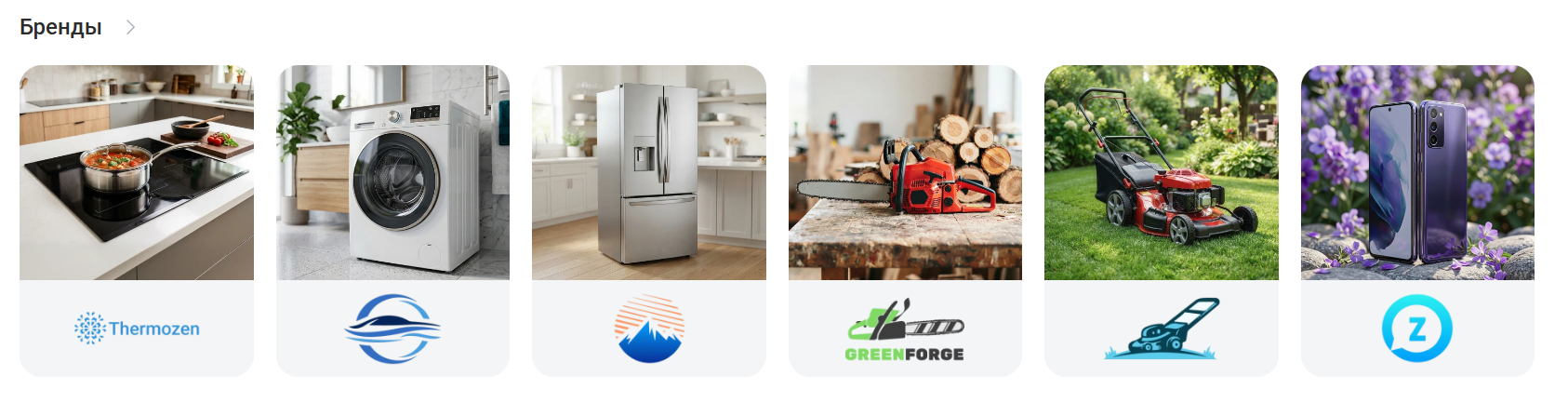
Настройки Карусель логотипов:
- Стиль оформления: позволяет выбрать визуальную тему карточек (Стандарт или Акцент).
- Слоган бренда: при включенном чекбоксе Отображать слоган в нижней части баннера выводится плашка с маркетинговым слоганом бренда. Если у бренда не заполнено поле слогана, в качестве резервного текста на плашке выводится системное название бренда.
- Анимация при наведении на элемент: выбор визуального эффекта при наведении мыши: Без анимации, Приближение, Вспышка, Затемнение или Скольжение.
- Количество строк: режим 1 строка формирует ленту с горизонтальной прокруткой стрелками, 2 строки — классическую сетку, а Кнопка “Показать еще” выводит одну начальную строку с возможностью однократной подгрузки второй строки по кнопке (до 12 элементов).
Таблица параметров блока
|
Поле
|
Описание
| ||||||||||||||||||||||||||||||||||||||||
|
Заголовок блока
|
Текст заголовка секции на главной странице. По умолчанию: Бренды.
| ||||||||||||||||||||||||||||||||||||||||
|
Ссылка на все бренды
|
URL-адрес для перехода к полному списку брендов по клику на заголовок или стрелку. По умолчанию: /brands/. Если поле очищено, ссылка не формируется.
| ||||||||||||||||||||||||||||||||||||||||
|
Источник брендов
|
Выбор правила выборки брендов:
| ||||||||||||||||||||||||||||||||||||||||
|
Вариант отображения
|
Формат блока на странице:
| ||||||||||||||||||||||||||||||||||||||||
|
Настройки варианта «Сетка логотипов»
| |||||||||||||||||||||||||||||||||||||||||
|
Элементов в строке
|
Количество колонок в одной строке на десктопе (4, 5, 6).
| ||||||||||||||||||||||||||||||||||||||||
|
Количество строк
|
Режим вывода строк: 1 строка, 2 строки, 3 строки, Кнопка “Показать еще”.
| ||||||||||||||||||||||||||||||||||||||||
|
Отображать название бренда
|
Выводит текстовое название под логотипом.
| ||||||||||||||||||||||||||||||||||||||||
|
Монохром логотипов
|
Отображает логотипы в градациях серого с цветным эффектом при наведении мыши.
| ||||||||||||||||||||||||||||||||||||||||
|
Фоновая заливка карточки
|
Включает фоновую контрастную подложку карточек.
| ||||||||||||||||||||||||||||||||||||||||
|
Обводка карточки
|
Добавляет контурную рамку по периметру карточек.
| ||||||||||||||||||||||||||||||||||||||||
|
Парящая тень
|
Включает мягкую объемную тень карточек.
| ||||||||||||||||||||||||||||||||||||||||
|
Настройки варианта «Карусель логотипов»
| |||||||||||||||||||||||||||||||||||||||||
|
Элементов в строке
|
Количество одновременно видимых карточек в карусели (4, 5, 6, 8).
| ||||||||||||||||||||||||||||||||||||||||
|
Максимум элементов
|
Предельное число загружаемых в карусель элементов (8, 12, 16, 24).
| ||||||||||||||||||||||||||||||||||||||||
|
Автопрокрутка
|
Включает автоматическую циклическую прокрутку карусели каждые 5 секунд.
| ||||||||||||||||||||||||||||||||||||||||
|
Отображать название бренда
|
Выводит название производителя под логотипом в карусели.
| ||||||||||||||||||||||||||||||||||||||||
|
Монохром логотипов
|
Включает черно-белый режим для логотипов в карусели.
| ||||||||||||||||||||||||||||||||||||||||
|
Фоновая заливка карточки
|
Включает фоновую заливку для карточек карусели.
| ||||||||||||||||||||||||||||||||||||||||
|
Обводка карточки
|
Добавляет контурную обводку элементам карусели.
| ||||||||||||||||||||||||||||||||||||||||
|
Парящая тень
|
Добавляет эффект тени карточкам карусели.
| ||||||||||||||||||||||||||||||||||||||||
|
Настройки варианта «Имиджевая витрина»
| |||||||||||||||||||||||||||||||||||||||||
|
Стиль оформления
|
Цветовая стилистика карточек (Стандарт, Акцент).
| ||||||||||||||||||||||||||||||||||||||||
|
Элементов в строке
|
Количество баннеров в одной строке (4, 5, 6).
| ||||||||||||||||||||||||||||||||||||||||
|
Количество строк
|
Режим вывода строк: 1 строка, 2 строки, Кнопка “Показать еще” (подгрузка второй строки по кнопке).
| ||||||||||||||||||||||||||||||||||||||||
|
Анимация при наведении на элемент
|
Визуальный эффект карточки при наведении мыши: Без анимации, Приближение, Вспышка, Затемнение, Скольжение.
| ||||||||||||||||||||||||||||||||||||||||
|
Отображать слоган
|
Включает плашку со слоганом или названием бренда в нижней части баннера.
| ||||||||||||||||||||||||||||||||||||||||
|
Фоновая заливка карточки
|
Включает фоновую заливку карточки.
| ||||||||||||||||||||||||||||||||||||||||
|
Обводка карточки
|
Добавляет контурную обводку карточке.
| ||||||||||||||||||||||||||||||||||||||||
|
Парящая тень
|
Включает эффект парящей тени карточки.
| ||||||||||||||||||||||||||||||||||||||||
Условия видимости блока на сайте
Отображение секции брендов на главной странице зависит от наличия элементов в выбранном источнике:
-
Если выбран источник Выбранные, но ни у одного активного бренда не отмечен чекбокс Показывать на главной — блок полностью скрывается.
-
Если выбран источник Популярные, но ни у одного активного бренда не отмечен чекбокс Популярный бренд — блок полностью скрывается.
-
Если выбран источник По порядку, но в инфоблоке нет ни одного активного бренда — блок полностью скрывается.
При отсутствии данных блок полностью исключается из страницы. На главной странице не остаются пустые области, отступы или незаполненные заголовки.
Пошаговая инструкция по настройке
-
Перейдите в настройки модуля: Администрирование > Сотбит > Сотбит: Розница > Настройки > [id сайта].
-
Откройте вкладку Бренды.
-
Задайте Заголовок блока (1) и Ссылку на все бренды (2).
-
В выпадающем списке Источник брендов (3) выберите требуемое правило выборки (Выбранные, По порядку или Популярные).
-
В списке Вариант отображения (4) укажите подходящий формат (Сетка логотипов, Карусель логотипов или Имиджевая витрина).
-
Задайте количество элементов в строке, число строк и отметьте необходимые опции оформления (5) (тени, обводки, монохром или автопрокрутку).
-
Нажмите кнопку Сохранить для сохранения изменений.
