Документация Сотбит: Розница. Настройка инфоблоков. Инфоблок преимуществ
Если на этапе установки решения Сотбит.Розница были загружены демо-данные, то можно воспользоваться созданным по умолчанию инфоблоком. Для просмотра и редактирования содержимого этого информационного блока перейдите по пути: Администрирование > Контент > Контент Сотбит: Розница > Преимущества.
Информационный блок с демо-данными содержит все необходимые настройки для отображения преимуществ.
Вы можете удалить или деактивировать существующие в нём элементы и заполнить инфоблок своими.
Вы так же можете создать свой информационный блок для преимуществ.
Пример создания информационного блока и его типа описан в документации 1С-Битрикс: Контент-менеджер.
При создании инфоблока необходимо выполнить ряд настроек:
-
Заполните поле Название;
-
Заполните поле Символьный код. Символьный код задаётся на латинице и не должен содержать символ пробела;
-
В параметре Сайты отметьте тот сайт, на котором установлен шаблон Сотбит.Розница;
-
Включите параметр Информационный блок активен.

После заполнения данных нажмите кнопку Применить, тем самым создав новый инфоблок.
На этом этапе можно указать созданный инфоблок в настройках шаблона. Для этого перейдите на страницу Администрирование > Сотбит > Сотбит: Розница > Настройки > [id сайта], а затем на вкладку Инфоблоки.

После этого вернитесь на страницу редактирования инфоблока для продолжения настройки.
Для корректной работы баннера и отображения информации необходимо в инфоблоке создать свойства, представленные ниже. Значения полей Символьный код и XML_ID должны совпадать с данными в таблице.
Свойства
|
Поле
|
Описание
|
|
Ссылка
|
Тип: Строка.
Символьный код: SOTBIT_B2C_URL.
В значении свойства указывается ссылка для перехода при нажатии на преимущество в публичной части сайта.
|
|
Показывать на главной
|
Тип: Список.
Символьный код: SOTBIT_B2C_SHOW_ON_INDEX_PAGE.
Свойство регулирует отображение элемента в блоке на главной странице сайта (подробнее в разделе Блок преимуществ).
В свойстве должны быть созданы два значения со следующими XML_ID:
Название значения при этом может быть произвольным.
|
|
Условия показа для товаров
|
Тип: Конструктор условий / Фильтр.
Символьный код: SOTBIT_B2C_SERVICE_CONDITION.
Инфоблок: выберите инфоблок каталога Инфоблок товаров.
Свойство отвечает за таргетинг показа преимущества в карточках товаров по разделам, свойствам или отдельным товарам.
|
|
Условия показа для услуг
|
Тип: Конструктор условий / Фильтр.
Символьный код: SOTBIT_B2C_SERVICE_CONDITION.
Инфоблок: выберите инфоблок услуг Инфоблок услуг.
Свойство отвечает за таргетинг показа преимущества на страницах услуг.
|
В предыдущих версиях решения для ручного исключения товаров использовалось множественное свойство Товар каталога, где элемент не отображается (SOTBIT_B2C_NOT_SHOW_FOR_PRODUCTS). Начиная с версии Сотбит.Розница 1.12.0 исключение любого товара или раздела настраивается напрямую внутри конструктора правил.
Создание и заполнение элементов преимуществ
После создания структуры инфоблока перейдите к наполнению его элементами:
1. Перейдите в раздел Администрирование > Контент > Контент Сотбит: Розница > Преимущества.
2. Нажмите кнопку Добавить преимущество (или выберите пункт Изменить в контекстном меню существующей записи).
3. На вкладке Параметры заполните базовые поля и значения свойств:
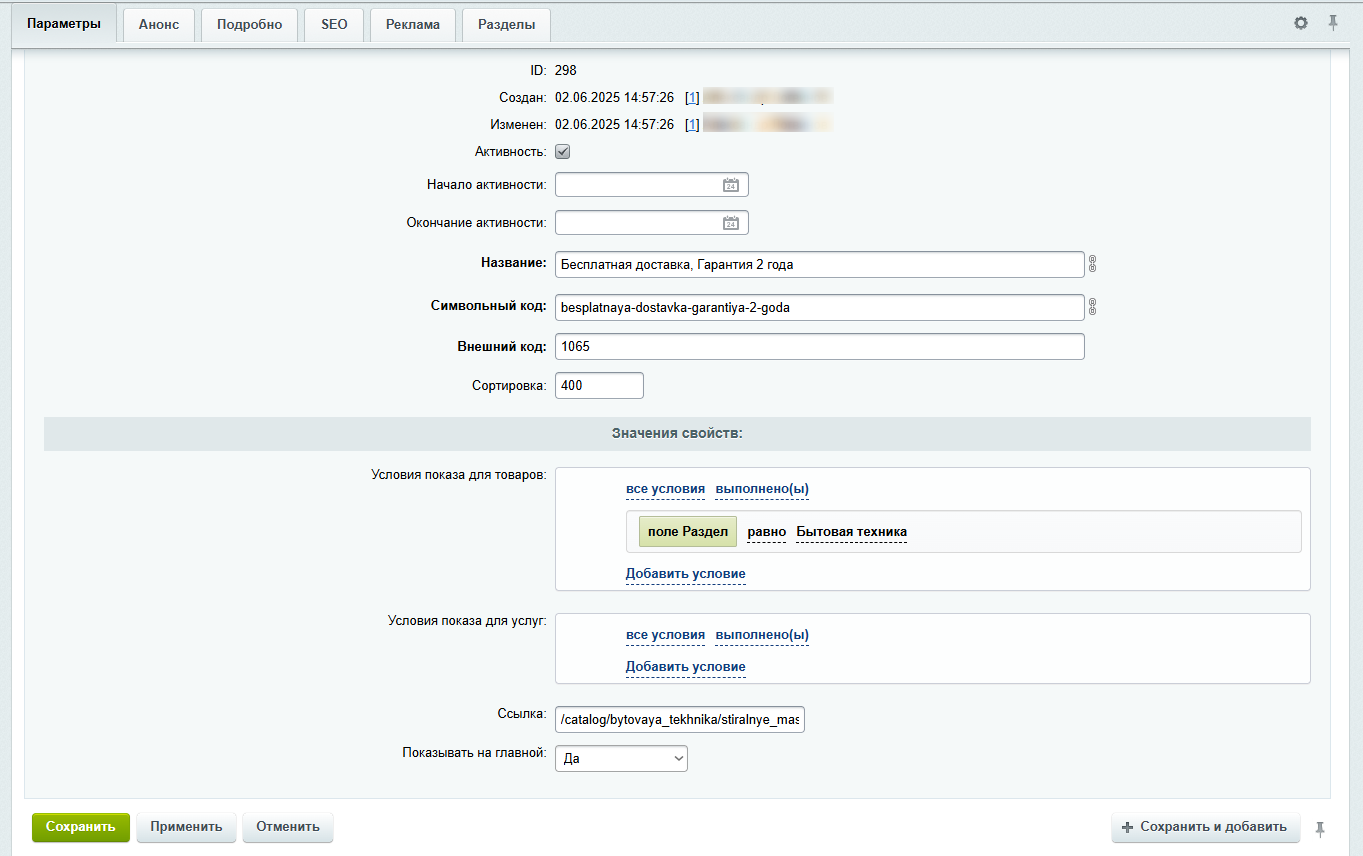
|
Поле
|
Описание
| ||||||||||||||||||||||||||||||||||||||||
|
Активность
|
Флаг включения отображения преимущества на сайте.
| ||||||||||||||||||||||||||||||||||||||||
|
Начало активности / Окончание активности
|
Период времени, в течение которого преимущество будет активно (используется для временных акций и сервисов).
| ||||||||||||||||||||||||||||||||||||||||
|
Название
|
Текст заголовка преимущества (например: Бесплатная доставка, Гарантия 2 года).
| ||||||||||||||||||||||||||||||||||||||||
|
Символьный код
|
Символьный идентификатор элемента, заполняется латиницей.
| ||||||||||||||||||||||||||||||||||||||||
|
Сортировка
|
Порядковый номер элемента при выводе (элементы с меньшим индексом отображаются первыми).
| ||||||||||||||||||||||||||||||||||||||||
|
Значения свойств
| |||||||||||||||||||||||||||||||||||||||||
|
Условия показа для товаров
|
Конструктор таргетинга для Карточки товара. Если дерево условий пустое, элемент в карточках товаров выводиться не будет.
| ||||||||||||||||||||||||||||||||||||||||
|
Условия показа для услуг
|
Конструктор таргетинга для страниц услуг (подробнее в разделе Создание и настройка услуги). Если дерево пустое, элемент в услугах не выводится.
| ||||||||||||||||||||||||||||||||||||||||
|
Ссылка
|
URL адрес перехода при клике на преимущество.
| ||||||||||||||||||||||||||||||||||||||||
|
Показывать на главной
|
Управление показом элемента на главной странице сайта.
| ||||||||||||||||||||||||||||||||||||||||
4. На вкладке Анонс в поле Описание для анонса введите краткий текст пояснения (отображается под заголовком преимущества).
5. На вкладке Подробно в поле Детальная картинка прикрепите иконку преимущества.
6. Нажмите кнопку Сохранить.
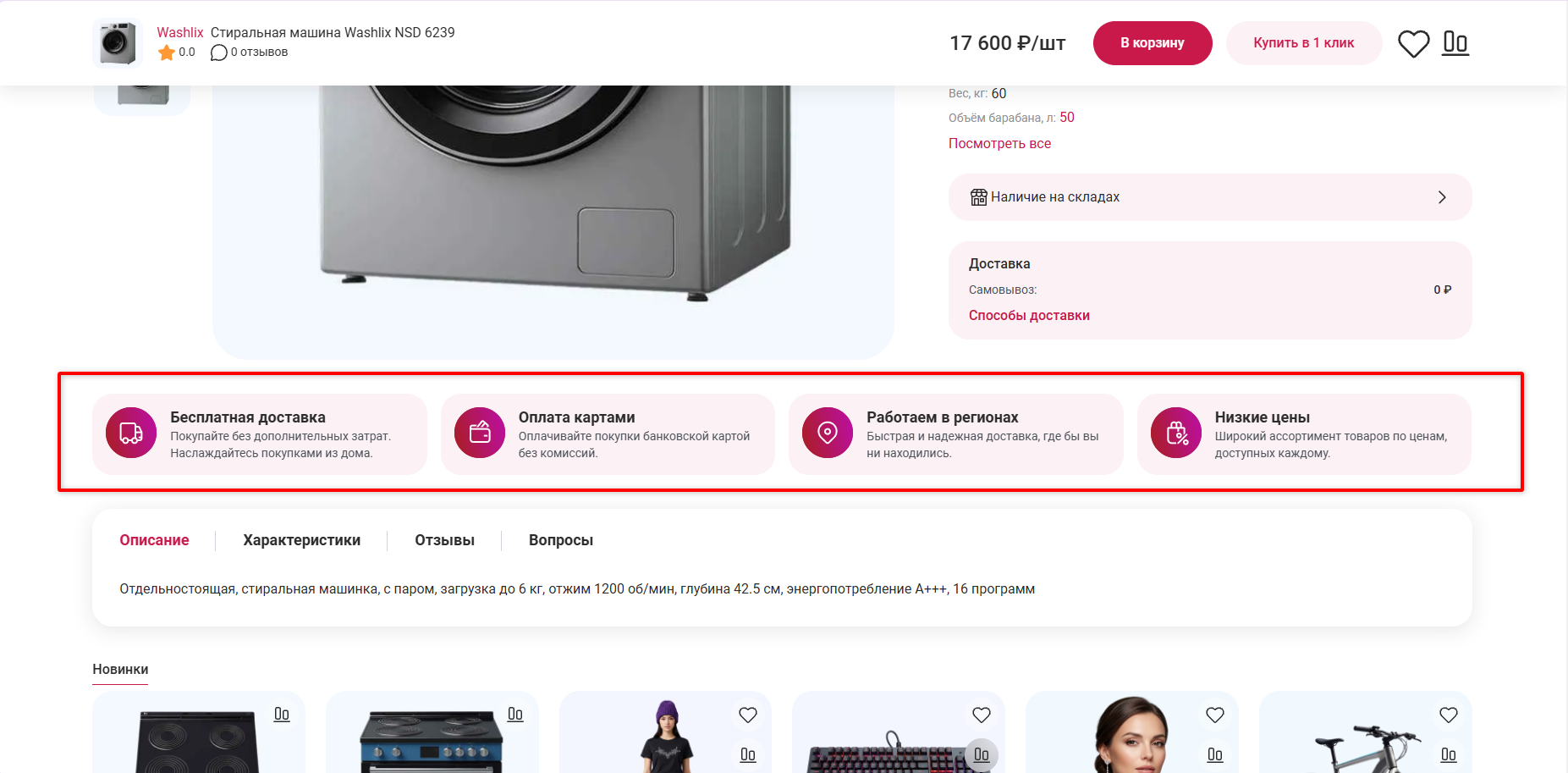
Настройка условий показа для товаров и услуг
Поля Условия показа для товаров и Условия показа для услуг используют стандартный визуальный конструктор условий платформы 1С-Битрикс.
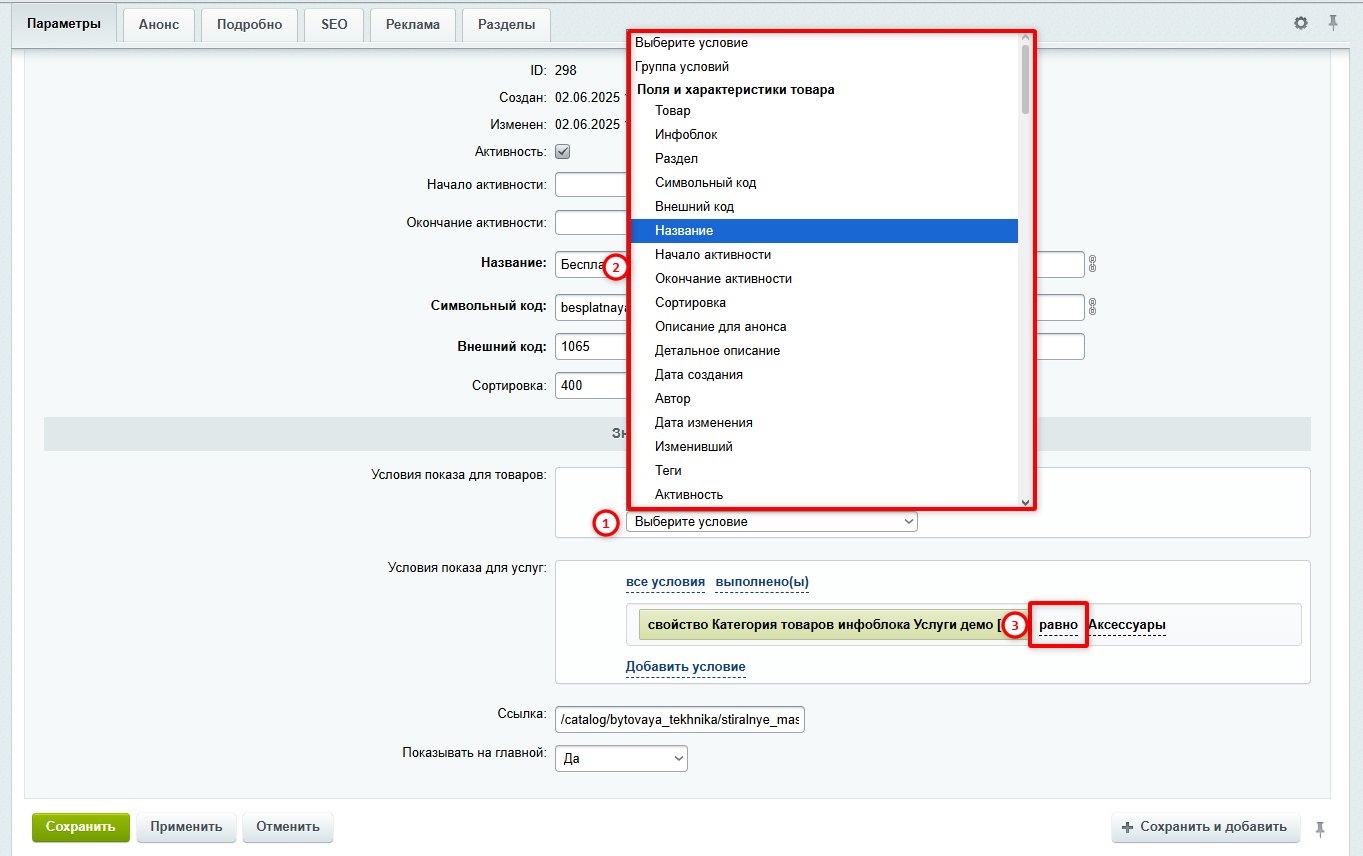
Правила построения условий
1. В нужном блоке нажмите ссылку Добавить условие (1).
2. В выпадающем списке (2) выберите параметр для фильтрации:
-
Поля и характеристики товара/услуги: Раздел, Товар, Название, Символьный код, Активность и др.
-
Свойства товара/услуги: любые пользовательские Свойства целевого инфоблока (Бренд, Габариты, Материал и т.д.).
3. Укажите логический оператор (3) (равно, не равно, содержит, больше, меньше) и выберите или введите требуемое значение.4. При необходимости объединяйте условия в группы: -
все условия выполнены (И) — преимущество отобразится, только если товар соответствует всем правилам в группе одновременно;
-
любое условие выполнено (ИЛИ) — преимущество отобразится, если товар соответствует хотя бы одному из условий.
Вложенные разделы: При выборе условия Раздел правило автоматически применяется ко всем товарам выбранного раздела и всех его подразделов любого уровня вложенности.
