Документация Сотбит: Розница. Основные разделы. Личные данные и смена контактов
Страница Личные данные персонального раздела интернет-магазина позволяет покупателю просматривать и редактировать информацию о себе, менять пароль, а также безопасно изменять привязанный номер телефона и адрес электронной почты с подтверждением через одноразовый код.
Главная страница > Персональный раздел > Личные данные
В решении Сотбит: Розница реализован защищенный механизм управления контактными данными учетной записи. В отличие от стандартного функционала платформы 1С-Битрикс, где пользователь может свободно перезаписать почту или не имеет возможности видеть привязанный телефон для входа, решение блокирует прямую перезапись контактов в форме и производит смену только после подтверждения владения новым номером телефона или почтовым ящиком.
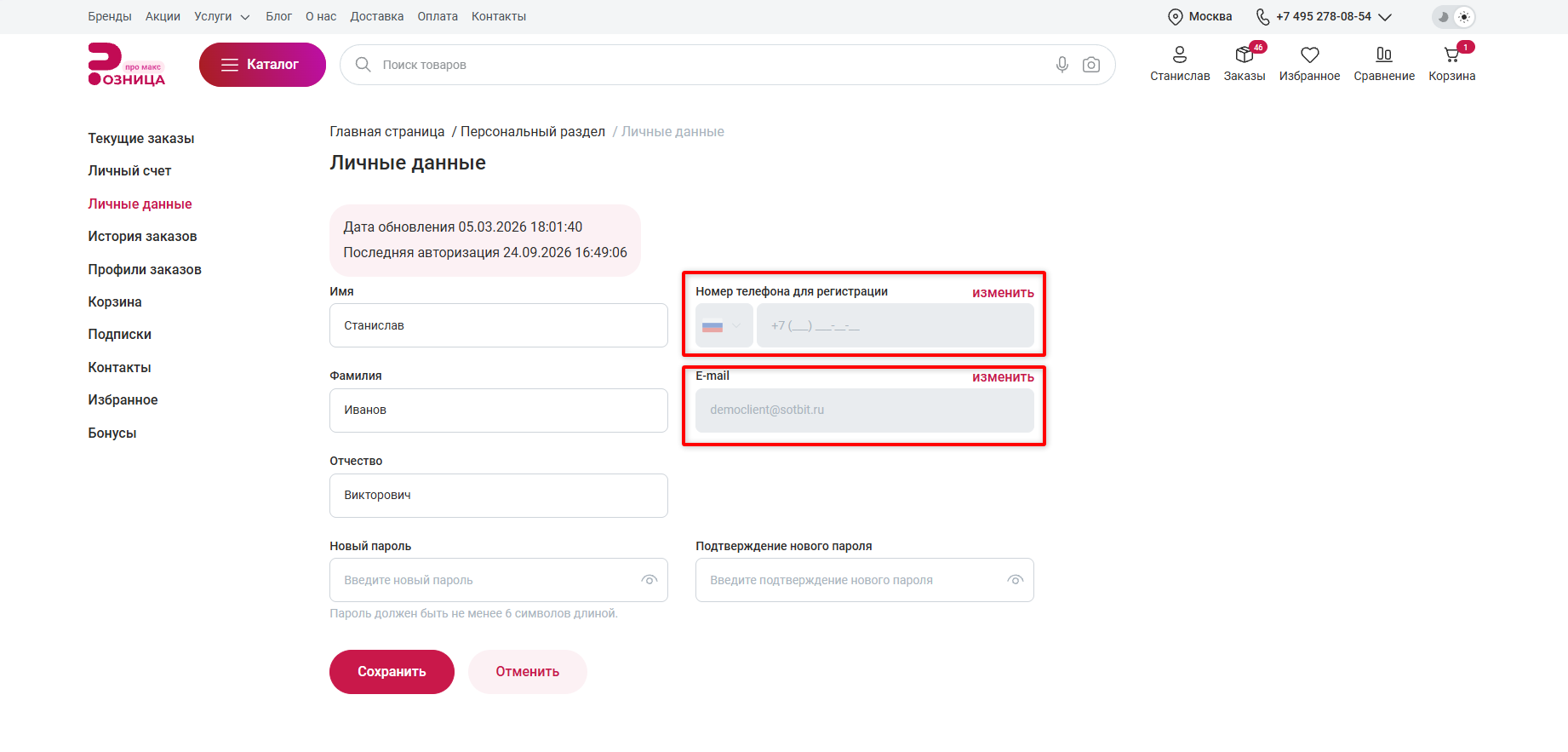
Сценарии изменения контактных данных
Для исключения случайного изменения или компрометации профиля поля Номер телефона для регистрации и E-mail доступны только для чтения. При необходимости изменить контакт пользователь запускает специальный пошаговый мастер.
Смена номера телефона
Для изменения привязанного номера телефона покупатель выполняет следующие действия:
-
Нажимает кнопку Изменить рядом с полем Номер телефона для регистрации.
-
В открывшемся модальном окне указывает новый номер телефона и нажимает кнопку Получить код.
-
Система проверяет корректность формата номера интернет-магазина. На номер отправляется SMS-сообщение с шестизначным кодом подтверждения, а в окне запускается 60-секундный таймер обратного отсчета для повторной отправки.
-
Покупатель вводит полученный код в поле Подтвердите, что вы не робот и завершает операцию.
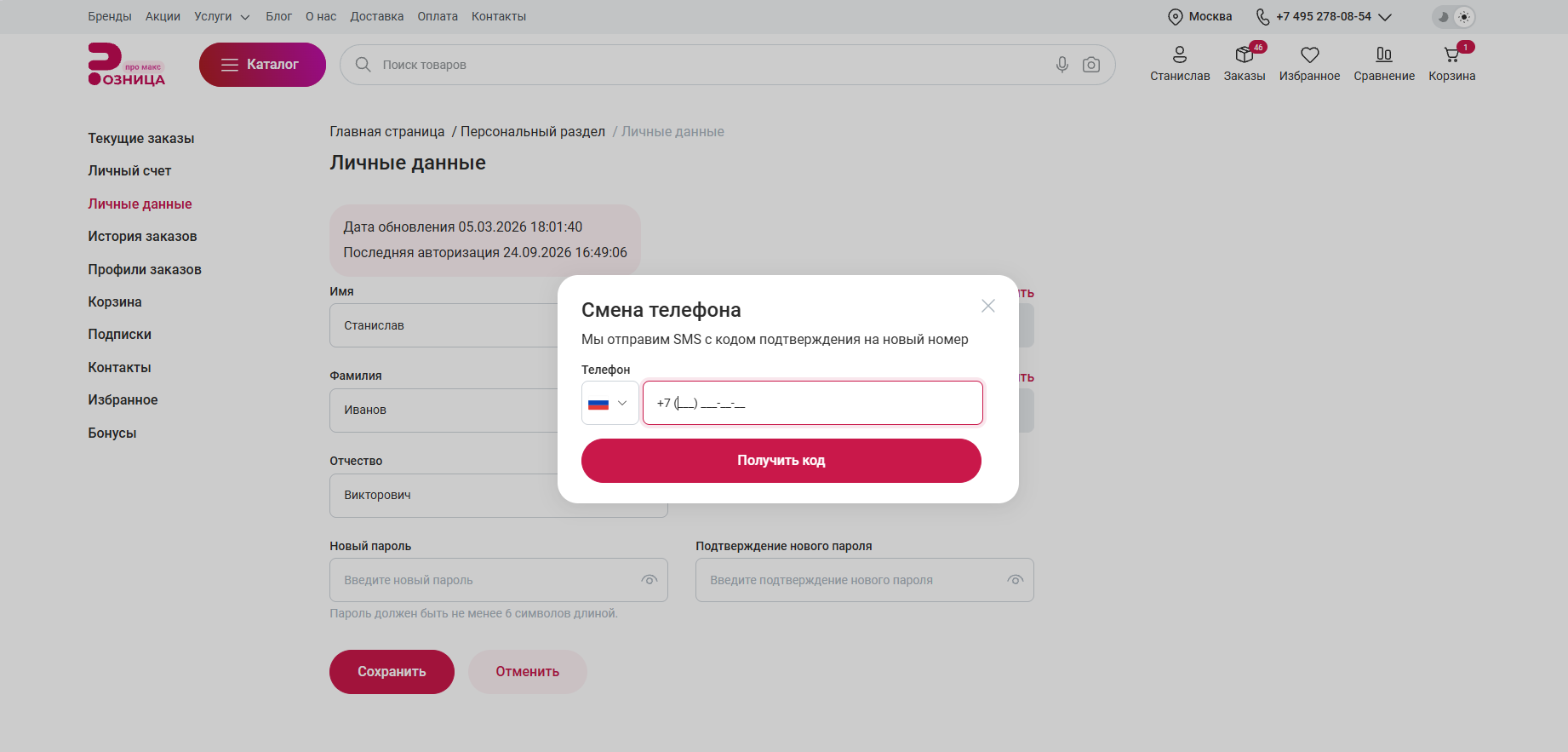
После успешного ввода кода окно закрывается, а новый номер автоматически подставляется в профиль покупателя и обновляет системный номер для авторизации.
Смена адреса электронной почты
Процедура смены адреса email проходит по аналогичному безопасному сценарию:
1. Покупатель нажимает кнопку Изменить рядом с полем E-mail.
2. В модальном окне указывает новый адрес почты и нажимает кнопку Получить код.
3. Система выполняет валидацию формата адреса.
4. На новый email направляется письмо с кодом подтверждения.
5. Покупатель указывает полученный код в окне подтверждения и сохраняет изменения.
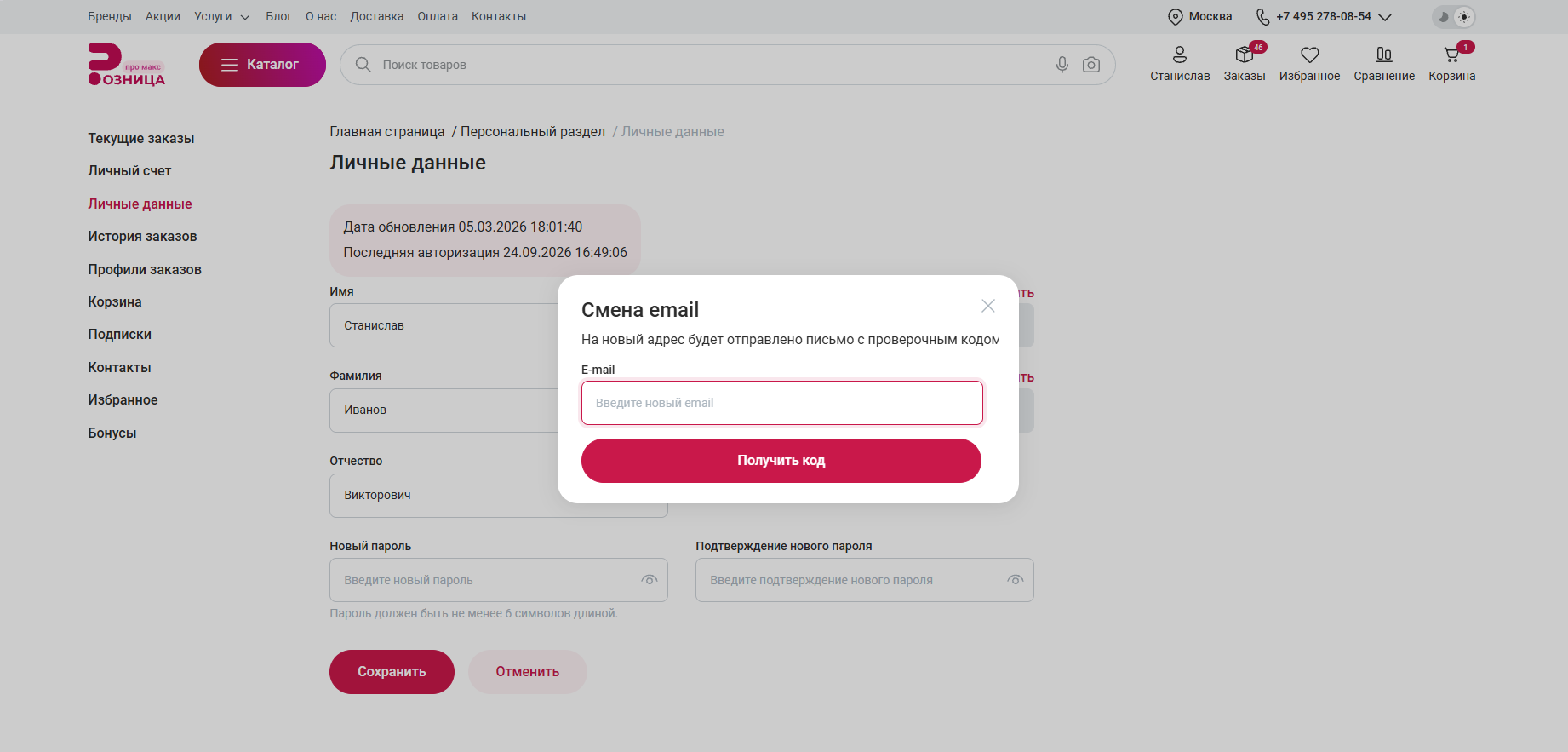
Новый адрес электронной почты сразу закрепляется за пользователем в системе, а также обновляет логин учетной записи (если в магазине логин равен email).
Безопасность и системные ограничения
Механизм смены контактов спроектирован с учетом требований информационной безопасности:
- Защита от перебора кодов (Brute-force). Количество попыток ввода неверного проверочного кода ограничено. При превышении лимита текущий код аннулируется, и операцию потребуется запросить заново.
- Время жизни кода. Одноразовый проверочный код действует ограниченное время (по умолчанию 5 минут). Если время истекло, система уведомит об этом и предложит запросить новый код.
- Отмена операции. Если окно подтверждения закрыто пользователем до завершения проверки, в профиле сохраняются прежние контакты.
- Синхронизация с оформлением заказа. При последующем переходе в оформление заказов новые контактные данные будут автоматически подставляться в свойства покупателя.
- Синхронизация с модулями авторизации. Изменение номера телефона синхронизируется с модулем Авторизация по СМС. После смены номера вход по старому телефону становится невозможен.
Если на сайте в Главном модуле отключены опции Регистрировать пользователей по номеру телефона или Регистрировать пользователей по email, поля Номер телефона или E-mail для регистрации автоматически переходят в стандартный режим редактирования (обычное текстовое поле). В этом случае поля сохраняются общей кнопкой Сохранить внизу страницы личных данных.
Настройка отображения полей в компоненте
Отображение контактов на странице Личные данные регулируется в параметрах комплексного компонента персонального раздела.
1. Перейдите в публичной части сайта в раздел Персональный раздел > Личные данные.
2. Включите Режим правки на административной панели 1С-Битрикс.
3. Наведите курсор на рабочую область страницы, нажмите на всплывающее меню настроек и выберите пункт Редактировать параметры компонента.
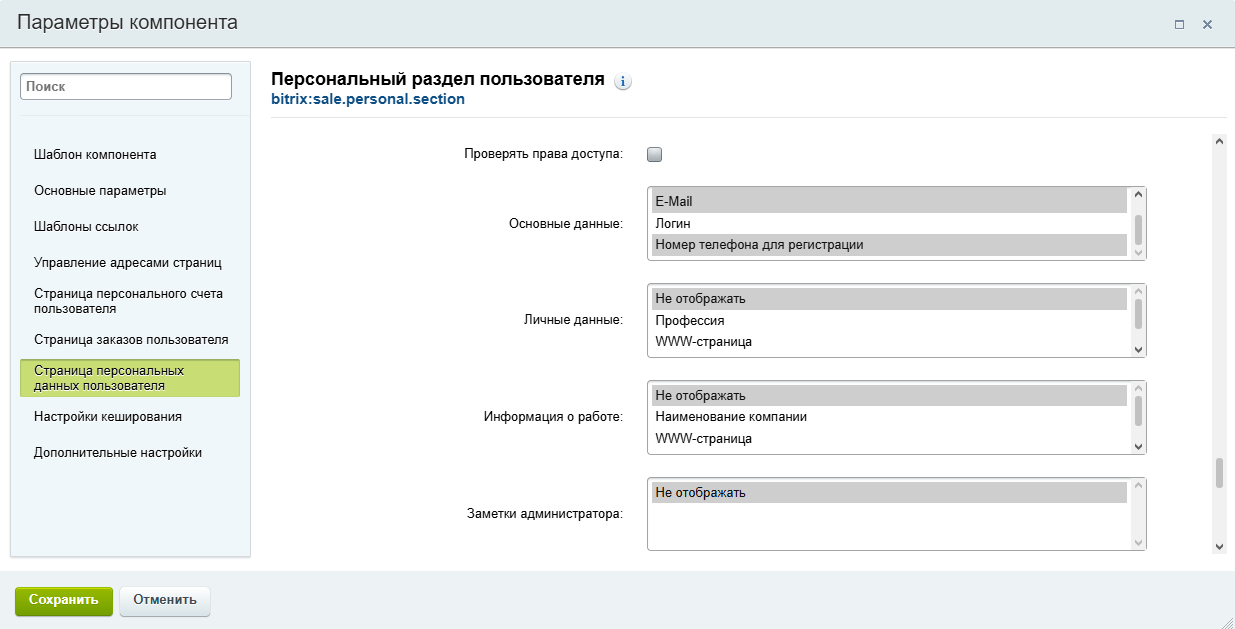
4. В левой колонке окна параметров перейдите на вкладку Страница персональных данных пользователя.
5. В списке Основные данные выделите зажатой клавишей Ctrl (или Shift) поля E-Mail и Номер телефона для регистрации.
6. Нажмите кнопку Сохранить.
Системные настройки Главного модуля
Для корректной проверки и отправки подтверждений убедитесь, что в настройках платформы активированы соответствующие параметры авторизации пользователей.
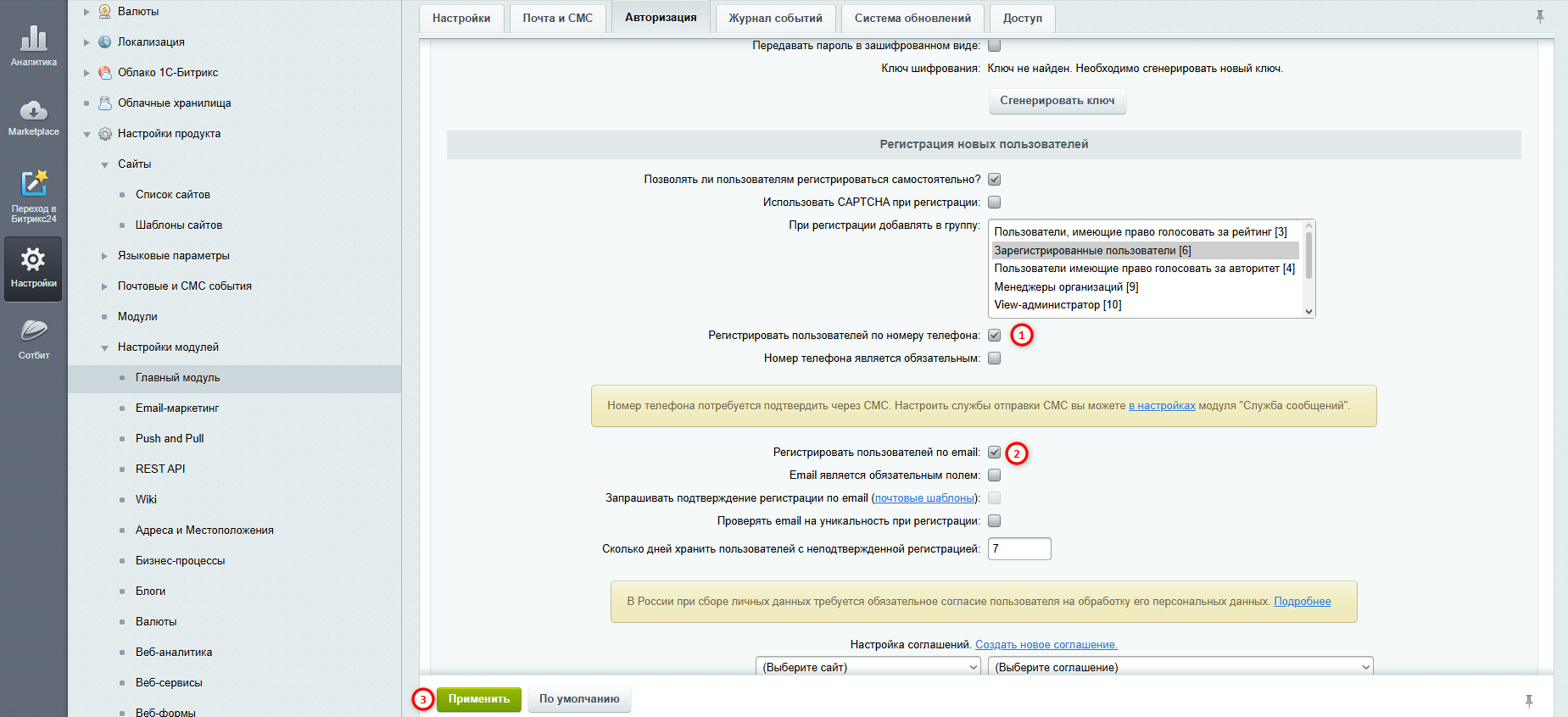
Администрирование > Настройки > Настройки продукта > Настройки модулей > Главный модуль
1. Перейдите на вкладку Авторизация.
2. В блоке Регистрация новых пользователей проверьте следующие опции:
-
Отметьте чекбокс Регистрировать пользователей по номеру телефона (1).
-
Настройте службу отправки SMS по ссылке в информационном блоке (подробнее см. в разделе Авторизация по СМС).
-
Отметьте чекбокс Регистрировать пользователей по email (2).
-
Для предотвращения дубликатов рекомендуется активировать опцию Проверять email на уникальность при регистрации.
3. Нажмите кнопку Применить (3).
Если у вас возникли сложности с доставкой проверочных кодов на телефон или email, проверьте баланс SMS-шлюза у провайдера связи и настройки почтового сервера, либо обратитесь в раздел Тех. поддержка.
