Документация Сотбит: B2B. Настройки B2B кабинета. Вкладка Настройки кабинета. Блоки на главной
В решении Сотбит: B2B содержимое главной страницы формируется с помощью отдельных блоков. Такой подход позволяет изменять контент без необходимости вносить правки в код шаблона.
Для управления блоками главной страницы перейдите в административной части сайта по пути: Администрирование → Сотбит → Сотбит: Личный кабинет B2B → Настройки → [id вашего сайта]. На открывшейся странице вы увидите два ключевых параметра для управления блоками:
Список блоков – Здесь перечислены все блоки, которые отображаются на главной странице.
Доступные блоки – Здесь находятся блоки, доступные к выводу на главной странице.
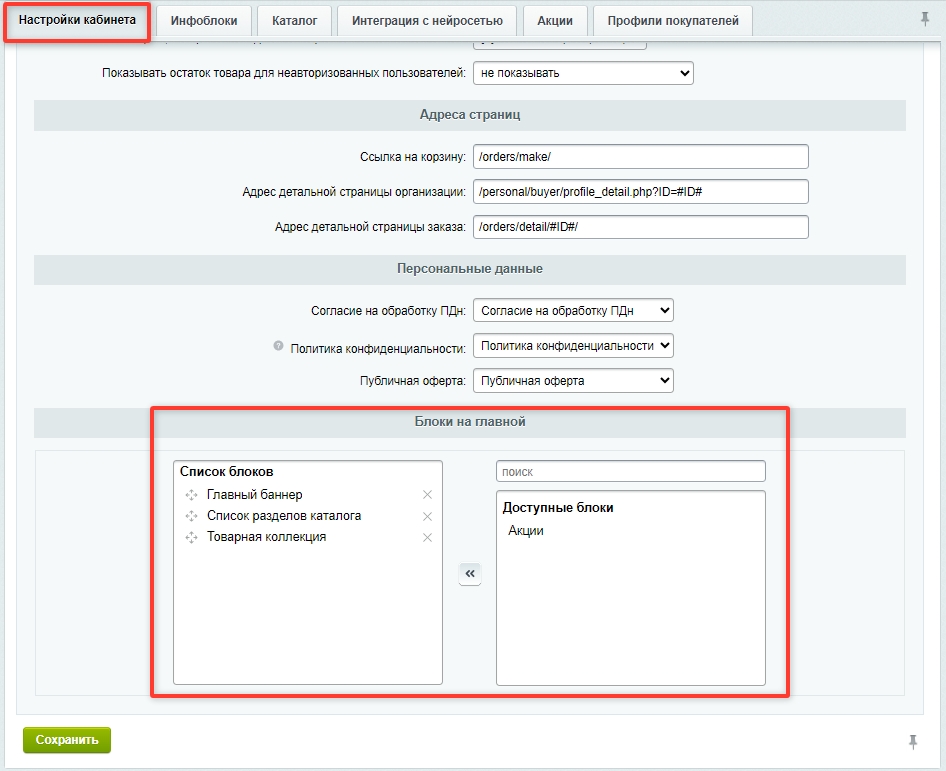
Блок Акции доступен только при активном параметре Включить функционал акций.
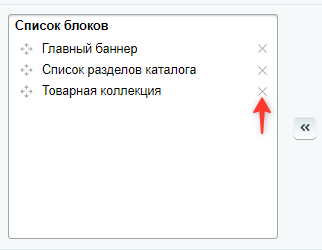
Для того, чтобы скрыть блок с главной страницы: нажмите на значок крестика (×) рядом с названием блока в параметре Список блоков. Блок переместится в список Доступные блоки и пропадёт с главной страницы.
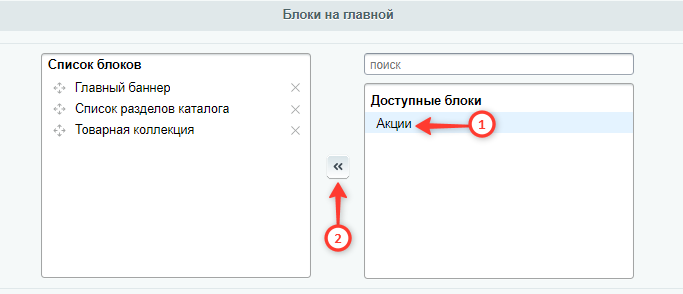
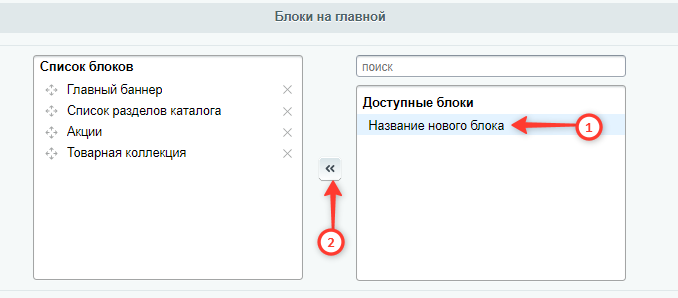
Для того, чтобы вернуть блок на главную страницу: в параметре Доступные блоки нажмите на название блока, который нужно добавить, а затем кликните на стрелку переноса - блок переместится обратно в список активных и снова появится на сайте.
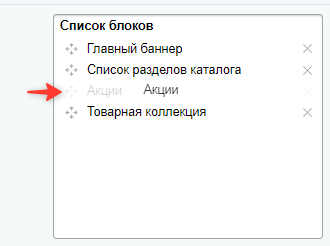
Чтобы изменить последовательность размещения блоков на главной странице в разделе Список блоков наведите курсор на нужный блок, зажмите левую кнопку мыши и перетащите его на новое место по иерархии (выше / ниже). Блоки будут отображаться на сайте в том порядке, в котором они расположены в этом списке (сверху вниз).
Расположение в структуре сайта
Блоки главной странице реализованы через компоненты 1С-Битрикс, которые вызываются в файле шаблона главной страницы. Понимание файловой структуры поможет вам при необходимости модифицировать существующие блоки или создавать новые.
Основные компоненты блоков главной страницы:
|
Блок на сайте
|
Компонент
|
|
Главный баннер
|
Главный баннер на сайте реализован через стандартный компонент bitrix:news.list с шаблоном b2bcabinet_main_banner.
Логика работы блока описана в файле: /bitrix/templates/b2bcabinet_v3.0/template_layouts/blocks/main_banner/template.php
|
|
Список разделов каталога
|
Блок работает через компонент bitrix:catalog.section.list с шаблоном pills.
Логика работы блока описана в файле: /bitrix/templates/b2bcabinet_v3.0/template_layouts/blocks/catalog_section/template.php
|
|
Акции
|
Блок работает через компонент sotbit:b2bcabinet.promo.list с шаблоном slider.
Логика работы блока описана в файле: /bitrix/templates/b2bcabinet_v3.0/template_layouts/blocks/promo/template.php
|
|
Товарная коллекция
|
Блок работает через компонент sotbit:crosssell.collection.list с шаблоном b2bcabinet.
Логика работы блока описана в файле: /bitrix/templates/b2bcabinet_v3.0/template_layouts/blocks/crosssell/template.php
|
Если шаблон был кастомизирован и вынесен в директорию, например в /local/, пути могут отличаться.
Создание собственного блока
Создание нового блока требует ручной работы с файлами.
1. Перейдите в папку /bitrix/templates/b2bcabinet_v3.0/template_layouts/blocks/. В ней хранятся все блоки. Каждая подпапка представляет собой отдельный блок.
2. Скопируйте существующий блок. Выберите любой блок, который хотите взять за основу (например, catalog_section), скопируйте его папку и дайте новое имя, например custom_block.
3. Отредактируйте обязательные файлы
В новой папке должны быть два файла:
-
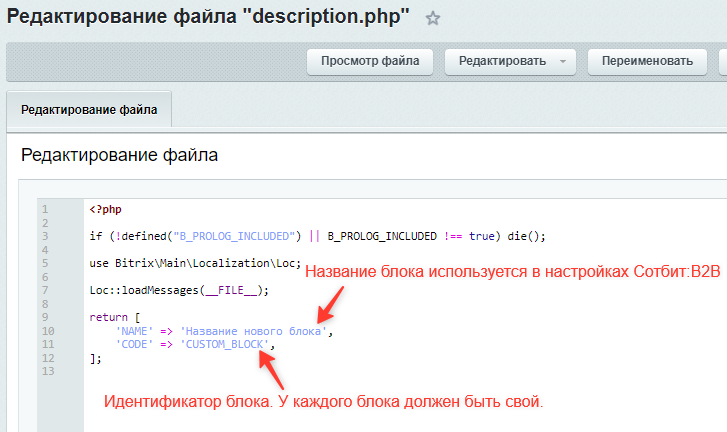
description.php — содержит название блока и его идентификатор. Замените данные на свои.
-
template.php — содержит HTML/PHP-код для отображения в публичной части. Напишите здесь свой контент.
4. Подключите блок в админкеПерейдите в: Администрирование → Сотбит → Сотбит: Личный кабинет B2B → Настройки → [id вашего сайта]В параметре Блоки на главной ваш новый блок появится в списке Доступные блоки — перенесите его в левый список, а затем сохраните настройки, чтобы он отобразился на главной странице.
Если шаблон сайта у Вас вынесен в local, то новый блок необходимо добавить как в /bitrix/templates/b2bcabinet_v3.0/template_layouts/blocks/, так и в /local/templates/шаблон_сайта/template_layouts/blocks/.
