Документация Сотбит: B2B. Установка решения. Установка ядра 1С-Битрикс через BitrixSetup
BitrixSetup — это специальный скрипт (небольшая программа), написанный компанией «1С-Битрикс». Скрипт сам скачивает нужную версию CMS с сайта www.1c-bitrix.ru прямо на ваш сервер и автоматически её распаковывает.
Порядок установки
1. Скачайте скрипт bitrixsetup.php на локальный компьютер
2. Установите FTP соединение с сервером, на котором планируется размещение сайта.
3. Загрузите сохраненный на локальном компьютере файл bitrixsetup.php в корневую директорию вашего сайта на сервере (корневую директорию можно узнать у хостера). Установка и дальнейшая корректная работа продукта возможна только в корневой папке сайта на сервере.
4. Откройте страницу http://<ваш сайт>/bitrixsetup.php в браузере, заменив строку <ваш сайт> на реальный адрес вашего сайта. В браузере отобразится страница загрузки дистрибутива. Убедитесь, что веб-сервер обладает достаточными правами для создания и записи файлов на хостинге.
5. В поле Выбор дистрибутива выберите нужный дистрибутив и с помощью выпадающего списка укажите редакцию продукта, которую вы хотите установить. Примечание: подходящие редакции для Сотбит: B2B - :«Малый бизнес», «Бизнес», «Корпоративный портал», «Энтерпрайз», «Интернет-магазин + CRM»
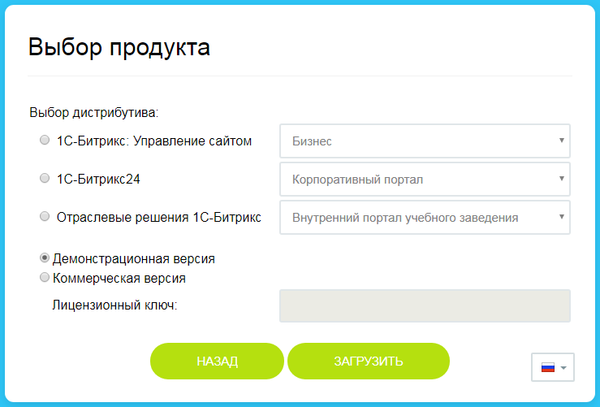
6. Укажите версию продукта, которая вам необходима: демонстрационная или коммерческая. Если вы выбрали коммерческую версию, то введите лицензионный ключ в поле Лицензионный ключ.
Порядок активации лицензионного описан в следующей главе.
7. Нажмите кнопку Загрузить. Начнется процесс загрузки и распаковки дистрибутива на сайт.
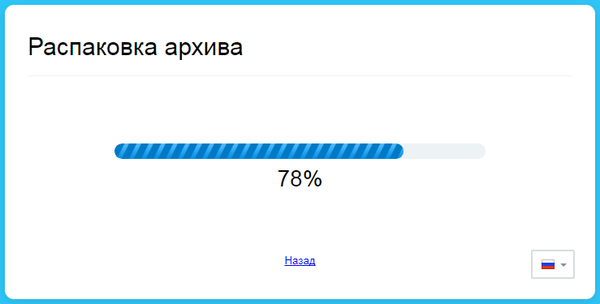
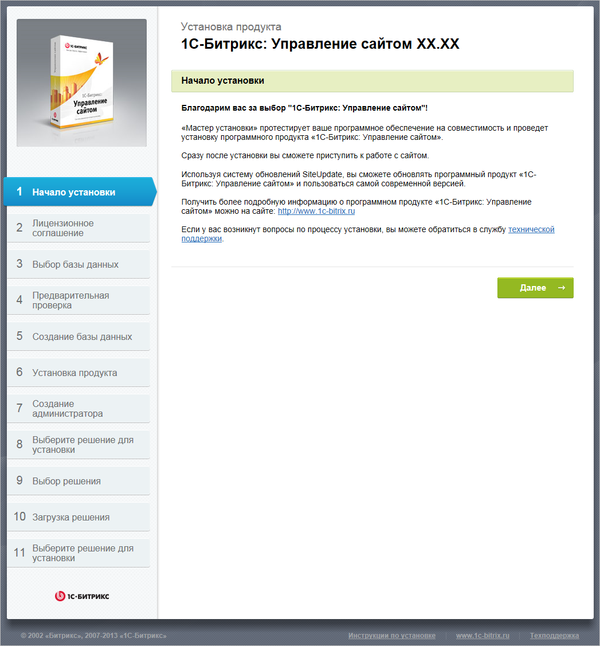
С помощью скрипта BitrixSetup будет установлено соединение вашего сервера непосредственно с сервером компании «1С-Битрикс». Дистрибутив выбранной редакции продукта будет скопирован в корневую директорию сайта на сервере, автоматически распакован, а затем в браузере откроется окно Мастера установки продукта (например «1С-Битрикс: Управление сайтом» или «Битрикс24 в коробке»).
С помощью кнопки Назад можно вернуться в раздел Выбор дистрибутива, чтобы изменить значения параметров загрузки (например, редакцию дистрибутива).
Мастера установки продукта
1. Ознакомьтесь с приветствием и нажмите «Далее».
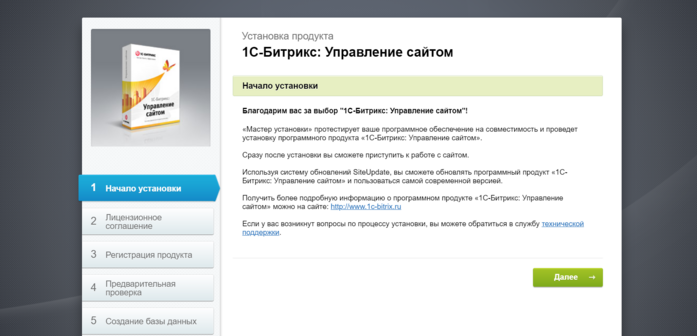
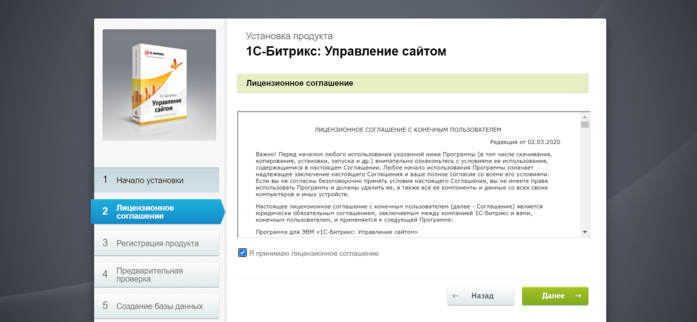
2. Прочитайте лицензионное соглашение и примите его условия.
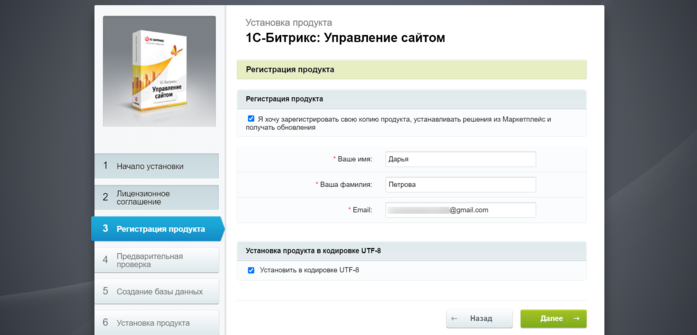
3. Введите данные пользователя и перейдите к следующему шагу.
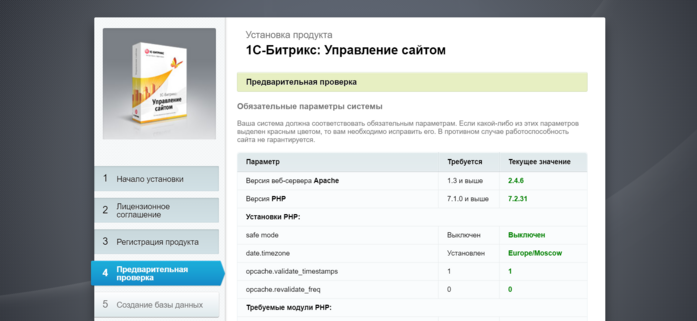
4. Ознакомьтесь с параметрами системы. Если все в порядке, переходите далее.
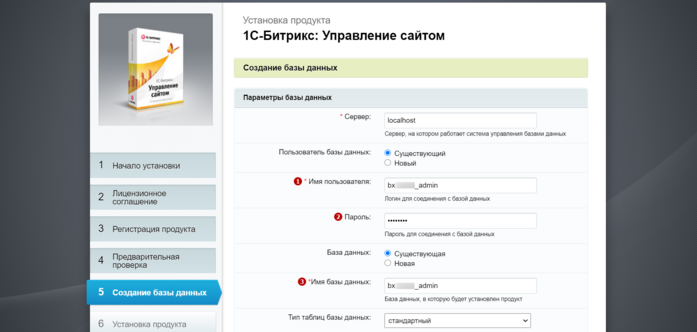
5. Введите данные базы данных, которую создавали ранее: имя пользователя (1), пароль (2) и имя базы данных (3).
Создание базы данных
Продукт 1С-Битрикс поддерживает базы данных MySQL и PostgreSQL. На этом шаге мастер создает конфигурационный файл соединения с базой данных и производит загрузку данных в базу. Установка на локальный компьютер на примере базы данных MySQL детально расписана в курсе по ссылке.
Ниже мы рассмотрим установку на удаленном сервере.
Перед заполнением этого шага создайте базу данных в панели управления вашего хостинга (ISPmanager, cPanel, Plesk). После создания у вас будут: имя базы данных, имя пользователя и пароль — они и нужны для полей ниже. Если используете собственный сервер — уточните параметры у системного администратора.
На данном шаге необходимо заполнить поля:
-
Сервер: укажите сервер, на котором работает система управления базами данных (СУБД).
-
Пользователь базы данных: переключатель определяет, создавать ли нового пользователя базы данных в процессе установки или использовать данные существующего пользователя.
-
Имя пользователя: имя (логин) пользователя СУБД для доступа к базе данных.
-
Пароль: пароль пользователя для доступа к базе данных.
-
База данных: переключатель определяет: создавать ли новую базу данных в процессе установки или использовать существующую.
-
Имя базы данных: имя базы данных, в которую будет установлен продукт.
-
Тип таблиц базы данных: выбор между различными типами таблиц для базы данных.
Для продолжения установки нажмите кнопку Далее.
6. Установите продукт.
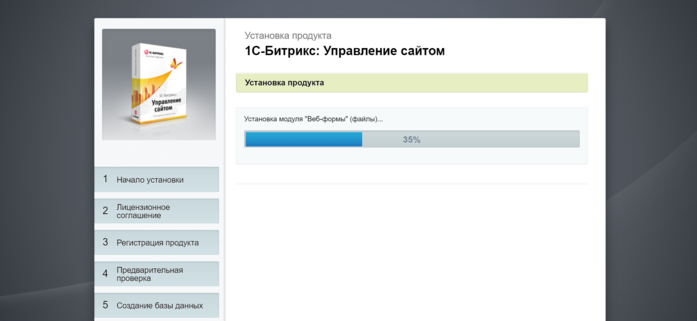
7. Создайте администратора.
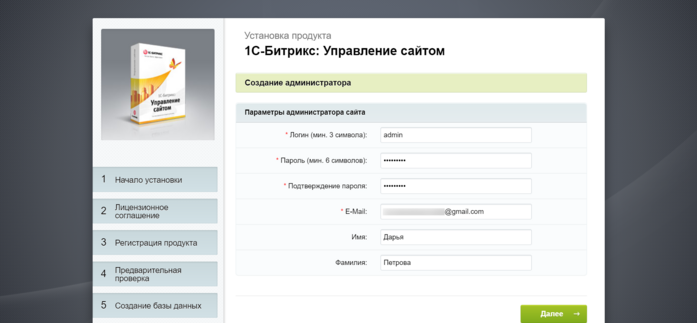
8. Выберите решение для установки.
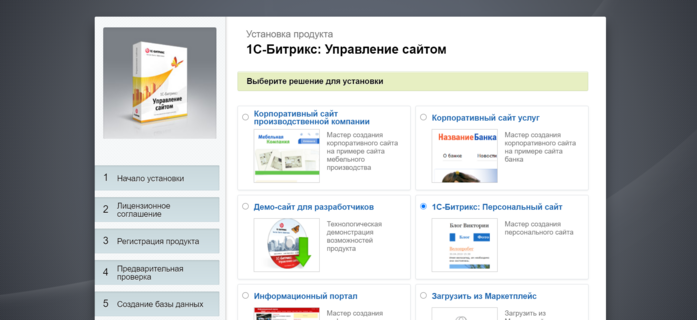
9. Подтвердите настройки продукта.
