Документация Сотбит: B2B. Настройки интернет-магазина. Платежные системы
Платежные системы - способы оплаты товаров в интернет-магазине. Управление платежными системами настраивается на странице Администрирование → Магазин → Настройки → Платежные системы.
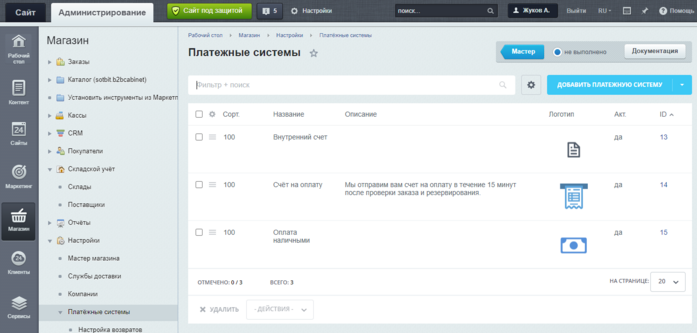
Создание и настройка платежной системы
Рассмотрим особенности добавления платежной системы. Для этого перейдите к форме создания платежной системы с помощью кнопки Добавить платежную систему, расположенной на контекстной панели:
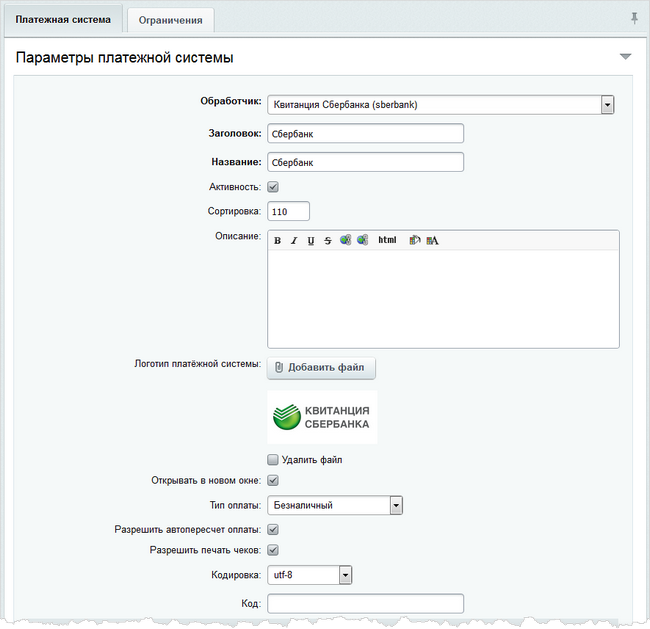
В первую очередь в форме выберите Обработчик платежной системы. Поля Заголовок и Название заполнятся значениями по умолчанию, но в случае необходимости их можно отредактировать.
Параметр Тип оплаты используется при интеграции с 1С и определяет расчет по текущей платежной системе (наличный расчет, безналичный расчет, эквайринговая операция).
При отмеченной опции Разрешить автопересчет оплаты разрешено изменять данные по оплате заказа. Например, при изменении службы доставки изменять сумму частичной оплаты.
Чтобы настроенные у вас кассы печатали чеки при оплате заказов через выбранную платежную систему, отметьте опцию Разрешить печать чеков. В противном случае чеки создаваться не будут.
В поле Кодировка укажите кодировку, в которой работает сайт платежной системы. Чаще всего это UTF-8. Кодировка платежной системы указывается в документации, которую получаете от службы поддержки выбранной системы вместе с параметрами доступа к ней. В случае с наличными (cash) в это поле можно ничего не вводить, так как обработчик работает на стороне вашего магазина.
Настройка остальных основных параметров платежной системы понятна из подписей полей. С описанием всех параметров можно ознакомиться в документации по продукту.
Ниже основных настроек расположена секция параметров Настройка обработчика ПС, которая состоит из нескольких вкладок:
-
вкладки По умолчанию;
-
вкладок с названиями всех используемых в системе типов плательщиков.
На вкладке По умолчанию настраиваются те свойства обработчика, которые подходят для всех типов плательщиков.
Индивидуальные настройки для того или иного типа плательщика выполняются на соответствующей ему вкладке.
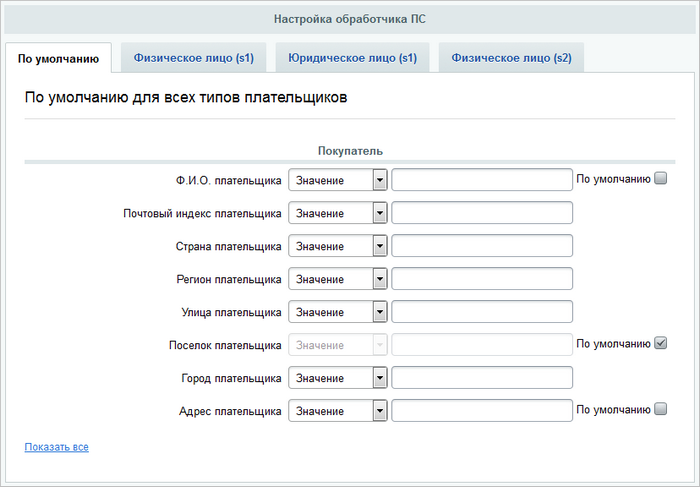
Использование любого, имеющегося в системе, типа плательщиков настраивается на странице Администрирование → Магазин → Настройки → Бизнес смыслы → Типы плательщиков.
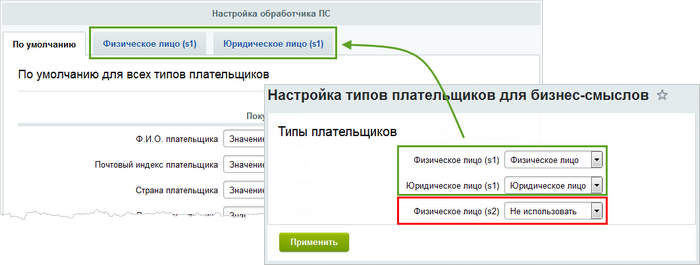
Для удобства выполнения настроек заполненные свойства скрываются, но вы можете отобразить их по ссылке Показать все.
Если около параметра отмечен флаг По умолчанию, то значение поля берется из соответствующего значения по умолчанию, заданного для общих бизнес-смыслов.
Примечание: чтобы платежная система была доступна только определенному типу плательщиков, следует задать ограничение по типу плательщиков на следующей вкладке формы Ограничения.
Ограничения по использованию платежной системы в той или иной ситуации настраиваются на одноименной вкладке Ограничения, которая становится доступной после сохранения основных параметров платежной системы. Ограничения делятся на несколько типов. Выбор типа осуществляется при добавлении нового ограничения:
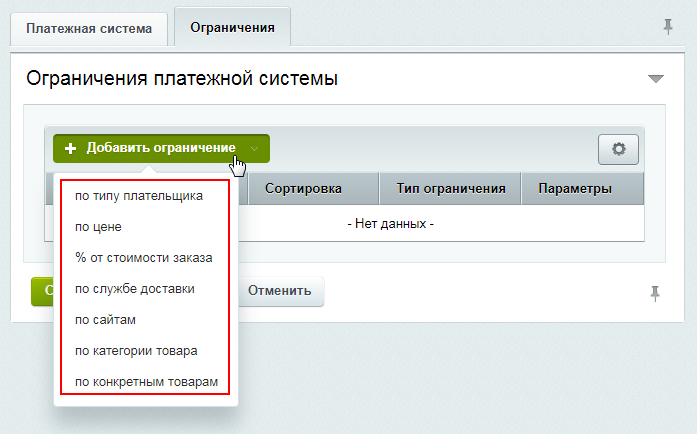
Для каждого типа ограничения (например, «По сумме заказа» или «По службе доставки») можно создать только одно правило. Если вам нужно изменить или дополнить уже существующее ограничение, не создавайте новое — просто отредактируйте текущее.
Остальные ограничения для платёжных систем настраиваются по тому же принципу. Разница лишь в том, что параметры задаются во всплывающих окнах, и набор полей там зависит от того, какое ограничение вы выбрали (например, для ограничения по сумме заказа нужно указать минимальное и максимальное значение, а для ограничения по службе доставки — выбрать из списка).
Подключение платежных систем из Marketplace
Если встроенных обработчиков недостаточно, можно подключить дополнительные платежные системы из Маркетплейс 1С-Битрикс.
Для установки через Маркетплейс
1. Перейдите в Администрирование → Маркетплейс → Каталог решений.
2. Найдите нужную платежную систему по поиску (например, «СБП»)
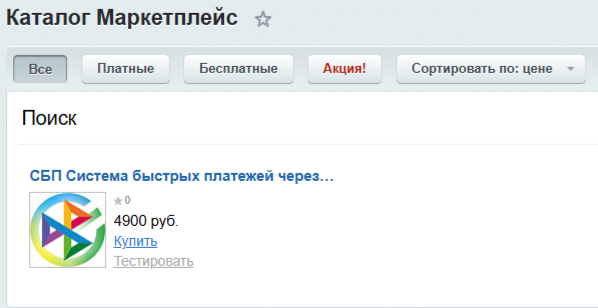
3. Нажмите кнопку Установить (или Купить, если модуль платный) и следуйте инструкциям мастера установки.
4. После установки модуля перейдите в Администрирование → Магазин → Настройки → Платежные системы, нажмите Добавить платежную систему — новый обработчик появится в выпадающем списке.
Перед тем как приступить к интеграции, убедитесь, что выполнены следующие условия:
-
Актуальная версия 1С-Битрикс – убедитесь, что ваша версия платформы актуальна. Некоторые платежные системы требуют определённой версии модуля «Интернет-магазин».
-
SSL-сертификат – обязательное условие для безопасности транзакций. Сайт должен работать по протоколу HTTPS.
-
Регистрация в платежной системе – для подключения большинства платежных систем требуется регистрация и получение учётных данных (API-ключи, идентификаторы магазина, секретные ключи) .
