Документация Сотбит: B2B. Базовая настройка 1С-Битрикс. Безопасность. Проактивная защита
Одной из первостепенных задач для владельцев веб-проектов является надежная защита от хакерских атак, взлома и кражи хранящейся на сайте информации. Для этого в системе "1С-Битрикс: Управление сайтом" предусмотрен модуль Проактивная защита, с помощью которого реализуется целый комплекс защитных мероприятий для сайта и сторонних приложений.
В этой главе рассматриваются основные операции по настройке модуля. Детальные настройки модуля можно изучить в документации по Bitrix Framework.
Модуль Проактивная защита настраивается в административной части на странице Настройки → Настройки продукта → Настройки модулей → Проактивная защита.
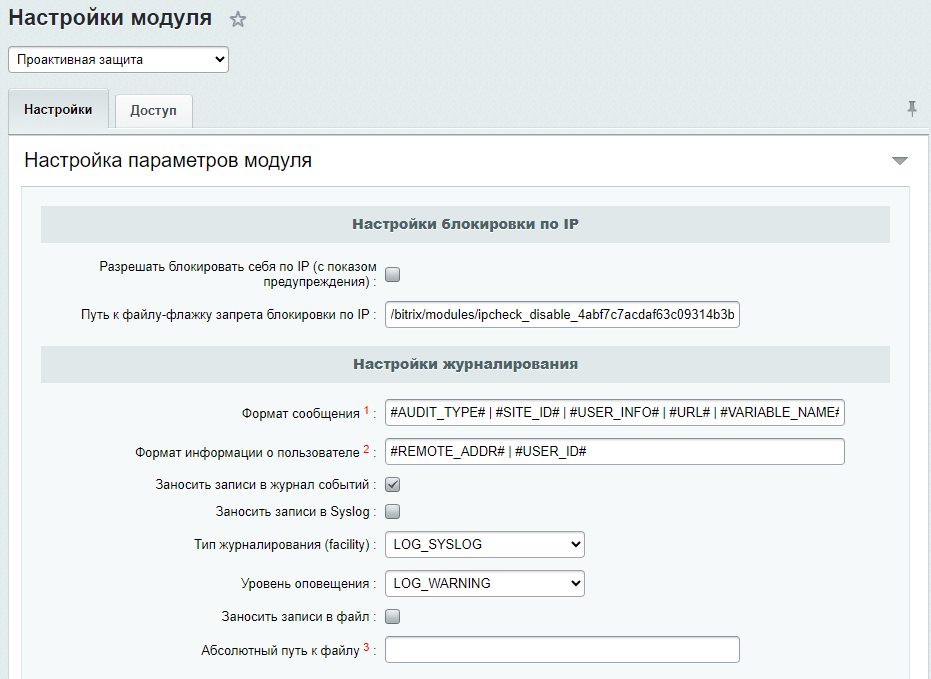
На вкладке Настройки предлагается настроить параметры блокировки по IP-адресу и создание записей в журнале событий.
Настройки блокировки по IP
Разрешать блокировать себя по IP (с показом предупреждения) – при отмеченной опции станет доступна блокировка самого себя по IP-адресу.
При попытке заблокировать свой IP появится предупреждение, а после второй попытки сохранения – выполнится блокировка.
Путь к файлу-флажку запрета блокировки по IP – Укажите путь к файлу-флажку, с помощью которого можно снять установленные ограничения IP-адресов. Создание такого файла-флажка выполняется вручную и помогает получить доступ в случае блокировки себя по IP. Название файла можно оставить по умолчанию , либо указать своё.
Монитор проактивной защиты
С версии модуля Security 24.0.0 выпущен новый инструмент — Монитор проактивной защиты.
Монитор проактивной защиты — это файрвол, который доставляет и применяет предварительную защиту от уязвимостей на сайты и порталы клиентов без доставки основных обновлений продукта. Доступен в 1С-Битрикс: Управление сайтом и коробочной версии Битрикс24. Таким образом компания защищает сайты и порталы клиентов до установки на них полноценных обновлений.
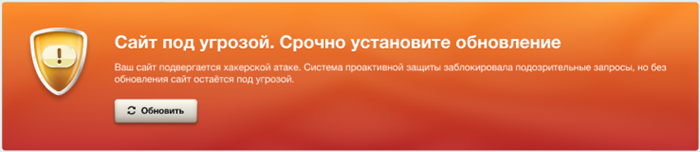
Обращаем ваше внимание, что монитор проактивной защиты не гарантирует полной защиты от взлома без установки свежих обновлений продукта. Инструмент заблокирует подозрительные запросы, но сообщит вам о необходимости срочно обновить сайт/портал. Без установки обновлений сайт остается под угрозой.
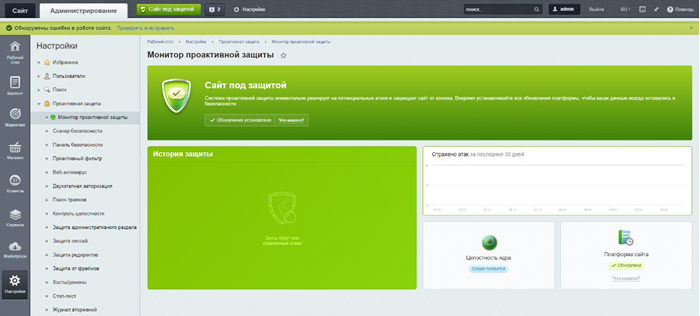
Как работать с монитором
На панели управления в административном разделе, рядом с вкладкой «Администрирование», теперь отображается статус безопасности сайта. Вариантов статуса два: красного цвета с текстом «Угроза безопасности» и зеленого цвета с текстом «Сайт под защитой» или «Портал под защитой». Статус поможет вам оперативно получать информацию о безопасности сайта. Он всегда виден на любой странице административного раздела, чтобы вы были в курсе текущей ситуации.
Когда статус сменится с зеленого на оранжевый, вы увидите всплывающее окно с информацией об обнаружении подозрительных запросов. Мы настоятельно рекомендуем обновить продукт сразу же, нажав на кнопку «Обновить», или сделать это в ближайшее время. Таким образом вы обеспечите надежную защиту вашего сайта.
По клику на статус выполнится переход на страницу Настройки → Проактивная защита → Монитор проактивной защиты. Это информационная страница, которая показывает различные данные о безопасности: статус, историю защиты, график отражения атак и так далее.
Во время работы монитора собирается информация обо всех атаках и показывается в виде истории защиты и графика «Отражено атак»:
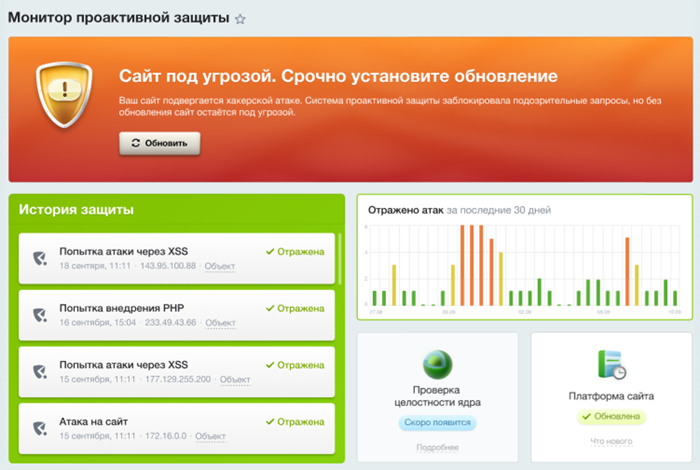
Так вы сможете оперативно отслеживать информацию о совершенных атаках. А именно, в какое время и какого типа атака произошла. Для вашего удобства, мы разместили в баннере кнопку «Обновить» для быстрого перехода к обновлениям.
Проверка .htaccess
Для обеспечения большей безопасности можно запустить проверку файлов .htaccess на одноимённой странице Настройки → Проактивная защита → Поиск троянов → Проверка .htaccess:
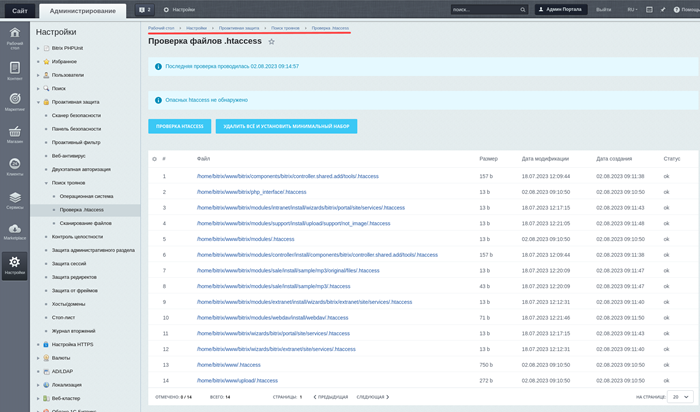
Окно детального просмотра открывается точно так же, как и при сканировании файлов – просто кликните по названию файла. Вы сможете просмотреть файл и отредактировать его.Также можно удалить все найденные файлы и оставить минимальный набор:
-
/home/bitrix/www/bitrix/updates/.htaccess
-
/home/bitrix/www/bitrix/php_interface/.htaccess
-
/home/bitrix/www/bitrix/modules/.htaccess
-
/home/bitrix/www/.htaccess
-
/home/bitrix/www/upload/.htaccess
-
/home/bitrix/www/upload/1c_exchange/.htaccess (этот файл появляется, если настроен обмен с 1С и существует директория /upload/1c_exchange)
Стоп-лист
Модуль Проактивная защита имеет собственный Стоп-лист, отличный от стоп-листа модуля Веб-аналитика. Просмотреть его можно на странице Настройки → Проактивная защита → Стоп-лист. В стоп-листе представлена информация о правилах блокировки доступа определенных IP-адресов к Вашему сайту или некоторым его разделам. Список заблокированных IP-адресов создается либо вручную, либо автоматически.
Правило добавления в Стоп-лист создается автоматически в следующих случаях:
-
При включении механизма защиты административной части сайта;
-
При срабатывании проактивного фильтра на вторжении (если в качестве активной реакции на вторжение выбрано Добавить IP-адрес атакующего в стоп-лист на <количество> минут).
Чтобы создать правило блокировки вручную (например, на основе анализа журнала вторжений), выполните следующее:
1. Нажмите на кнопку Добавить, расположенную на контекстной панели страницы стоп-листа проактивной защиты. Откроется форма создания (редактирования) правила блокировки доступа к сайту:
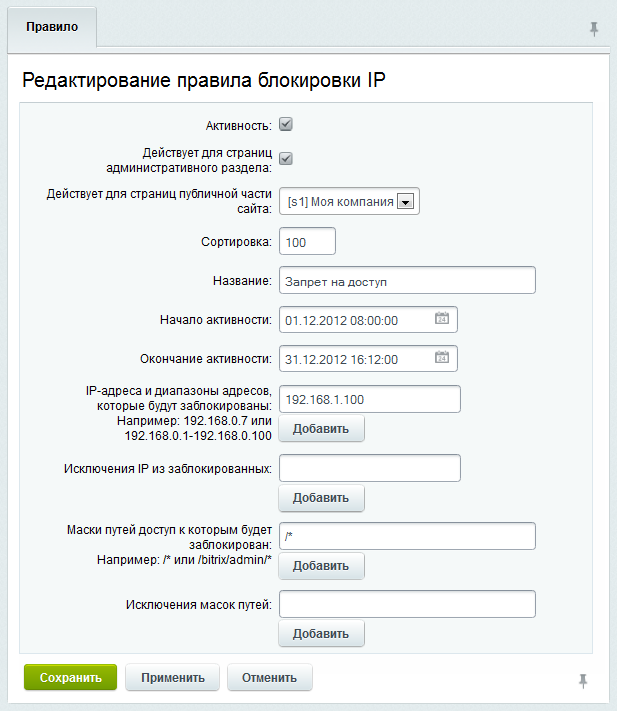
2. Заполните поля формы необходимым Вам образом. Вы можете заблокировать доступ как к административной, так и к публичной части сайта, указав при этом IP-адреса или диапазоны адресов, которые будут заблокированы. Вы можете заблокировать доступ не ко всему сайту, а только к некоторым его разделам и страницам, для этого необходимо задать маски путей, доступ к которым необходимо заблокировать. Исключения в правиле задаются как по IP-адресам, так и по маскам путей.
3. Примечание: каждый IP-адрес или маска пути задается в отдельном поле, которое добавляется по кнопке Добавить. Диапазон IP-адресов указывается с помощью дефиса, например, 192.168.0.1-192.168.0.100.
4. Сохраните внесенные данные.
В результате пользователю, для IP-адреса которого имеется правило блокировки доступа, при попытке зайти на сайт будет выдана ошибка HTTP 403 – доступ запрещен.
