Документация Сотбит: B2B. Установка решения. Установка шаблона
Перед установкой шаблона убедитесь, что все купоны успешно привязаны к вашей лицензии 1С-Битрикс. Проверить это можно на странице купленных решений. Если привязка выполнена корректно, вы увидите все приобретённые решения на странице купленных решений.
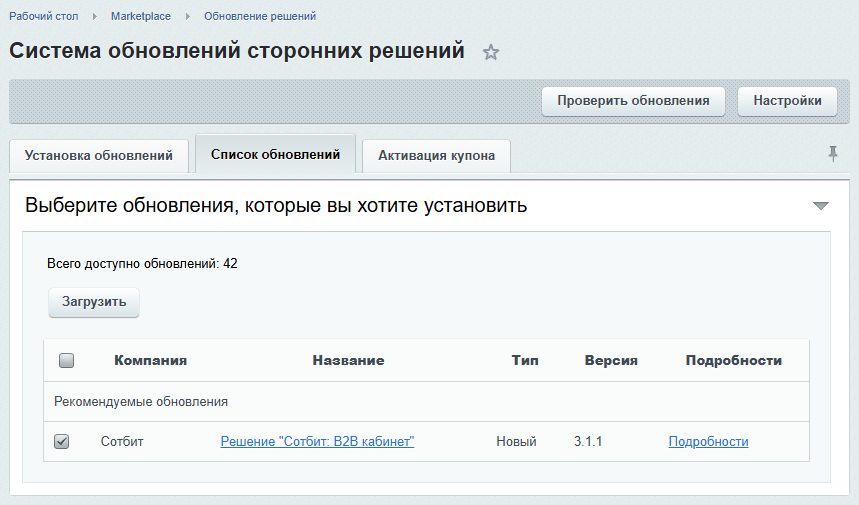
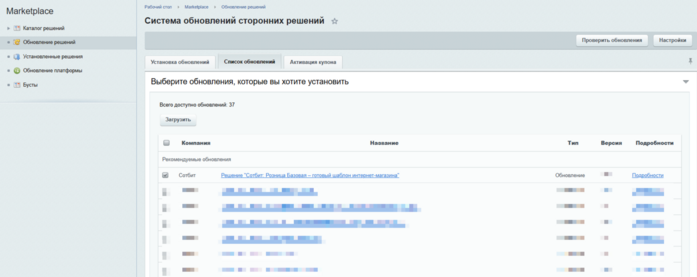
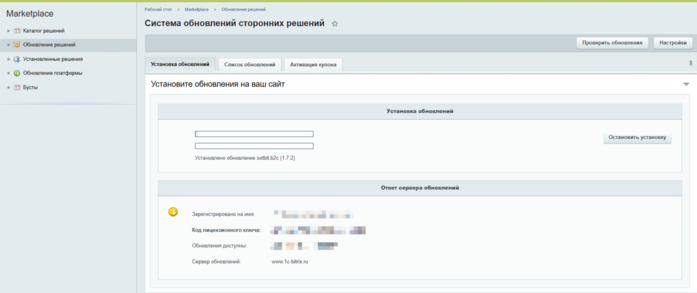
Для установки решения перейдите на страницу загрузки решений в административной панели: Рабочий стол → Маркетплейс → Обновление решений. Далее необходимо нажать кнопку Загрузить.
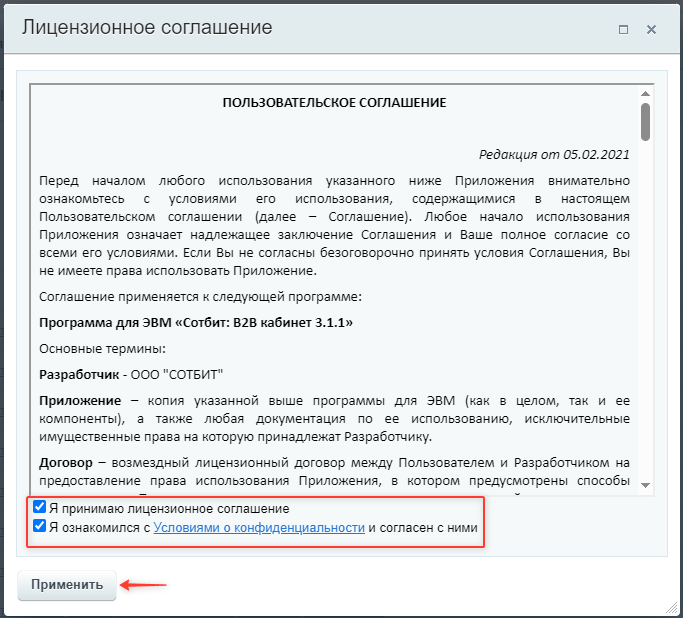
Для продолжения загрузки примите лицензионное соглашение.
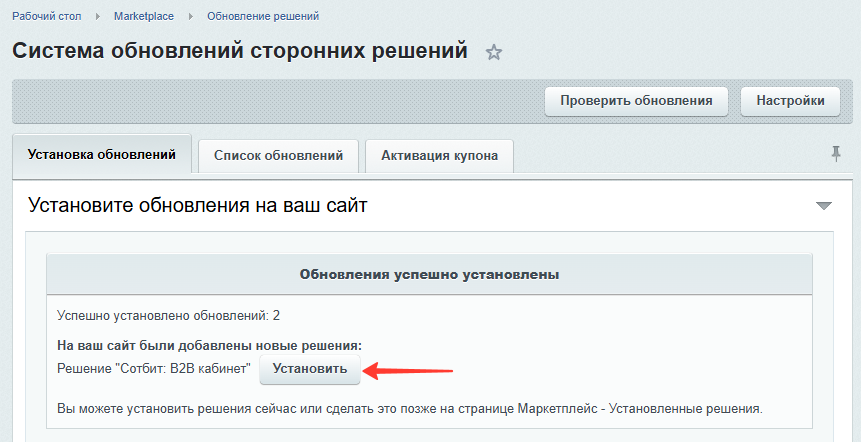
После загрузки решения необходимо выполнить установку модуля.
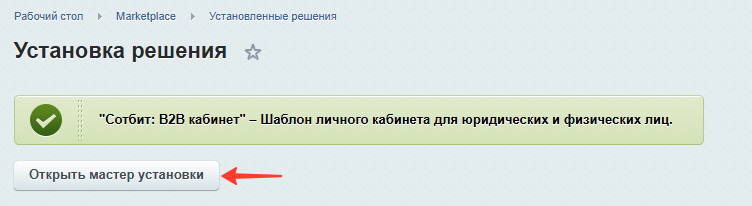
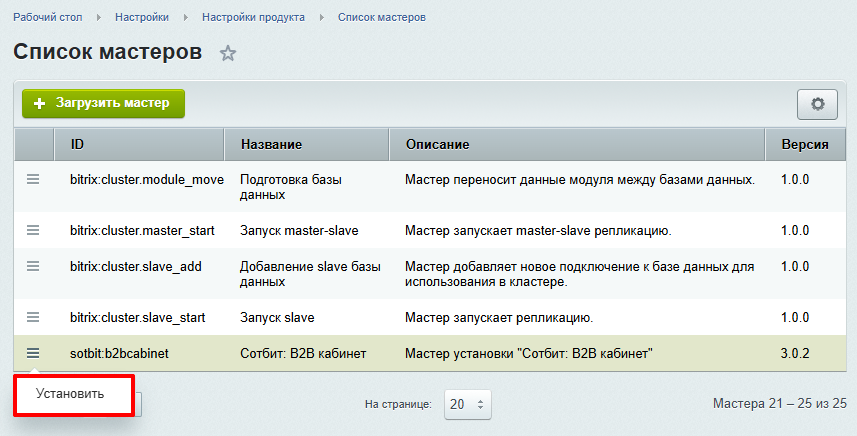
Решение "Сотбит: B2B кабинет" зарегистрируется в системе и для завершения установки запустите Мастер установки.
Если случайно перешли на другую страницу, откройте мастер на странице: Администрирование → Настройки → Настройки продукта → Список мастеров. И кликните на кнопку Установить.
Настройка мастера установки происходит поэтапно
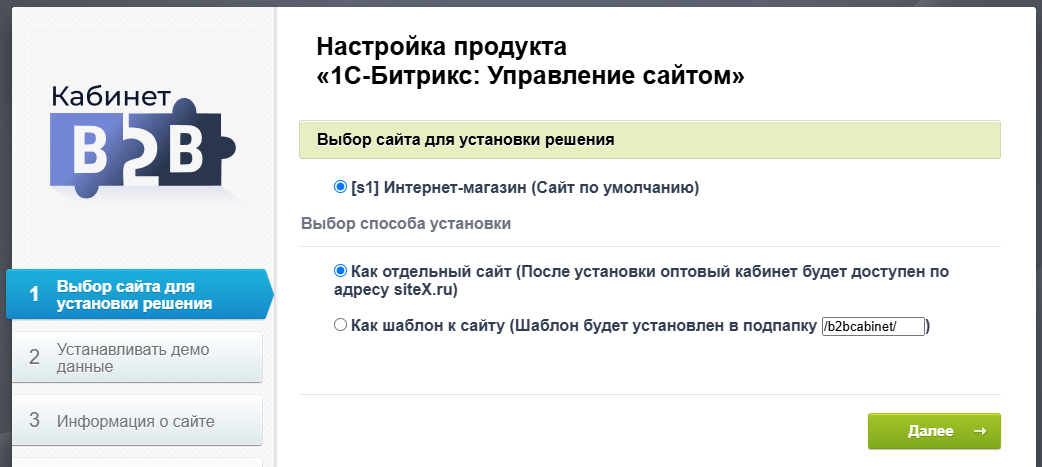
1. Выбор сайта для установки.
Укажите сайт, на который будет установлен шаблон Сотбит: B2B, и выберите способ установки:
Как отдельный сайт — файлы решения будут размещены в корневой папке выбранного сайта. Вариант «Как отдельный сайт» используется, когда вы уже установили 1С-Битрикс, создали под оптовый кабинет отдельный сайт и теперь просто устанавливаете на него шаблон. Все файлы шаблона в этом случае будут распакованы в корень сайта. Оптовый кабинет будет доступен по прямой ссылке домена http://вашсайт/.
Как шаблон к сайту — вариант установки оптового кабинета к действующему проекту в рамках одного домена. В этом случае все файлы шаблона будут распакованы в папку b2bcabinet (используется по умолчанию). Оптовый кабинет в этом случае будет доступен по ссылке http://вашсайт/b2bcabinet/ . Пользователь может определить папку для шаблона самостоятельно. Такая организация позволит держать на одном домене розничный и оптовый шаблоны.
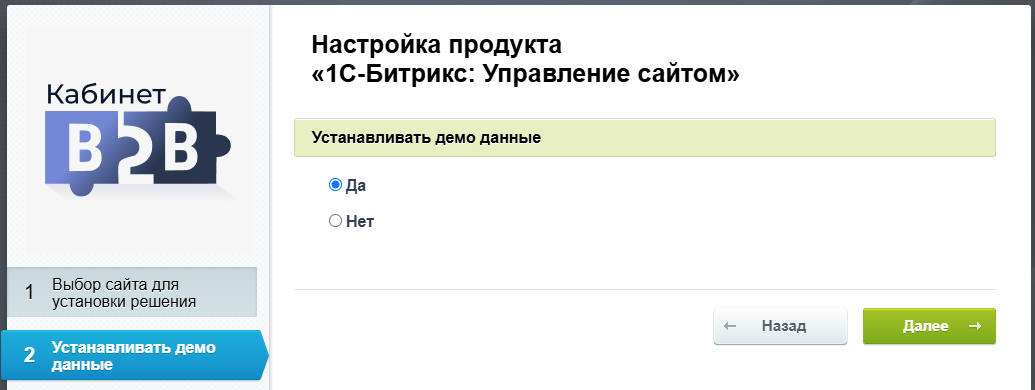
2. Установка демо-данных.
В решении предусмотрены тестовые инфоблоки, содержащие примеры товаров, баннеров, акций и других элементов.
Эти демо-данные позволяют сразу увидеть, как работает и чем наполнен шаблон в полном объёме, и оценить все его возможности. Кроме того, в демо-инфоблоках уже содержатся все необходимые служебные свойства для корректной работы шаблона.
Вы можете либо использовать наши инфоблоки, заменив тестовые элементы и разделы на свои, либо перенести нужные настройки и свойства в созданные вами инфоблоки.
Мы рекомендуем установить демо-данные перед началом работы — так вы быстрее разберётесь в структуре и функционале, а затем сможете заменить тестовый контент на свой. Подробнее о том, для чего они используются, рассказано в разделе.
Демо-данные можно установить, выбрав Да.
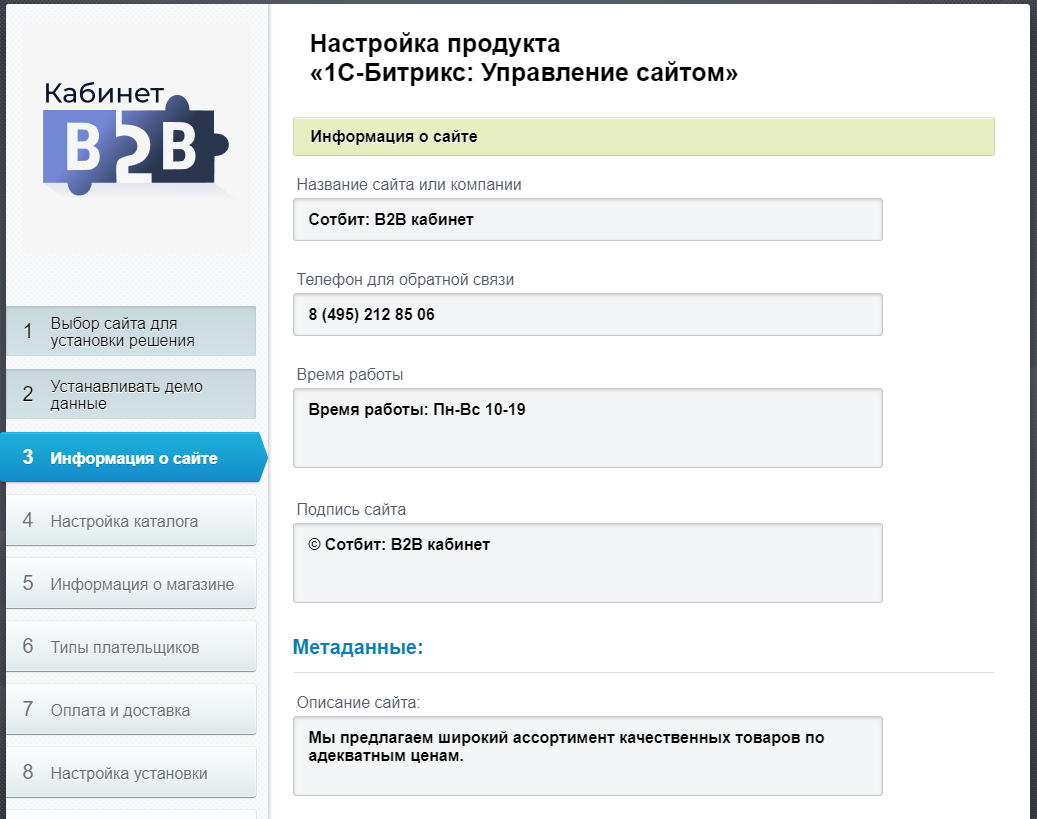
3. Информация о сайте.
На этом шаге введите информацию о сайте: название сайта или компании, подпись, телефон для обратной связи, email, режим работы, ссылки на социальные сети. Заполняем поля сайта с метаданными и ключевыми словами.
Укажите название сайта, подгружаем фирменный логотип (может быть изменен позже). После проверки корректности заполнения полей нажимаем кнопку Далее.
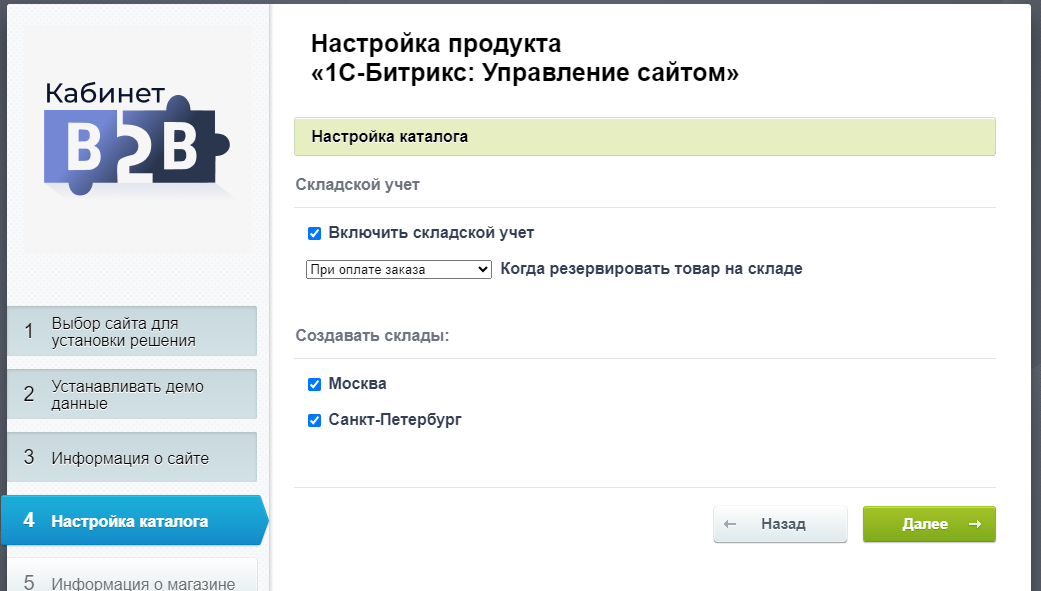
4. Настройка каталога.
На этом этапе можно создать предустановленные склады и включить для сайта складской учёт.
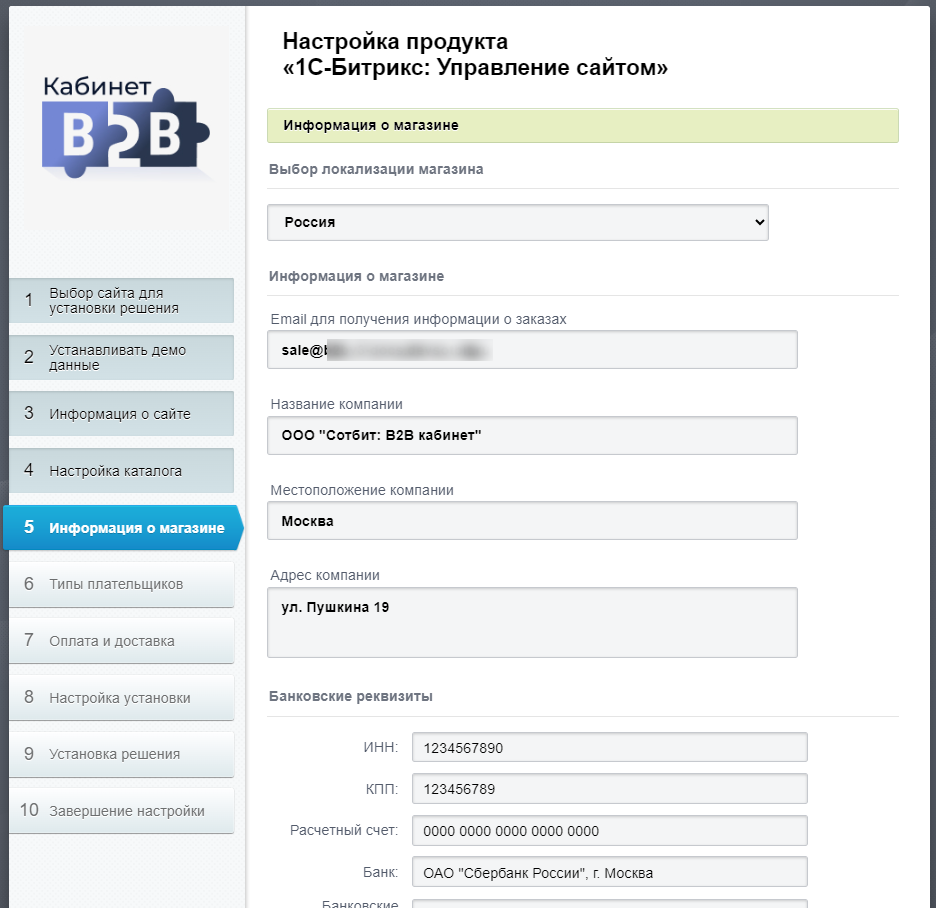
5. Информация о магазине.
Заполните информацию о магазине, типах плательщиков, способах оплаты и доставки, выбираем местоположения или выбираем пункт Не загружать, чтобы настроить эти параметры позже. Снова нажимаем на кнопку Далее.
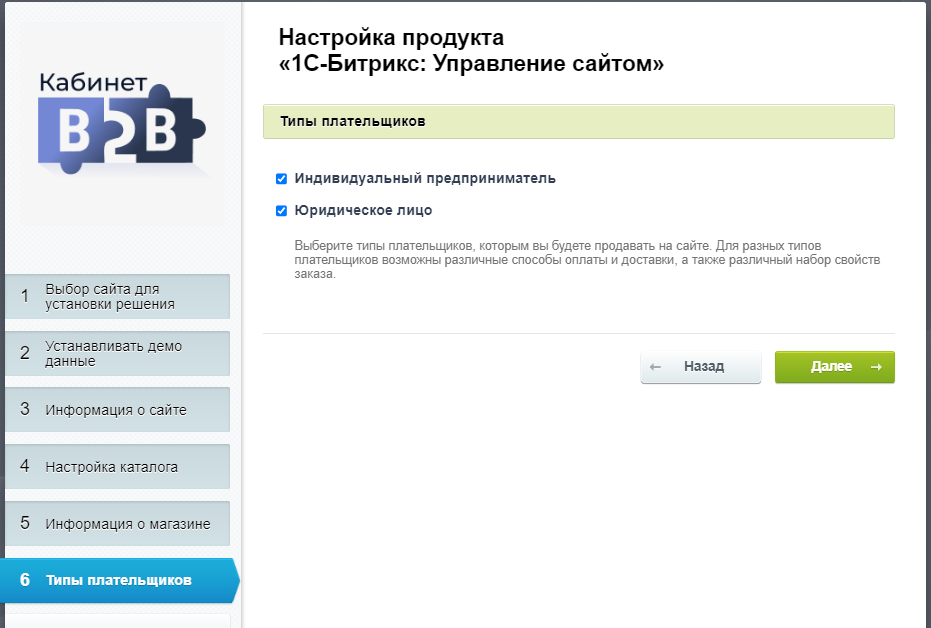
6. Типы плательщиков.
Можете указать типы плательщика, которые будут созданы по умолчанию. К типам плательщика будет создан набор свойств заказа.
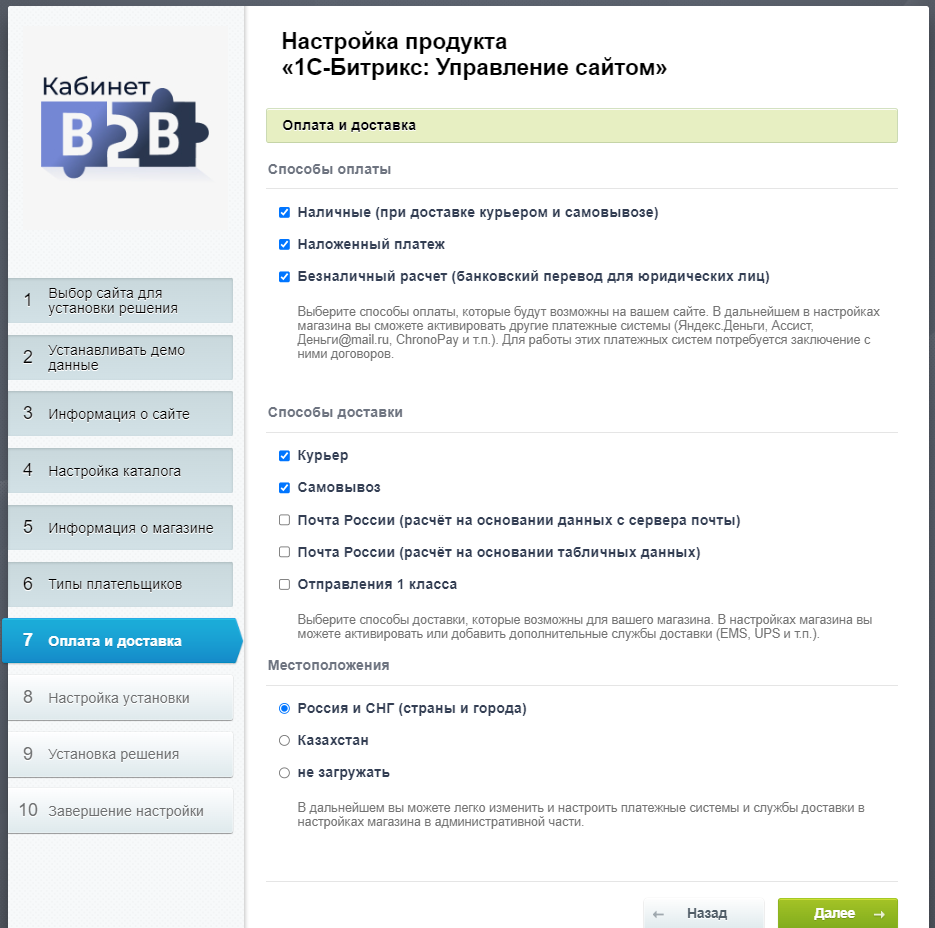
7. Оплата и доставка.
На этом шаге можно выгрузить местоположения для нескольких стран, а так же создать несколько платёжных систем и служб доставки.
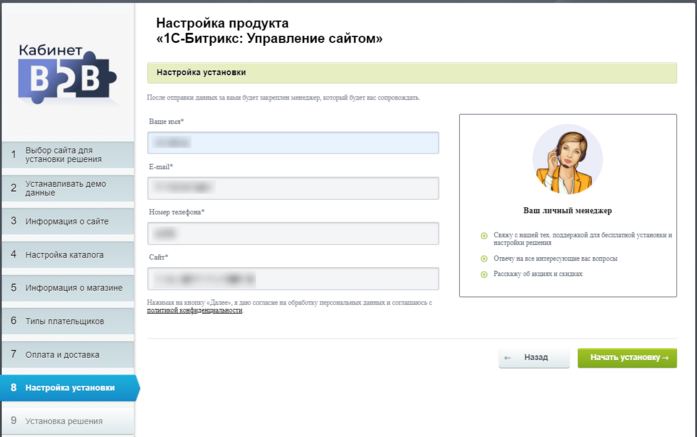
8. Настройка установки.
Укажите контактные данные для связи с менеджером.
9. Установка решения.
Начнется процесс установки с отображением полосы прогресса.
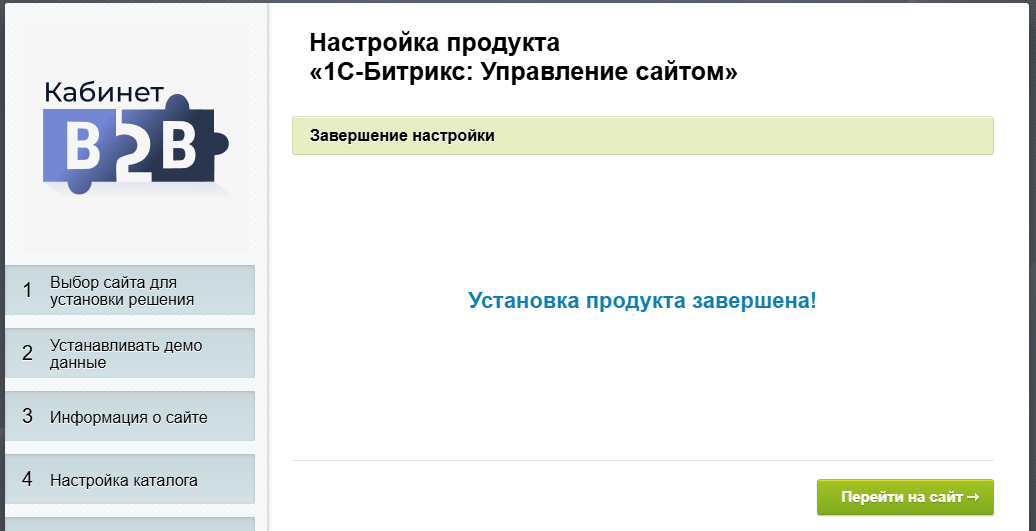
10. Завершение настройки.
Отчет об успешной установке продукта выглядит так, как показано на скриншоте ниже. Чтобы завершить настройки, нажмите кнопку «Перейти на сайт».
11. Готово. Решение Сотбит: B2B кабинет установлено.
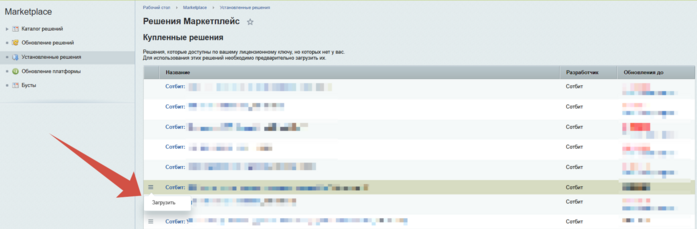
Если по какой-то причине вы не установили модули из поставки, то чтобы установить их, перейдите на страницу купленных решений. Там вы увидите список всех доступных к установке модулей. Нажмите на значок «бургер» (три горизонтальные линии) напротив нужного решения.
В результате Вам откроется меню, в котором будет кнопка Загрузить - нажмите на неё. После Вы перейдёте на страницу загрузки, где снова нажмите кнопку Загрузить — после чего начнётся установка модуля.
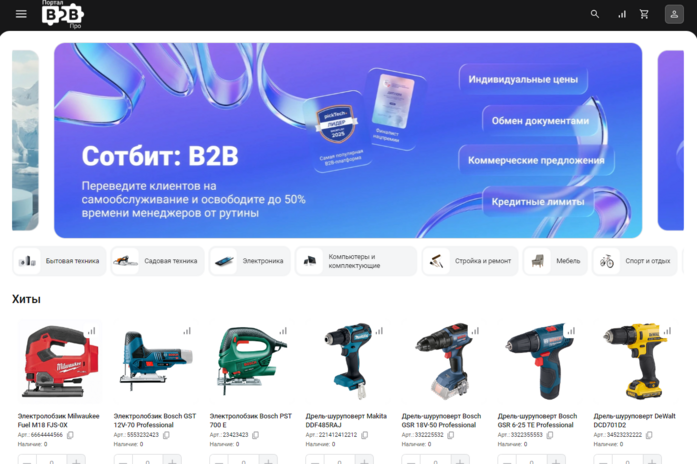
После завершения установки можно переходить к следующему шагу — зайти на сайт и выполнить первичные настройки. Пример того, как выглядит публичная страница сайта после успешной установки, приведён ниже.
Если решение не установилось на проект, обратитесь в техническую поддержку компании Сотбит. На корректность установки шаблона может влиять множество факторов — например, настройки хостинга или конфигурация серверного окружения. Специалисты нашей поддержки разберутся в ситуации и помогут корректно установить решение.