- Описание курса
-
Установка решения
- Технические требования
- Поддержка стандартов и технологий
- Выбор хостинга
- Подготовка оборудования (настройка PHP)
- Создание сайта в панели управления хостингом
- Установка на выделенном сервере
- Подготовка и запуск виртуальной машины BitrixVM
- Установка ядра 1С-Битрикс через BitrixSetup
- Активация коммерческой лицензии 1С-Битрикс
- Активация купонов и установка Сотбит: B2B
- Установка шаблона
- Обновление 1С-Битрикс и модулей
- Базовая настройка 1С-Битрикс
- Настройки интернет-магазина
- Настройки B2B кабинета
- Пользователи
- Организации и сотрудники
- Каталог
- Заказы
- Документы
- Отчёты и акты сверки
- Коммерческие предложения и прайс-листы
- Рекламации
- Кредиторская задолженность
- Уведомления
- Логирование
- Дополнительный контент
Документация Сотбит: B2B. Базовая настройка 1С-Битрикс. Настройка почты и уведомлений. Темы оформления писем
Тема оформления — это шаблон, который определяет, как выглядит письмо, отправленное с вашего сайта: расположение блоков, цвета, шрифты, изображения. В шаблоне «Сотбит: B2B» уже есть готовый почтовый шаблон b2bcabinet_mail. Он обеспечивает единый стиль для всех писем магазина — подтверждения заказа, уведомления об изменении статуса, сообщения клиентам и менеджерам.
Из чего состоит шаблон
Почтовый шаблон построен на табличной вёрстке и адаптирован для разных устройств. Он включает три основные части:
-
Шапка (header) — здесь отображаются логотип магазина (со ссылкой на сайт), контактный телефон и адрес электронной почты (каждый с иконкой).
-
Рабочая область (workarea) — это основное содержимое письма. Сюда подставляется текст уведомления или детали заказа через специальный макрос #WORK_AREA#. Если вы создаёте свой почтовый шаблон, обязательно разместите этот макрос в нужном месте.
-
Подвал (footer) — в нижней части письма выводятся контактные телефоны с описаниями (например, «Отдел продаж» или «Поддержка»), адрес электронной почты, физический адрес магазина (если он заполнен в настройках), иконки социальных сетей (VK, Telegram, YouTube и другие — если ссылки указаны в настройках), а также копирайт.
Бо́льшая часть данных, отображаемых в письме (структура, расположение блоков, иконки), включена непосредственно в файлах темы оформления. Для их изменения потребуется редактировать эти файлы.
Однако некоторые элементы — например, логотип, контактные телефоны, email, адрес магазина и ссылки на социальные сети — подтягиваются из настроек шаблона Сотбит: B2B. Поэтому, чтобы эта информация в письмах отображалась корректно, необходимо заполнить соответствующие поля в административной части. Остальное настраивается правкой файлов темы оформления.
Где редактировать почтовый шаблон
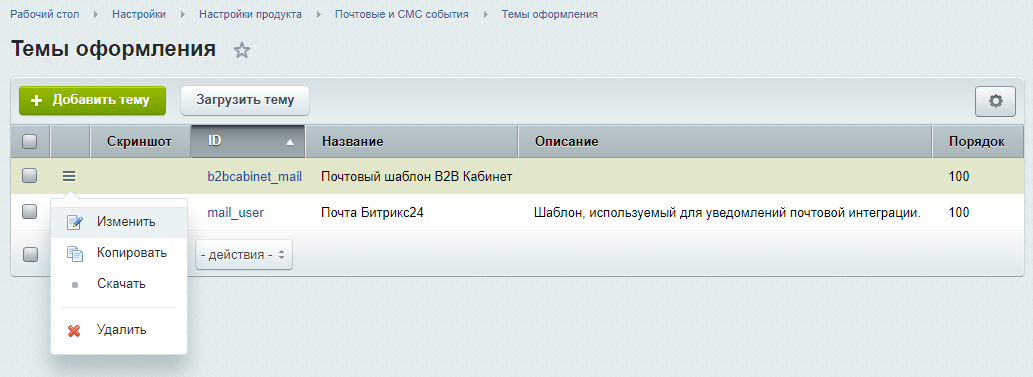
Перейдите в административную часть по пути: Настройки → Настройки продукта → Почтовые и СМС события → Темы оформления. Найдите в списке шаблон с названием b2bcabinet_mail (или откройте шаблон, привязанный к нужному почтовому событию) и нажмите Изменить.
Как заменить логотип в письме
Логотип для писем автоматически подставляется из общих настроек шаблона. Если вы хотите использовать для писем отдельный логотип (отличный от того, что в шапке сайта), перейдите в директорию почтового шаблона: /bitrix/templates/b2bcabinet_mail/img/ и замените файл логотипа.
Для корректного отображения используйте изображение с соотношением сторон примерно 150×50 пикселей. Старайтесь не загружать слишком тяжёлые картинки — это может замедлить доставку и загрузку письма.
Как заменить телефон в письме
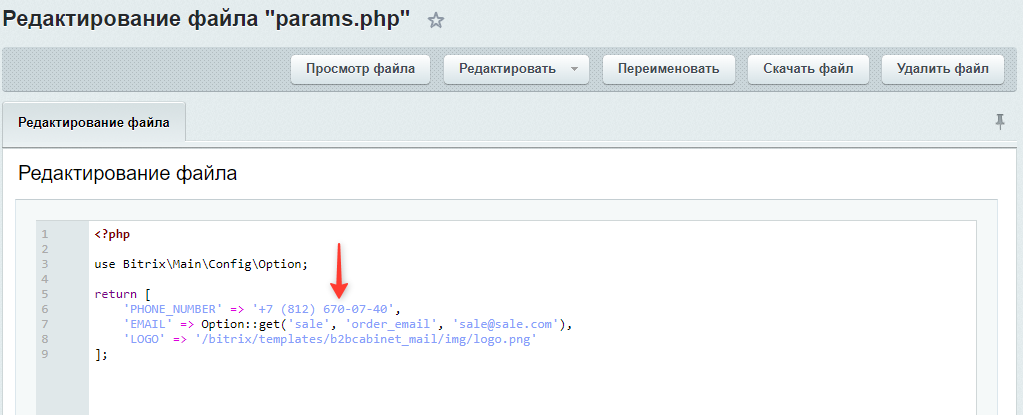
Для замены номера телефона в теме оформления перейдите в директорию почтового шаблона /bitrix/templates/b2bcabinet_mail/. Найдите файл params.php и перейдите на страницу редактирования в режиме PHP.
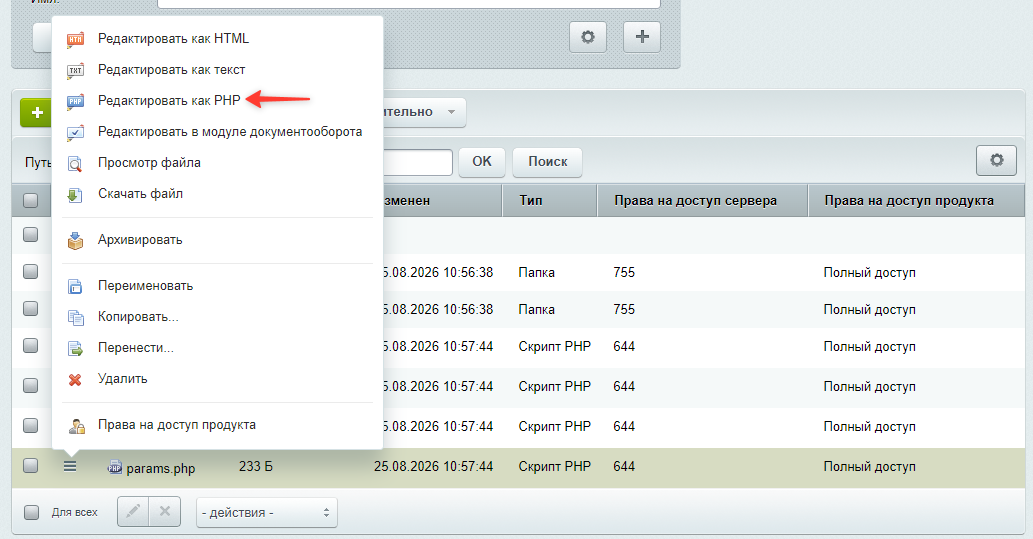
Замените значение в кавычках на свой номер телефона и нажмите Применить или Сохранить.