- Описание курса
-
Установка решения
- Технические требования
- Поддержка стандартов и технологий
- Выбор хостинга
- Подготовка оборудования (настройка PHP)
- Создание сайта в панели управления хостингом
- Установка на выделенном сервере
- Подготовка и запуск виртуальной машины BitrixVM
- Установка ядра 1С-Битрикс через BitrixSetup
- Активация коммерческой лицензии 1С-Битрикс
- Активация купонов и установка Сотбит: B2B
- Установка шаблона
- Обновление 1С-Битрикс и модулей
- Базовая настройка 1С-Битрикс
- Настройки интернет-магазина
- Настройки B2B кабинета
- Пользователи
- Организации и сотрудники
- Каталог
- Заказы
- Документы
- Отчёты и акты сверки
- Коммерческие предложения и прайс-листы
- Рекламации
- Кредиторская задолженность
- Уведомления
- Логирование
- Дополнительный контент
Документация Сотбит: B2B. Базовая настройка 1С-Битрикс. Сайты. Управление сайтами (создание, настройка доменов)
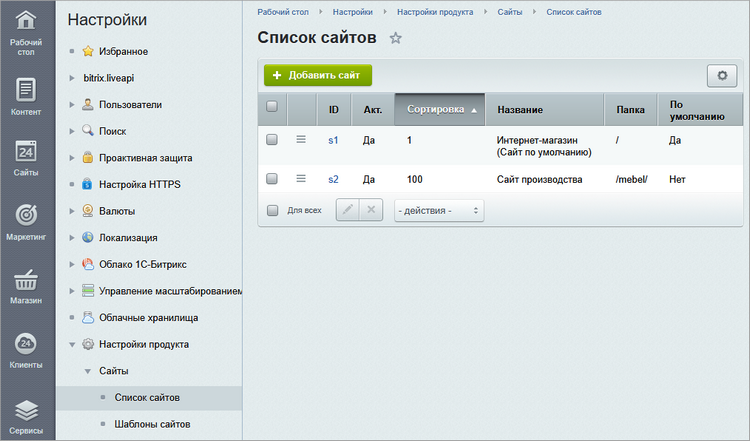
Как создать новый сайт
-
ID — уникальный идентификатор сайта. Это двузначный код из латинских букв и цифр.
-
Активен — отметьте опцию, чтобы сайт был доступен к просмотру.
-
Название — укажите название сайта для административного раздела. Можно на русском языке.
-
По умолчанию — отметьте опцию, если сайт не единственный и должен открываться по умолчанию.
-
Доменное имя — введите доменное имя сайта. Рекомендуется заполнять только в случае многосайтовости на одном ядре.
-
Папка сайта — укажите путь к папке сайта. Папка должна существовать.
-
Сортировка — задайте число, которое определяет положение сайта в списке.Значение сортировки сайтов на поддоменах должно быть меньше, чем значение сортировки сайта на основном домене. Для разных доменов ограничений нет.
-
Путь к корневой папке веб-сервера для этого сайта — укажите путь к корневой папке сервера для сайта. Если все сайты работают на одном сервере, поле следует оставить пустым.
-
Название веб-сайта — задайте название, которое увидят пользователи.
-
URL сервера (без http://) — введите адрес сайта без протокола (например, mysite.ru или www.mysite.ru). Это поле не помечено в интерфейсе как обязательное, однако настоятельно рекомендуется его заполнять. Если оставить его пустым, многие модули и решения, формирующие динамические ссылки (например, «Сотбит: Мультирегиональность», «Сотбит: SEO умного фильтра»), могут работать некорректно или выдавать ошибки при генерации UR
-
E-Mail адрес по умолчанию — укажите адрес отправителя сообщений сайта.
-
Язык — выберите язык для страниц сайта.
-
Региональные настройки — выберите настройку с форматом даты, времени, кодировки и другими региональными параметрами.
-
Создать почтовые шаблоны — шаблоны почтовых сообщений можно привязать к шаблонам сайтов или скопировать из шаблонов других сайтов.
-
Шаблон сайта — задайте шаблон с помощью мастера или выберите из списка доступных. Шаблон определяет дизайн страниц, меню, навигацию, расположение рекламных блоков и включаемых областей.
Как изменить домен сайта
-
если хостинг и домен у одного провайдера, привязка происходит автоматически или по инструкциям от провайдера,
-
если хостинг и домен у разных провайдеров, добавьте домен в настройки хостинга и укажите DNS-серверы хостинга у регистратора домена.
3. Привязка доменного имени к хостингу может занять несколько дней.4. Укажите новое доменное имя в настройках сайта Настройки → Настройки продукта → Сайты → Список сайтов → [ваш_сайт].
