- Описание курса
-
Установка решения
- Технические требования
- Поддержка стандартов и технологий
- Выбор хостинга
- Подготовка оборудования (настройка PHP)
- Создание сайта в панели управления хостингом
- Установка на выделенном сервере
- Подготовка и запуск виртуальной машины BitrixVM
- Установка ядра 1С-Битрикс через BitrixSetup
- Активация коммерческой лицензии 1С-Битрикс
- Активация купонов и установка Сотбит: B2B
- Установка шаблона
- Обновление 1С-Битрикс и модулей
- Базовая настройка 1С-Битрикс
- Настройки интернет-магазина
- Настройки B2B кабинета
- Пользователи
- Организации и сотрудники
- Каталог
- Заказы
- Документы
- Отчёты и акты сверки
- Коммерческие предложения и прайс-листы
- Рекламации
- Кредиторская задолженность
- Уведомления
- Логирование
- Дополнительный контент
Документация Сотбит: B2B. Установка решения. Подготовка и запуск виртуальной машины BitrixVM. Настройка BitrixVM
1. Загрузите подходящий вам дистрибутив настроенной виртуальной машины BitrixVM.
2. С помощью подходящего ПО запустите виртуальную машину:
На примере VirtualBox, программы для виртуализации.
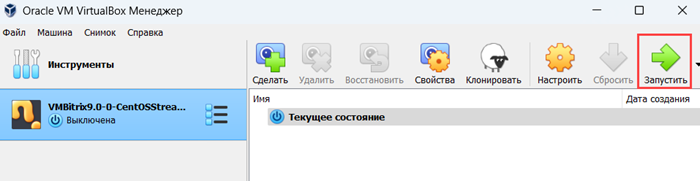
Начнется процесс загрузки операционной системы, установленной на виртуальной машине. В конце загрузки откроется окно с IP-адресом и текущим паролем суперпользователя root.
3. При первом запуске виртуальной машины BitrixVM смените пароль суперпользователя root и пользователя bitrix
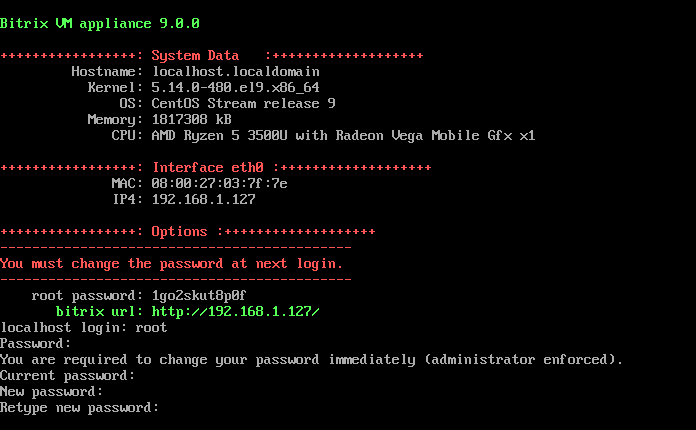
Для смены пароля суперпользователя root заполните поля:
-
localhost login — укажите логин: root.
-
Password — пропишите текущий пароль, указанный выше в поле root password. Учтите, что символы не будут видны в консоли. Используйте верхний ряд клавиш клавиатуры для ввода цифр, так как правая клавиатура NumLock может быть отключена в виртуальной машине. После ввода нажмите Enter.
-
Current password — вновь пропишите текущий пароль.
-
New password — укажите новый пароль длиной не менее 8 символов.
-
Retype new password — повторно введите новый пароль.4. Аналогично смените пароль пользователя bitrix:
 Примечание. Сменить пароль пользователя bitrix можно позднее в панели управления виртуальным сервером с помощью пунктов меню 1. Manage servers in the pool > 3. Change 'bitrix' user password on host.5. Далее откроется меню виртуальной машины. Выйдите из меню, нажав 0. Exit.Обновите все пакеты операционной системы и виртуальной машины BitrixVM до последней стабильной версии. Для этого введите команду dnf clean all && dnf update -y
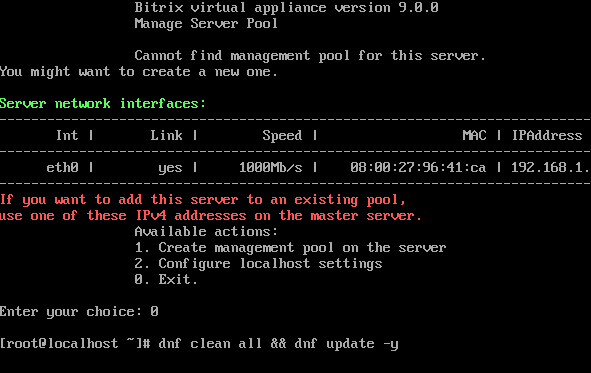 Процесс обновления займет время. После установки обновлений введите команду /root/menu.sh, чтобы перейти в меню виртуальной машины.6. В меню обязательно создайте пул управления сервером, выбрав пункт 1. Create management pool on the server
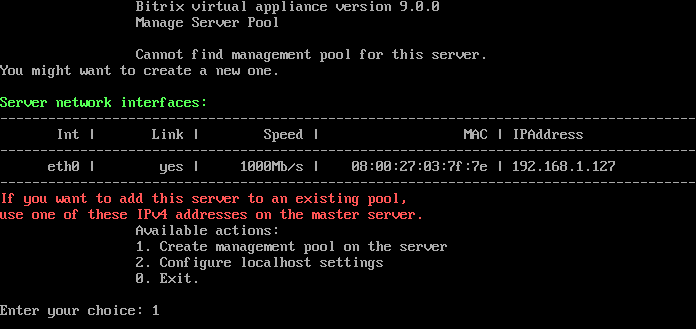 Придумайте и укажите имя сервера master server name . После создания пула управления сервером вернитесь в меню, нажав любую кнопку.7. Обязательно настройте службу Push/RTC для пула, выбрав пункт 6. Configure Push/RTC service for the pool
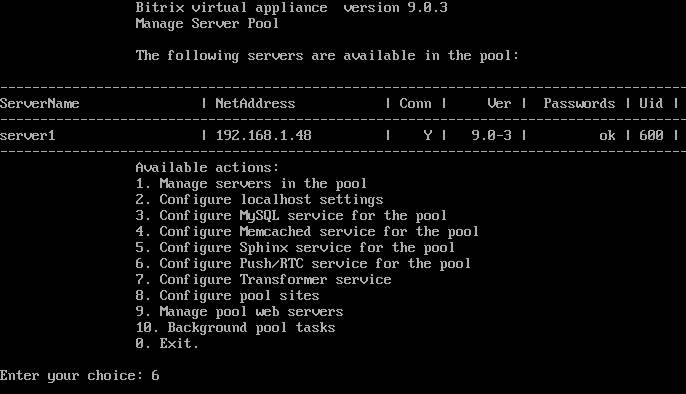 В открывшемся меню выберите пункт 1. Install/Update NodeJS RTC service, укажите имя хоста сервера и подтвердите свои действия, введя y.
Виртуальный сервер готов для дальнейшего использования. Чтобы запустить процесс установки продуктов 1С-Битрикс или открыть уже установленный сайт, перейдите в браузере по пути, указанному в поле bitrix url - детали будут описаны в следующей главе.
После выполнения всех настроек не забудьте в целях безопасности выйти из учетной записи root:
-
выберите в меню команду 0. Exit (или нажмите Ctrl + C)
-
выполните в консоли команду exit
Пароли пользователей root и bitrix также используется при подключении к сайту по SFTP.
