- Описание курса
-
Установка решения
- Технические требования
- Поддержка стандартов и технологий
- Выбор хостинга
- Подготовка оборудования (настройка PHP)
- Создание сайта в панели управления хостингом
- Установка на выделенном сервере
- Подготовка и запуск виртуальной машины BitrixVM
- Установка ядра 1С-Битрикс через BitrixSetup
- Активация коммерческой лицензии 1С-Битрикс
- Активация купонов и установка Сотбит: B2B
- Установка шаблона
- Обновление 1С-Битрикс и модулей
- Базовая настройка 1С-Битрикс
- Настройки интернет-магазина
- Настройки B2B кабинета
- Пользователи
- Организации и сотрудники
- Каталог
- Заказы
- Документы
- Отчёты и акты сверки
- Коммерческие предложения и прайс-листы
- Рекламации
- Кредиторская задолженность
- Уведомления
- Логирование
- Дополнительный контент
Документация Сотбит: B2B. Заказы. Формирование корзины. Формирование через Excel
Экспорт каталога в Excel
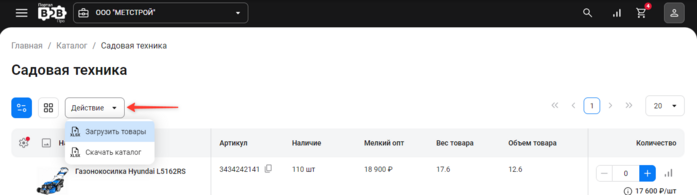
Пользователь может из каталога через кнопку Действия сформировать готовый Excel файл.
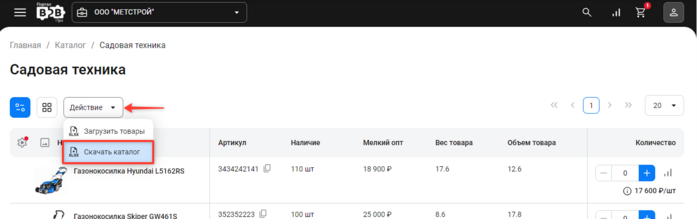
Содержимое файла соответствует разделу, в котором находится пользователь. Чтобы пользователь мог скачать весь каталог, для корневого раздела каталога следует выставить отображение Список товаров.
Администратор может дополнительно ограничить товары, которые пользователь может выгрузить, а так же определить список полей, отображаемых в файле.
Для настройки файла экспорта перейдите на любую страницу каталога. Включите режим правки (1) и раскройте список компонентов и выберите пункт Выгрузка каталога в файл excel (2).
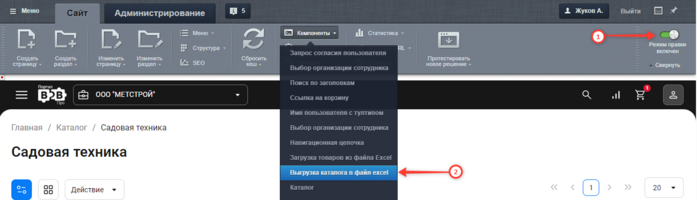
Для настройки доступны следующие параметры.
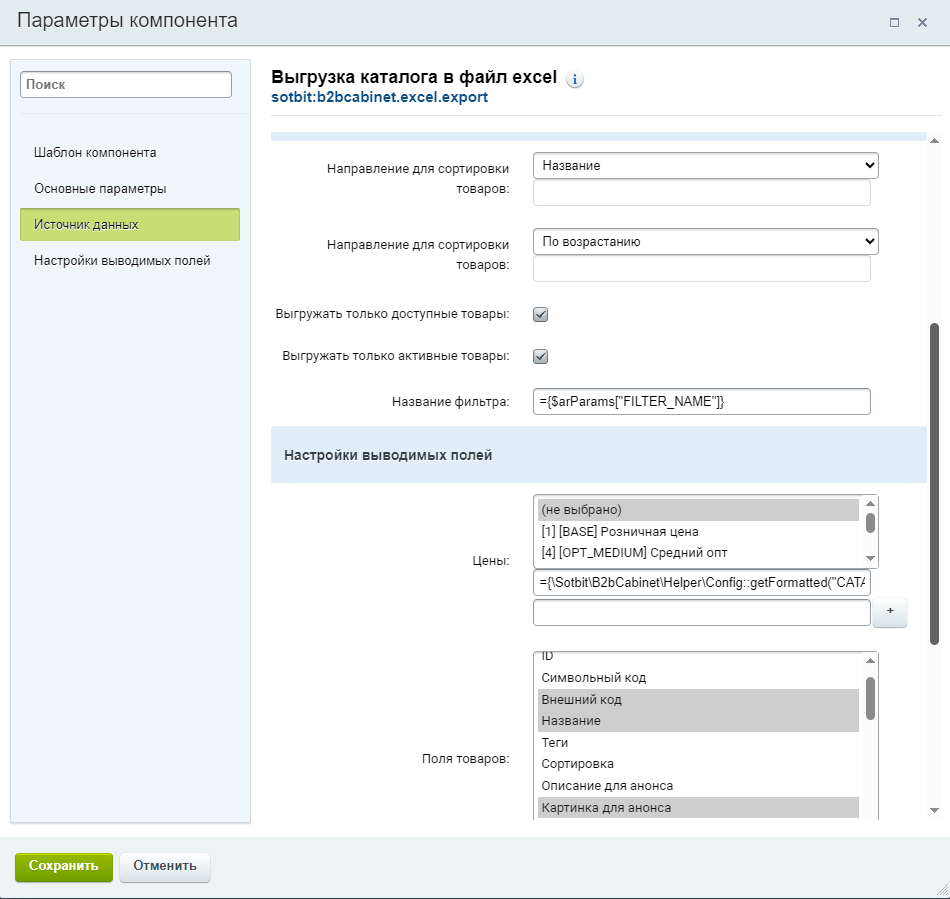
Направление для сортировки товаров – в списке можно выбрать поле, по которому будут отсортированы товары в файле.
Направление для сортировки товаров – в списке можно выбрать направление для сортировки товаров в файле.
Выгружать только доступные товары – при активном параметре в файл будут выгружены только доступные товары. Чтобы товары без количества считались недоступными, необходимо настроить модуль торгового каталога.
Выгружать только активные товары – при активном параметре в файл будут выгружены только активные товары раздела.
Поля товаров – в блоке необходимо выбрать, какие поля товаров будут отображаться в файле. каждое поле в файле представлено отдельным столбцом.
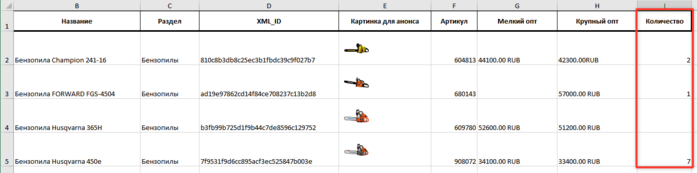
По нажатию на кнопку пользователь экспортирует список товаров в файл Excel. Пример отображения файла.
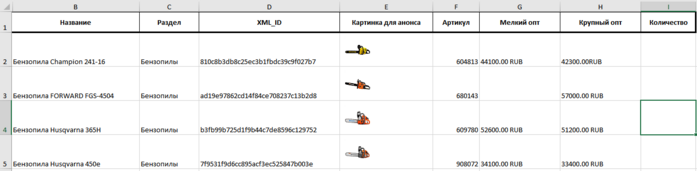
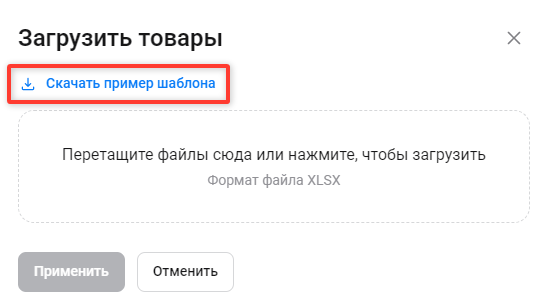
Пользователь так же может выгрузить пустой шаблон. Для этого необходимо нажать кнопку Действия и выбрать пункт Загрузить товары. На форме будет ссылка с пустым шаблоном.
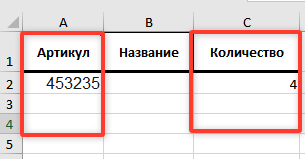
Для последующего формирования корзины в файле достаточно заполнить поле идентификатора и количество.
Импорт из Excel в корзину
После выгрузки файла пользователь может его открыть и выставить у каждой позиции в столбце Количество то значение, которое необходимо добавить в корзину. Если для товара не указано значение, то он будет проигнорирован при импорте.
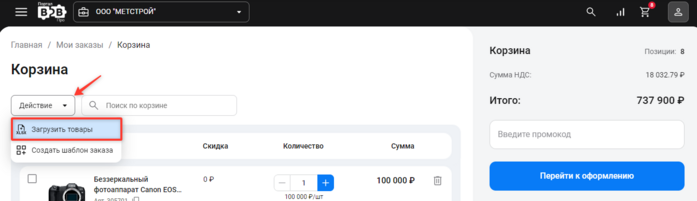
Пользователь может импортировать файл обратно на любой странице каталога через кнопку Действия.
После загрузки файла пользователю отобразится сообщение со статусом товаров.
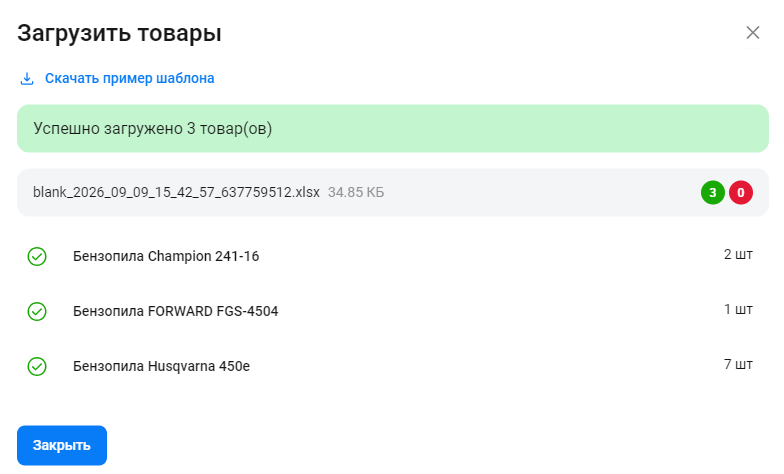
Импортировать файл можно так же со страницы корзины через кнопку Действия.
Отследить историю загрузок и просмотреть детализацию можно в разделе Журнал загрузок.
