- Описание курса
-
Установка решения
- Технические требования
- Поддержка стандартов и технологий
- Выбор хостинга
- Подготовка оборудования (настройка PHP)
- Создание сайта в панели управления хостингом
- Установка на выделенном сервере
- Подготовка и запуск виртуальной машины BitrixVM
- Установка ядра 1С-Битрикс через BitrixSetup
- Активация коммерческой лицензии 1С-Битрикс
- Активация купонов и установка Сотбит: B2B
- Установка шаблона
- Обновление 1С-Битрикс и модулей
- Базовая настройка 1С-Битрикс
- Настройки интернет-магазина
- Настройки B2B кабинета
- Пользователи
- Организации и сотрудники
- Каталог
- Заказы
- Документы
- Отчёты и акты сверки
- Коммерческие предложения и прайс-листы
- Рекламации
- Кредиторская задолженность
- Уведомления
- Логирование
- Дополнительный контент
Документация Сотбит: B2B. Дополнительный контент. Новости. Инфоблок новостей
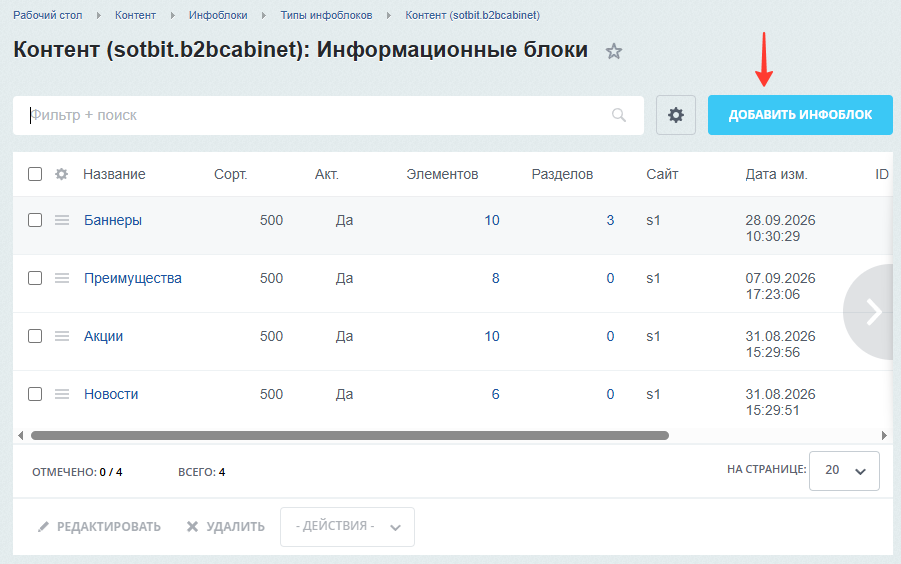
Если на этапе установки решения Сотбит: B2B были загружены демо-данные, то можно воспользоваться созданным по умолчанию инфоблоком. Для просмотра и редактирования содержимого этого информационного блока перейдите по пути: Администрирование → Контент → Контент (sotbit.b2bcabinet). В списке будет инфоблок Новости.
Информационный блок с демо-данными содержат все необходимые настройки для работы с новостями.
Вы можете удалить или деактивировать существующие в нём элементы и заполнить инфоблок своими данными.
Создание инфоблока
Для создания нового инфоблока новостей перейдите на страницу Администрирование → Контент → Инфоблоки → Типы инфоблоков → Контент (sotbit.b2bcabinet). Нажмите кнопку Добавить инфоблок.
Если такого типа инфоблока нет, его можно создать по примеру с каталогом.
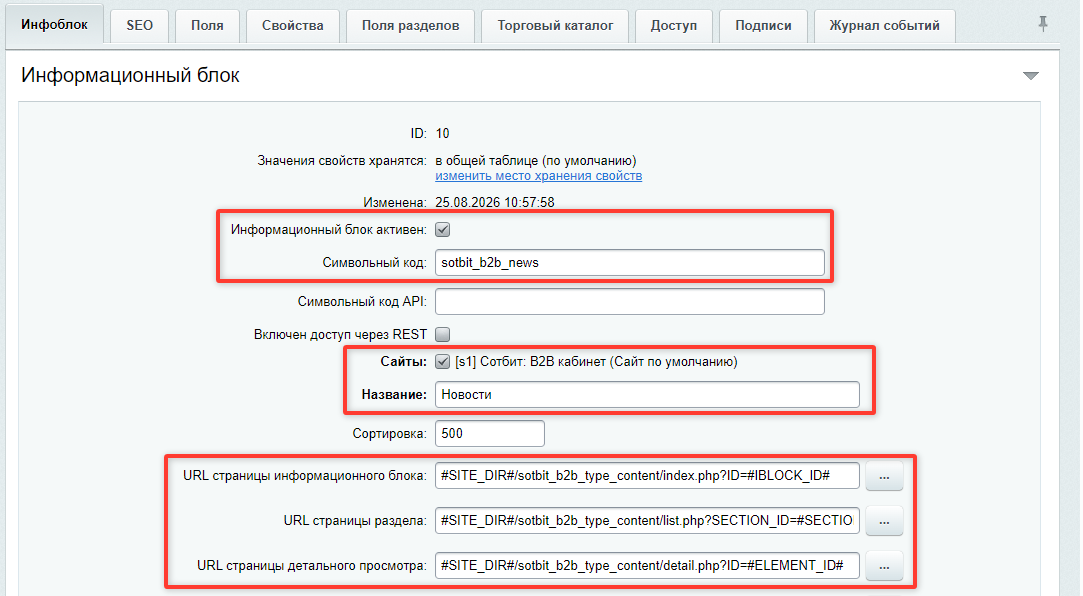
Заполните следующие параметры на вкладке Инфоблок:
-
Название – в поле указывается название информационного блока.
-
Символьный код – в поле указывается символьный код инфоблока. Значение задаётся строго на латинице без пробелов. Например, sotbit_b2b_news.
-
Сайты – отметьте сайт, на котором установлен шаблон Сотбит: B2B.
-
Информационный блок активен – активируйте параметр, чтобы данные инфоблока можно было вывести в публичную часть сайта.
-
URL страницы информационного блока – в поле указывается маска для страницы информационного блока. Задайте маску #SITE_DIR#/sotbit_b2b_type_content/index.php?ID=#IBLOCK_ID#.
-
URL страницы раздела – в поле указывается маска для страницы раздела. Задайте маску #SITE_DIR#/sotbit_b2b_type_content/list.php?SECTION_ID=#SECTION_ID#.
-
URL страницы детального просмотре – в поле указывается маска для страницы детального просмотра. Задайте маску #SITE_DIR#/sotbit_b2b_type_content/detail.php?ID=#ELEMENT_ID#.
Подключение инфоблока
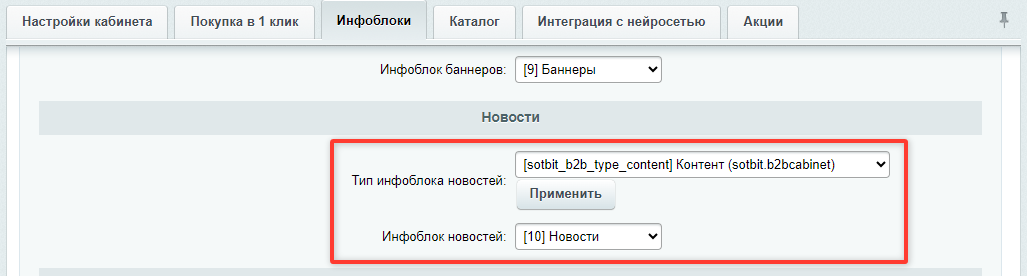
После создания и настройки инфоблока его необходимо включить в Сотбит: B2B. Для этого перейдите на страницу Администрирование → Сотбит → Сотбит: Личный кабинет B2B→ Настройки → [id сайта] → Инфоблоки.
Отметьте созданный инфоблок в блоке и сохраните настройки шаблона.