- Описание курса
-
Установка решения
- Технические требования
- Поддержка стандартов и технологий
- Выбор хостинга
- Подготовка оборудования (настройка PHP)
- Создание сайта в панели управления хостингом
- Установка на выделенном сервере
- Подготовка и запуск виртуальной машины BitrixVM
- Установка ядра 1С-Битрикс через BitrixSetup
- Активация коммерческой лицензии 1С-Битрикс
- Активация купонов и установка Сотбит: B2B
- Установка шаблона
- Обновление 1С-Битрикс и модулей
- Базовая настройка 1С-Битрикс
- Настройки интернет-магазина
- Настройки B2B кабинета
- Пользователи
- Организации и сотрудники
- Каталог
- Заказы
- Документы
- Отчёты и акты сверки
- Коммерческие предложения и прайс-листы
- Рекламации
- Кредиторская задолженность
- Уведомления
- Логирование
- Дополнительный контент
Документация Сотбит: B2B. Каталог. Настройка каталога. Настройка полей элементов и разделов
Для настройки полей откройте страницу редактирования инфоблока и перейдите на вкладку Поля или Поля разделов. С полным списком параметров можно ознакомиться в документации 1С-Битрикс. В данном разделе рассмотрим только ключевые параметры для работы оптового кабинета.
Каждый параметр на этой вкладке можно сделать обязательным для заполнения отметив чекбокс во второй колонке.
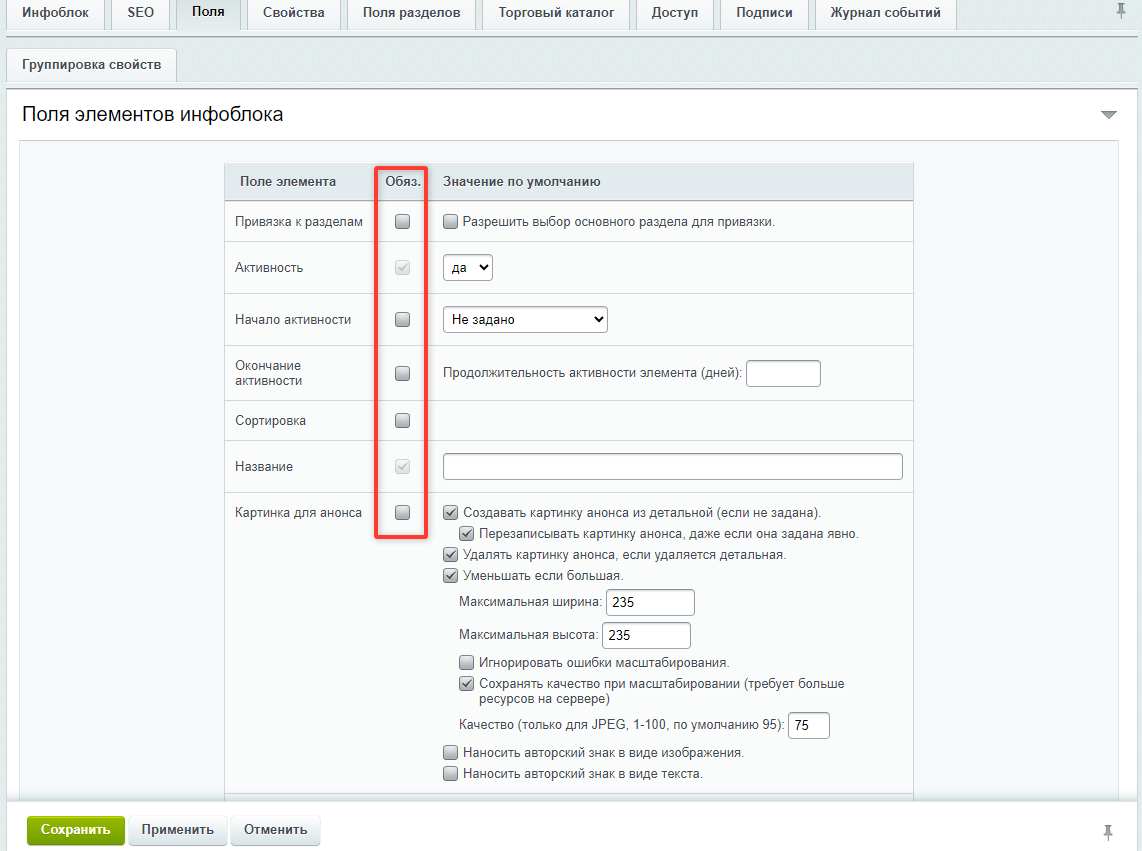
В поле Картинка для анонса по умолчанию должно загружаться отдельное изображение. Если по какой-то причине нет возможности загружать отдельное изображение, то можно настроить создание анонс изображения из детального. Для записи детального изображения в анонс необходимо настроить следующие основные параметры:
Создавать картинку анонса из детальной (если не задана) – при активной опции детальное изображение будет записываться в поле Картинка для анонса, если там нет никакого изображения.
При отмеченной опции картинка анонса создается в момент добавления или редактирования детальной картинки. Поэтому, если необходимо пересоздать картинку анонса, следует обновить детальную картинку элемента/раздела инфоблока.
Перезаписывать картинку анонса, даже если она задана явно – параметр позволяет принудительно перезаписать существующее анонс изображение детальным.
Удалять картинку анонса, если удаляется детальная – установка флажка задаст одновременное удаление подробной и анонсовой картинки. Удаляется любая анонсовая каритнка, как созданная из детальной, так и загруженная пользователем.
Уменьшать если большая – активация параметра позволяет разместить в анонс изображение уменьшенную копию детальной картинки. При активации становятся доступны параметры:
- Максимальная ширина – в поле указывается максимальная ширина анонс изображения в пикселях;
- Максимальная высота – в поле указывается максимальная высота анонс изображения в пикселях;
Качество – задается процент качества обработки картинки.
Для построения чпу ссылок товаров и разделов используется Символьный код элементов. Чтобы не было ситуаций, когда ссылка для товара формируется некорректно, отметьте параметр Обязательное и Если код задан, то проверять на уникальность.
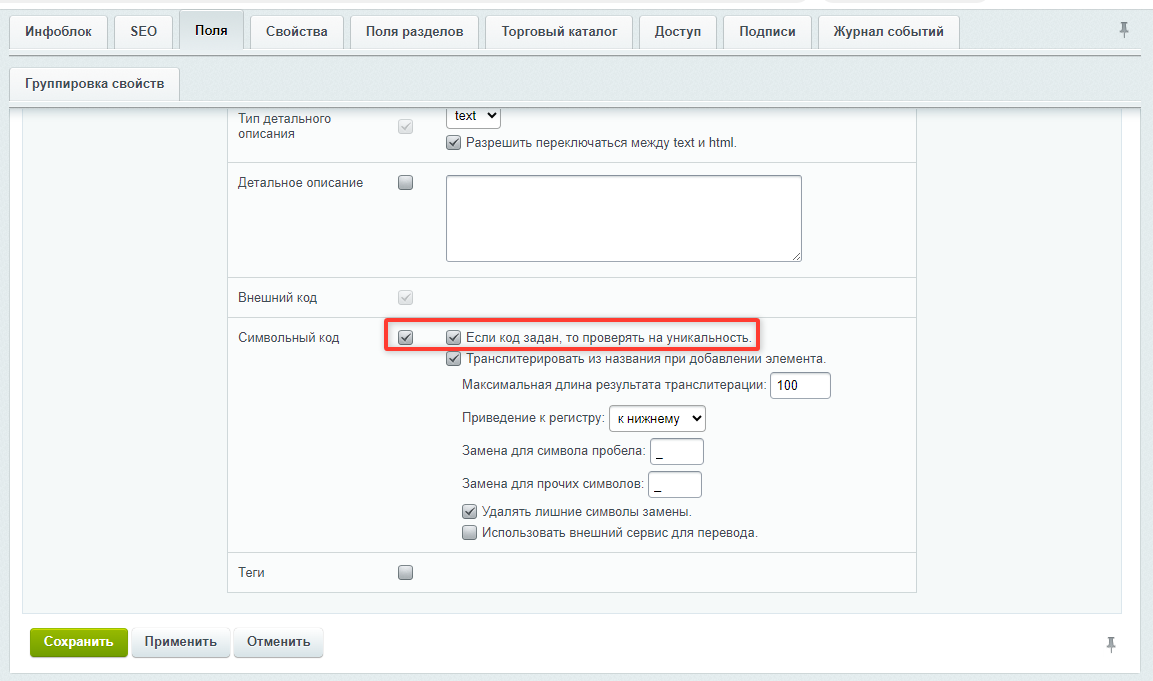
Символьный код может быть загружен из стороннего источника либо сгенерирован Битриксом при создании элемента. Чтобы символьный код заполнялся автоматически при создании элемента, необходимо настроить следующие основные параметры:
Транслитерировать из названия при добавлении элемента – при активном параметре система будет создавать символьное имя в виде транслитерации названия элемента.
Максимальная длина результата транслитерации – в поле указывается максимальная длина транслитерации в знаках. Пустое поле - длина ограничена в 100 знаков. Максимальное значение - 255.
Приведение к регистру – в списке необходимо выбрать, к какому регистру приводить символьный код при транслитерации. Доступны варианты:
-
К нижнему;
-
К верхнему.
Замена для символа пробела – в поле указывается символ, который будет использован вместо пробела при транслитерации названия.
Замена для прочих символов – в поле указывается символ, который будет использован вместо всех остальных символов при транслитерации названия.
Удалять лишние символы замены – при активном параметре система удалит лишние символы замены (например, два подряд).
