Документация Сотбит: B2B. Настройки B2B кабинета. Вкладка Настройки кабинета. Общие настройки
Для настройки этих параметров перейдите в административной части сайта по пути: Администрирование → Сотбит → Сотбит: Личный кабинет B2B → Настройки → [id вашего сайта].
На вкладке Настройки кабинета рассмотрим ряд параметров из группы Общие настройки.
Группы пользователей, которым доступен B2B кабинет – в блоке указываются группы пользователей, которым доступна авторизация Сотбит: B2B.
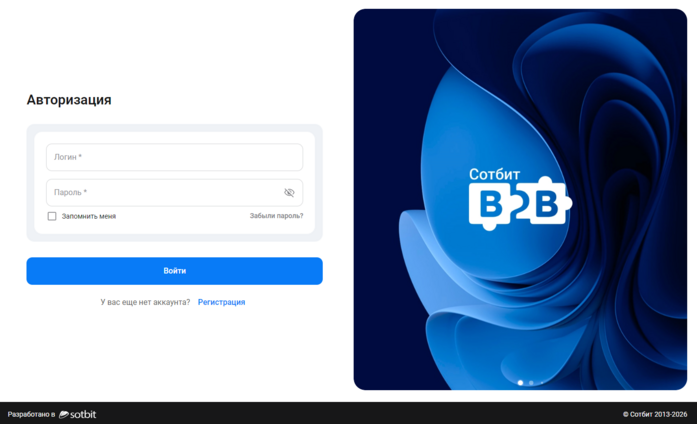
По умолчанию доступ к Сотбит: B2B закрыт. При обращении к любой странице портала пользователю будет отображаться форма авторизации.
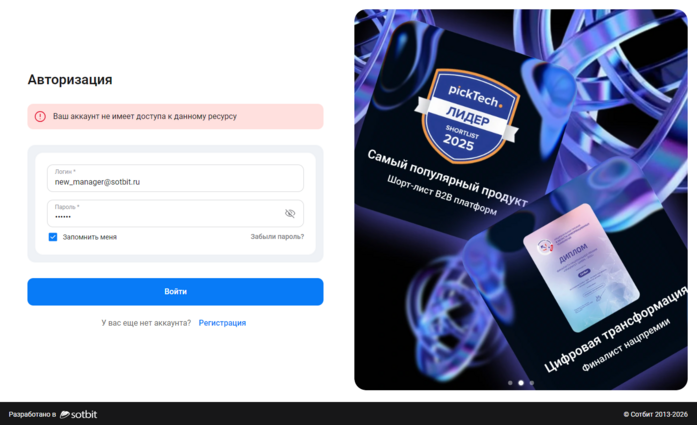
Если пользователь попробует авторизоваться в учётной записи, которая не состоит в указанных группах, то при попытке авторизации будет выведено сообщение “Ваш аккаунт не имеет доступа к данному ресурсу”.
Если необходимо предоставить авторизованным пользователям без подходящей группы или неавторизованным пользователям ограниченный доступ к Сотбит: B2B, то в параметре Группы пользователей, которым доступен B2B кабинет необходимо отметить группу Все пользователи (в том числе неавторизованные).
Таким пользователям будет доступен просмотр следующих страниц:
-
Главная страница;
-
Каталог товаров с ценой, указанной для отображения неавторизованным пользователям, и остатками, если выбрана соответствующая настройка;
-
Информационные страницы. Например, новости и контакты.
Кроме того, для такого доступа необходимо настроить дополнительные параметры, которые описаны в разделе Неавторизованные пользователи.
Ограничивать доступ – параметр определяет, какая часть сайта будет закрыта для пользователей. Параметр напрямую связан с параметром Группы пользователей, которым доступен B2B кабинет. Рекомендуем использовать значение по умолчанию - К b2b кабинету. В этом случае форма авторизации принудительно будет отображаться только для шаблона Сотбит: B2B.
Если Сотбит: B2B установлен в папке сайта, например, в /b2bcabinet/ и для этого сайта используется розничный шаблон, то при ограничении доступа К сайту розничный сайт так же будет недоступен без авторизации.
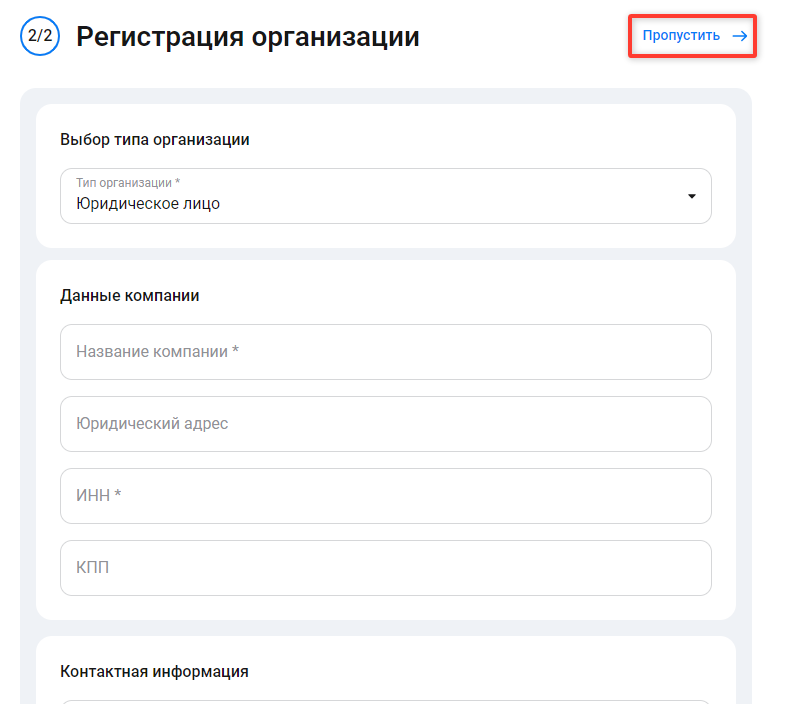
Разрешить регистрацию без создания организации – параметр отвечает за возможность пропустить этап создания организации при создании учётной записи пользователя.
По умолчанию регистрация выполняется в два шага. На первом шаге заполняются реквизиты пользователя, а на втором шаге - реквизиты организации. С активным параметром после этапа регистрации пользователя появляется возможность пропустить регистрацию организации.
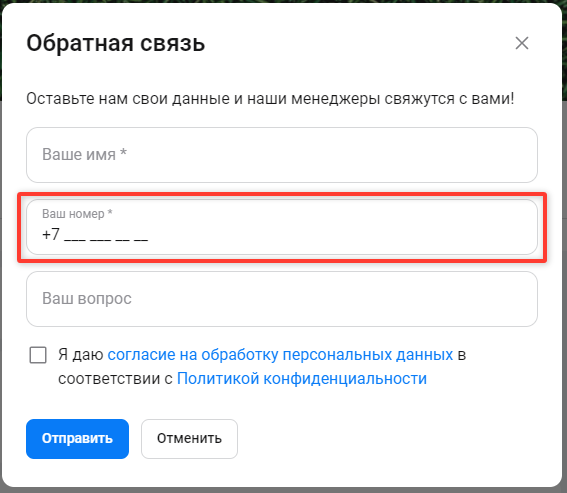
Маска телефона – в поле указывается маска телефона. Маска используется для формы обратной связи.
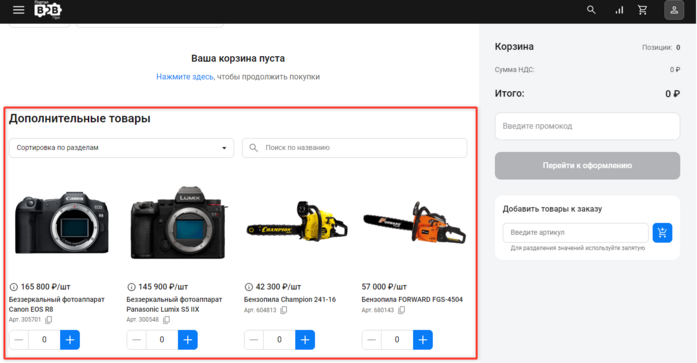
Отображать блок Дополнительные продажи в корзине – параметр отвечает за отображение дополнительного блока с товарами в корзине.
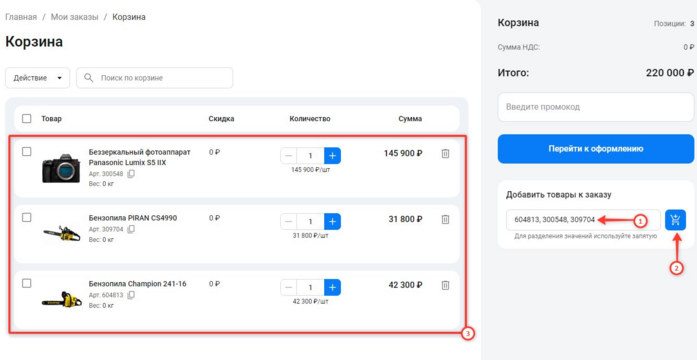
Включить функционал добавления товара по Артикулу – параметр отвечает за отображение интерфейса добавления товара по артикулу из корзины.
Чтобы добавить товар или несколько товаров по артикулу из корзины, необходимо вписать один или несколько артикулов через запятую в поле (1) и нажать на иконку корзины (2). Если пользователь указал артикулы верно, товары будут добавлены в корзину (3).
Путь к файлу с информацией о разработчике – в поле указывается относительный путь к файлу, из которого в футер выводится информация о разработчике.

По умолчанию используется файл /bitrix/templates/b2bcabinet_v3.0/template_layouts/footer/areas/developer.php. В файле размещается SVG изображение с закреплённой ссылкой на ресурс /.
Включить клиентский режим – параметр отвечает за доступность клиентского режима. По умолчанию клиентский режим у всех пользователей выключен. После активации данного параметра у контрагента появляется возможность включить его самостоятельно.
Клиенсткий режим позволяет контрагенту выбрать тип цены, отображаемый в каталоге. Это может быть полезно, если контрагент проводит презентацию и не хочет, чтобы его конечный клиент видел реальные цены контрагента.
Клиентский режим влияет только на отображаемые контрагенту цены в каталоге. При оформлении заказа будет использована реальная цена контрагента.
Клиентский режим доступен только в редакциях Сотбит: B2B Кабинет Plus, Сотбит: B2B портал, Сотбит: B2B портал Pro.
Возможность использовать клиентский режим появляется только у тех контрагентов, для которых настроено право доступа Работа с клиентским режимом.
Подробнее с информацией о правах доступа и должностях можно ознакомиться в разделе Расширенная модель организаций.
Время автоматического отключения клиентского режима (в часах) – через указанное в этом поле количество часов после включения клиентского режима он автоматически отключается на устройстве контрагента. Цены снова будут отображаться по стандартному типу цены контрагента.
Значение 0 отключает автоматическое отключение – режим будет действовать до тех пор, пока контрагент не выключит его вручную.
