- Описание курса
-
Установка решения
- Технические требования
- Поддержка стандартов и технологий
- Выбор хостинга
- Подготовка оборудования (настройка PHP)
- Создание сайта в панели управления хостингом
- Установка на выделенном сервере
- Подготовка и запуск виртуальной машины BitrixVM
- Установка ядра 1С-Битрикс через BitrixSetup
- Активация коммерческой лицензии 1С-Битрикс
- Активация купонов и установка Сотбит: B2B
- Установка шаблона
- Обновление 1С-Битрикс и модулей
- Базовая настройка 1С-Битрикс
- Настройки интернет-магазина
- Настройки B2B кабинета
- Пользователи
- Организации и сотрудники
- Каталог
- Заказы
- Документы
- Отчёты и акты сверки
- Коммерческие предложения и прайс-листы
- Рекламации
- Кредиторская задолженность
- Уведомления
- Логирование
- Дополнительный контент
Документация Сотбит: B2B. Дополнительный контент. Акции. Отображение акций
Перед настройкой акций необходимо помнить, что они не предоставляют прямых скидок на товары. Акции служат для информирования пользователей. Чтобы для товаров акций действовала скидка, необходимо настроить правило работы с корзиной или коммерческое предложение.
Общее включение акций
Для того, чтобы акции отображались в публичной части сайта, необходимо перейти в административной части сайта по пути: Администрирование → Сотбит → Сотбит: Личный кабинет B2B → Настройки → [id вашего сайта]. Затем раскройте параметры вкладки Акции.
Активируйте параметр Включить функционал акций.
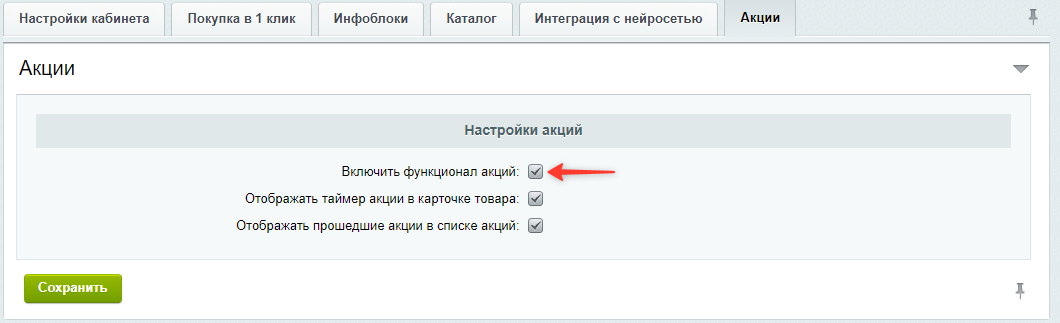
С назначением остальных параметров можно ознакомиться в разделе Вкладка Акции.
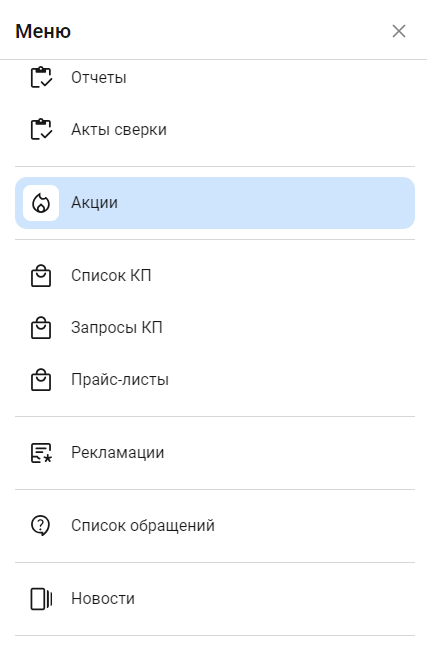
После включения акций в меню сайта станет доступен раздел Акции.
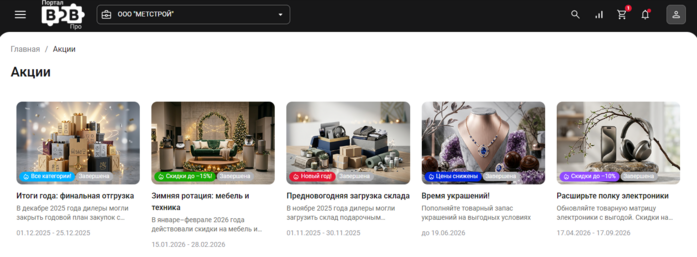
В этом разделе отображаются все элементы инфоблока акций.
Вывод блока акций на главной
Чтобы акции могли отображаться на главной странице, перейдите в административной части сайта по пути: Администрирование → Сотбит → Сотбит: Личный кабинет B2B → Настройки → [id вашего сайта]. На открывшейся странице вы увидите два ключевых параметра для управления блоками на главной. Перенесите блок Акции в левую область.
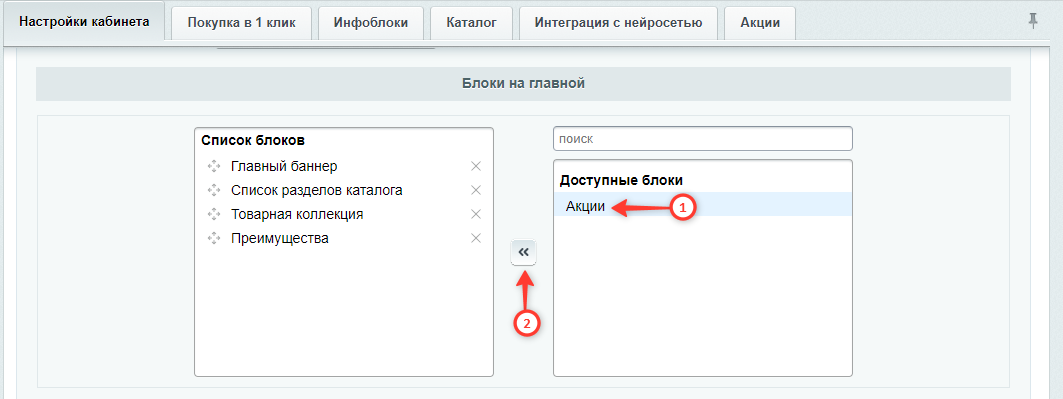
С подробной информацией о работе с блоками можно ознакомиться в разделе Блоки на главной.
Сохраните параметры шаблона, после чего перейдите на главную страницу и очистите кеш сайта.
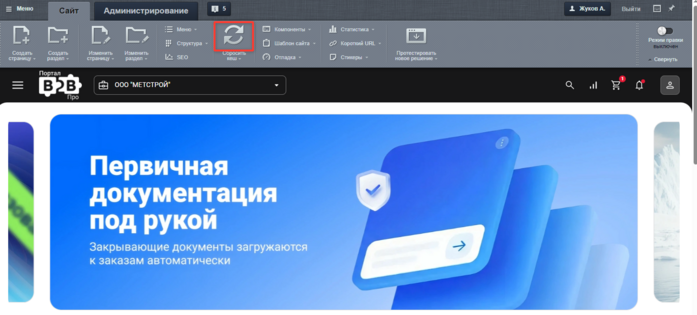
Вывод акции в блок на главной
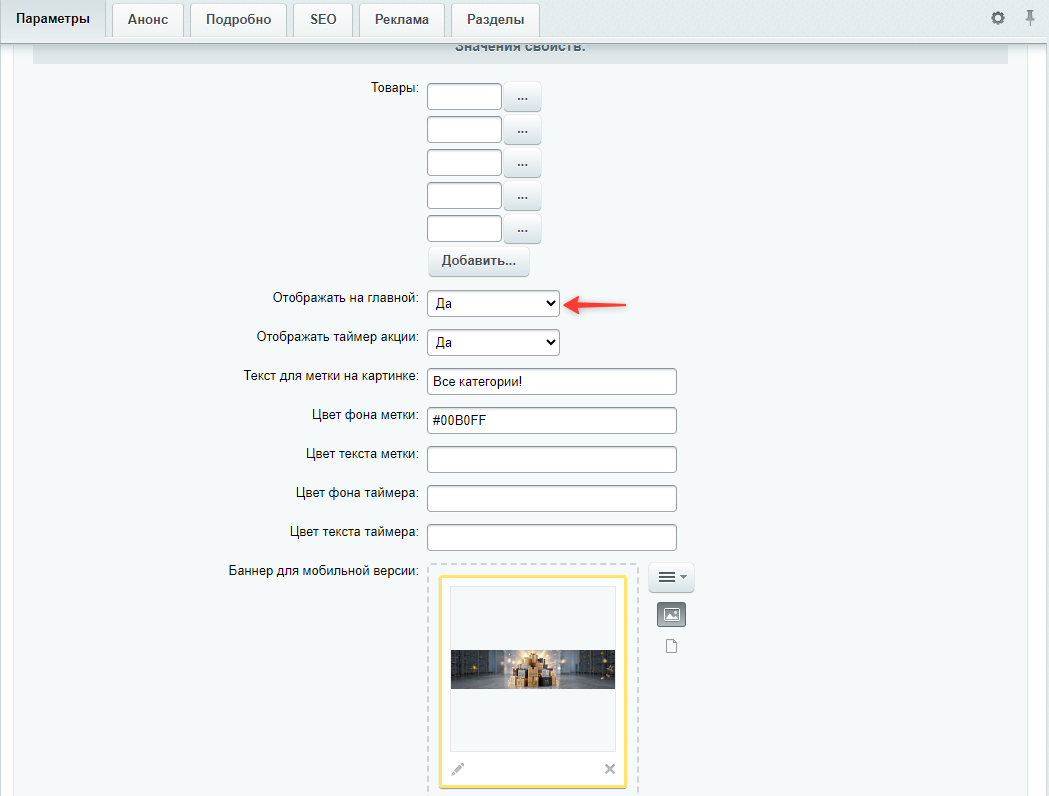
Не каждая акция будет отображаться на главной странице. Чтобы акция попала на главную страницу, при создании или редактировании акции необходимо отметить параметр Отображать на главной.
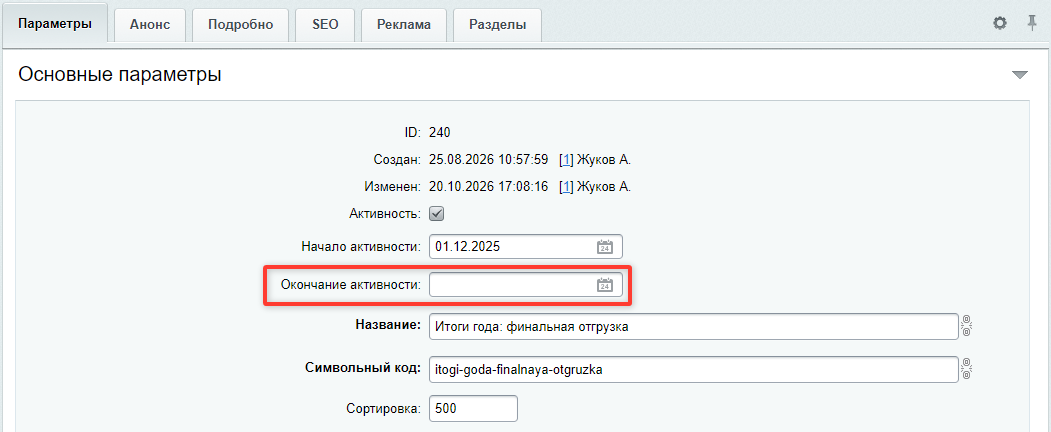
Если срок действия акции прошёл, то отображаться на главной она не будет, даже если активен параметр Отображать на главной.
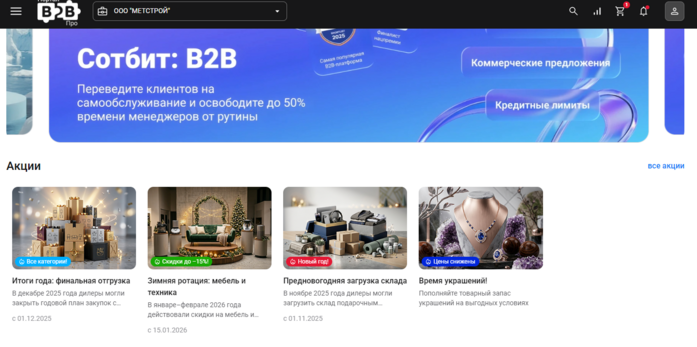
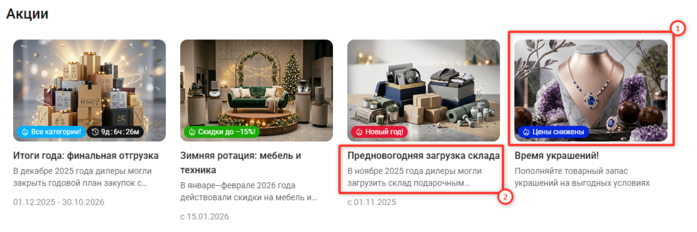
Пример отображения акций на главной.
Основные параметры акции
В списке акций и на главной страницы отображаются данные из полей Картинка для анонса (1) и Описание для анонса (2).
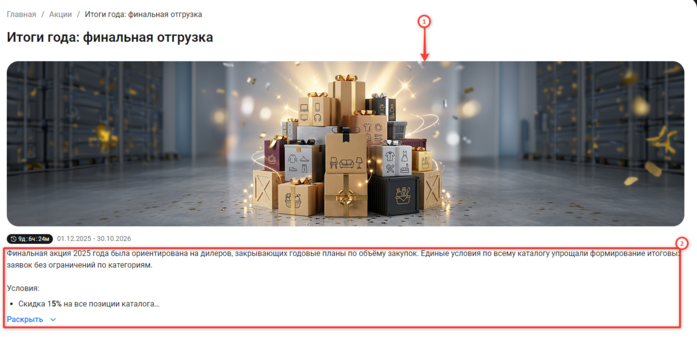
Для детальной карточки акции используются поля Детальная картинка (1) и Детальное описание (2).
Дополнительные параметры акции
Для каждой акции можно задать индивидуальные параметры. Требования к параметрам описано в разделе Инфоблок акций в главе Настройка свойств.
Товары – в свойстве можно выбрать товары, связанные с этой акцией. Связанные товары будут отображаться в детальной карточке акции.
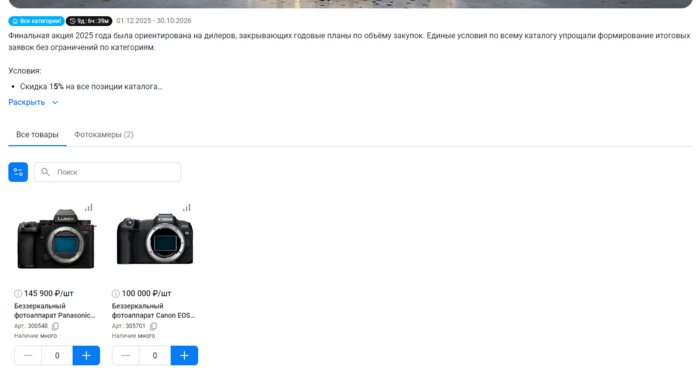
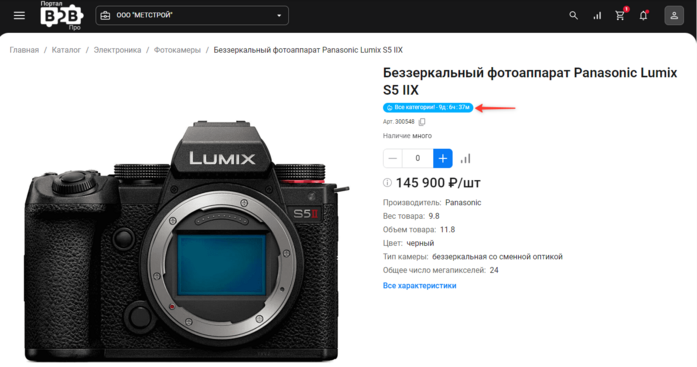
В свою очередь в связанном товаре будет отображаться информация об акции.
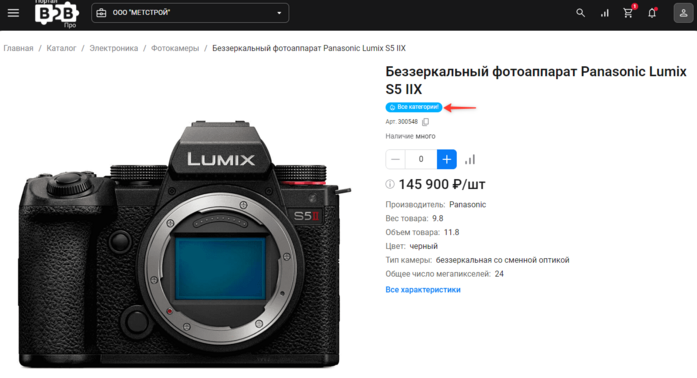
Отображать таймер акции – при активном параметре для акции будет отображаться таймер. При этом акция должна иметь Окончание активности.
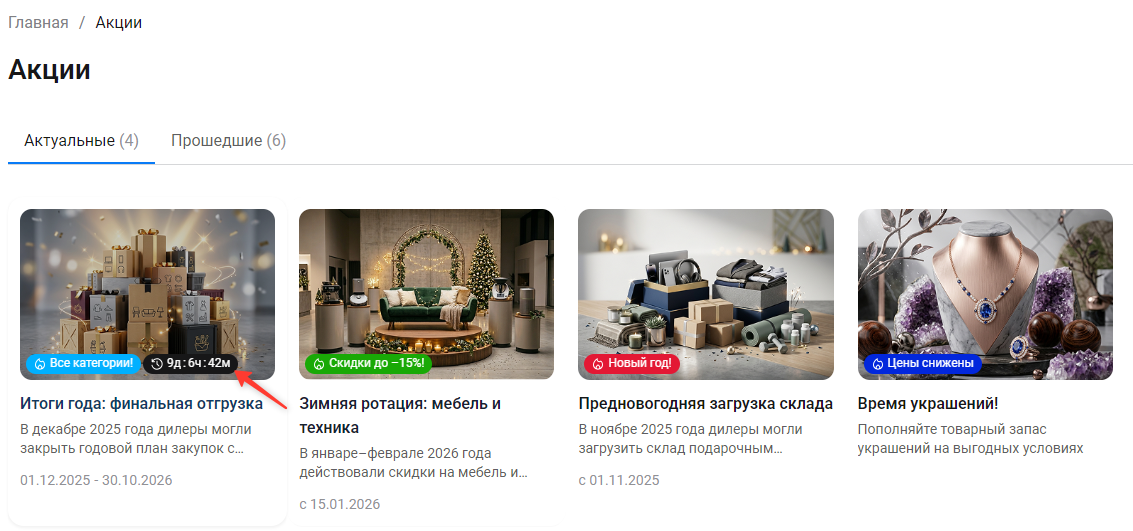
Отображение таймера на связанном с акцией товаром регулируется в настройках кабинета.
Текст для метки на картинке – в поле указывается текст для метки. Если текст не указан, метка отображаться не будет.
Цвет фона метки – в поле указывается цвет фона метки.
Цвет текста метки – в поле указывается цвет текста метки.
Цвет фона таймера – в поле указывается цвет фона таймера.
Цвет текста таймера – в поле указывается цвет текста таймера.
Все цвета указываются в HEX формате, например #00B0FF.
Баннер для мобильной версии – в поле загружается уменьшенное изображение для баннера акции, которое будет использоваться в мобильной версии сайта.
