- Описание курса
-
Установка решения
- Технические требования
- Поддержка стандартов и технологий
- Выбор хостинга
- Подготовка оборудования (настройка PHP)
- Создание сайта в панели управления хостингом
- Установка на выделенном сервере
- Подготовка и запуск виртуальной машины BitrixVM
- Установка ядра 1С-Битрикс через BitrixSetup
- Активация коммерческой лицензии 1С-Битрикс
- Активация купонов и установка Сотбит: B2B
- Установка шаблона
- Обновление 1С-Битрикс и модулей
- Базовая настройка 1С-Битрикс
- Настройки интернет-магазина
- Настройки B2B кабинета
- Пользователи
- Организации и сотрудники
- Каталог
- Заказы
- Документы
- Отчёты и акты сверки
- Коммерческие предложения и прайс-листы
- Рекламации
- Кредиторская задолженность
- Уведомления
- Логирование
- Дополнительный контент
Документация Сотбит: B2B. Пользователи. Регистрация пользователей
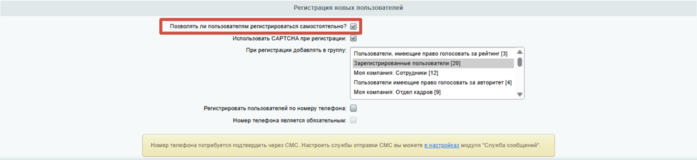
Для того, чтобы пользователь мог зарегистрировать на сайте, необходимо включить возможность самостоятельной регистрации
Перейдите по пути: Настройки → Настройки продукта → Настройки модулей → Главный модуль → вкладка Авторизация.
Отметьте опцию Позволять ли пользователям регистрироваться самостоятельно? .
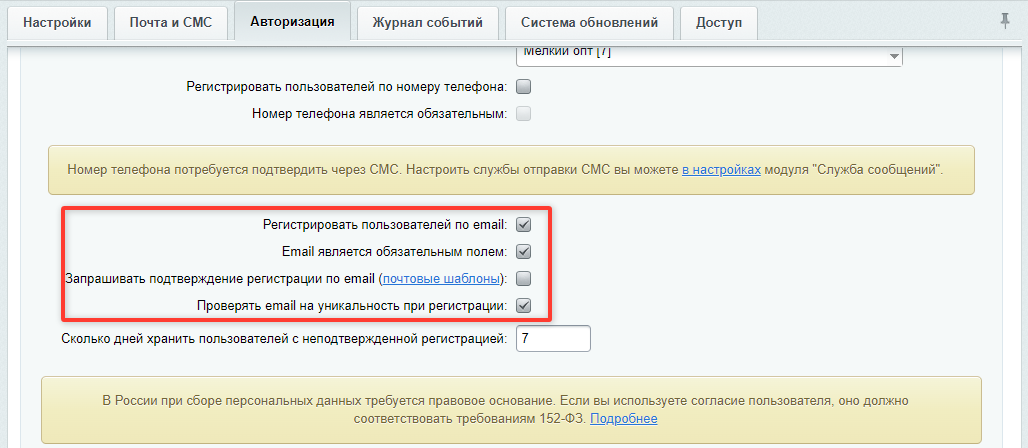
Опцию Запрашивать подтверждение регистрации по e-mail можно оставить неактивной.

Фирменная форма регистрации Сотбит : B2B имеет следующий вид.
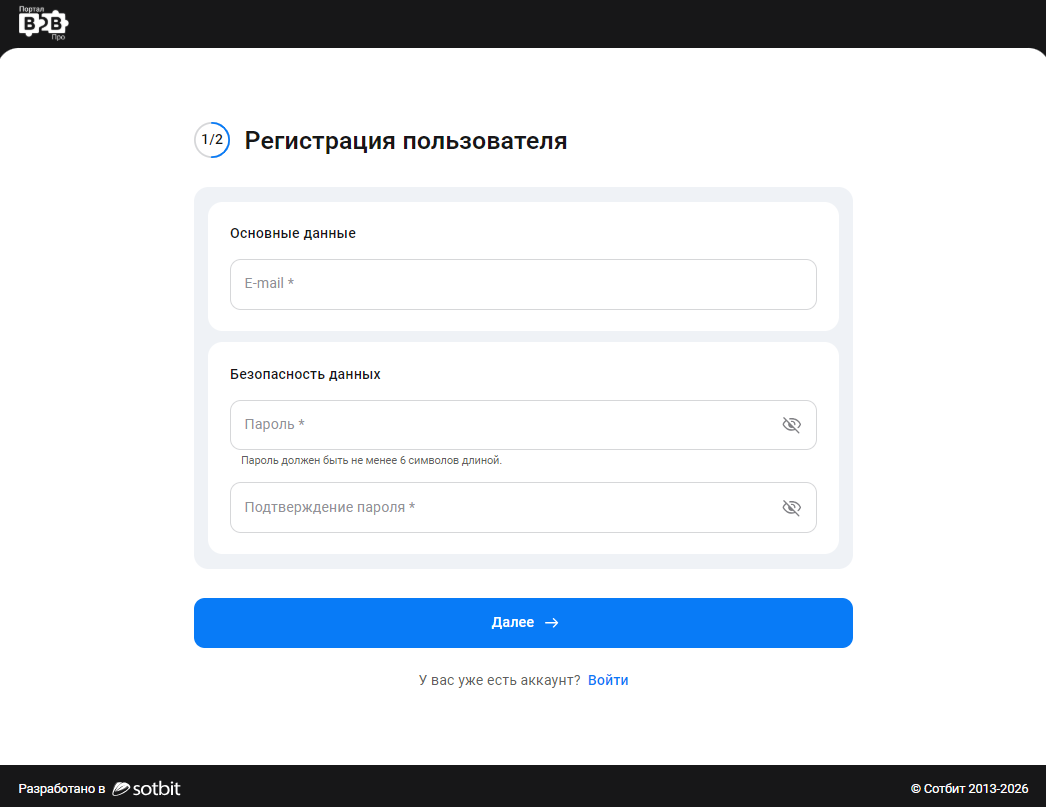
E-mail — становится логином пользователя, если в настройках Главного модуля включена опция Использовать e-mail для входа на сайт. Логин — требуется, если вход по email отключён. Доступны поля для ввода пароля и его подтверждение. Также - CAPTCHA — защита от роботов (включается в настройках Главного модуля).
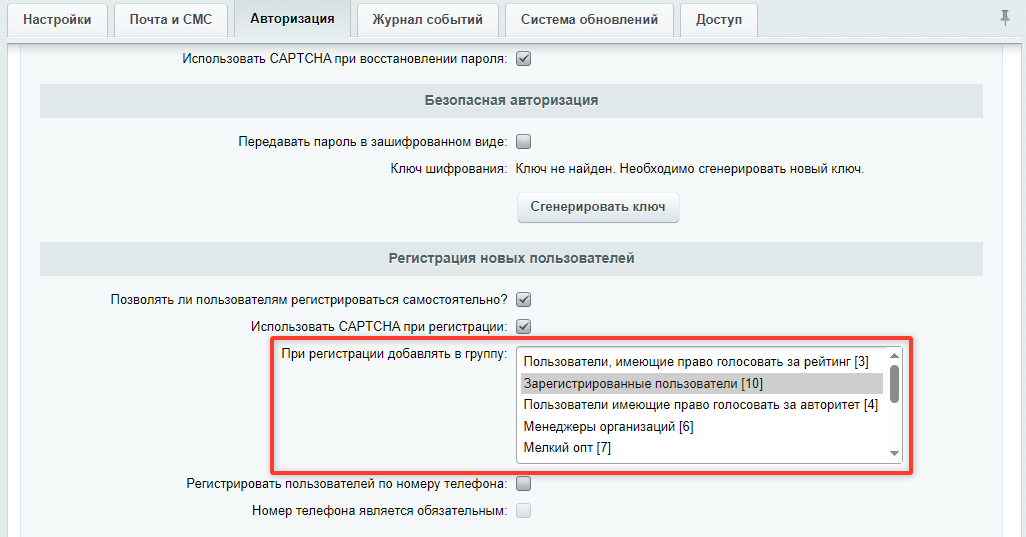
После регистрации все новые пользователи автоматически попадают в группу, указанную в настройках главного модуля на вкладке Авторизация. По умолчанию это «Зарегистрированные пользователи».
Шаблон Сотбит: B2B также поддерживает вариант регистрации по номеру телефона — пользователь вводит номер телефона и получает SMS с кодом подтверждения.
Функционал доступен в редакциях Сотбит: B2B кабинет Plus, Сотбит: B2B портал и Сотбит: B2B портал Pro. Регистрация по номеру телефона происходит через бесшовную интеграцию с модулем Сотбит: Авторизация по СМС и Email. Детали настройки модуля указаны в документации по ссылке выше.
Модуль заменяет стандартные формы регистрации и авторизации (логин + пароль) на вход по одноразовому коду, отправляемому на телефон (SMS) или email.
После включения модуля обязательно должна быть включена хотя бы одна из опций: регистрация по телефону или по email. После включения модуля стандартные поля ввода логина и пароля на формах регистрации и авторизации отображаться не будут.
Вы можете включить один или оба способа:
1. «Использовать авторизацию/регистрацию по телефону» — на формах появится поле для ввода номера телефона.
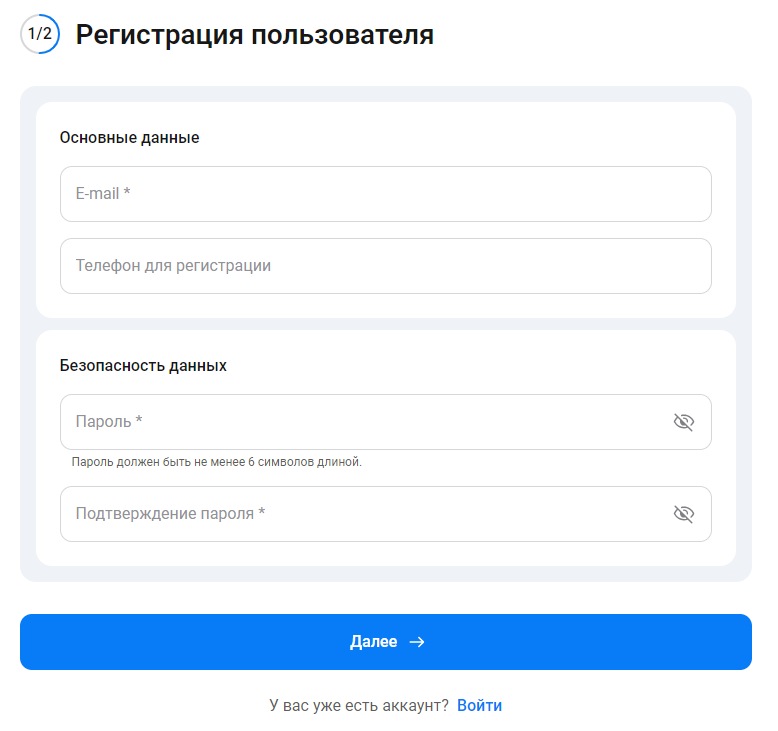
2. «Использовать авторизацию/регистрацию по e-mail» — на формах появится поле для ввода email.
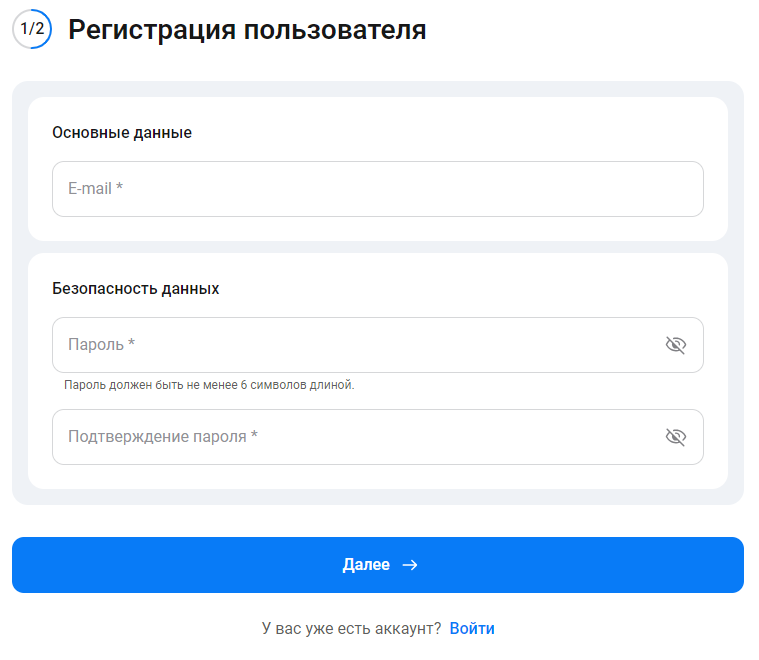
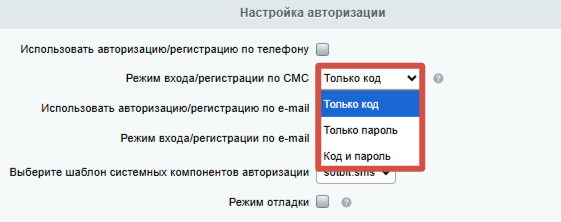
Для каждого из способов (телефон и email) можно выбрать один из трёх режимов:
-
«Только код» — пользователь получает одноразовый код на телефон или email и вводит его для входа (пароль не используется).
-
«Только пароль» — используется постоянный пароль (классический вариант).
-
«Код и пароль» — требуется ввод и одноразового кода, и постоянного пароля.
Для отправки SMS-сообщений необходимо подключить провайдера: в SMS провайдер — выберите redsms или smsru (список провайдеров будет расширяться). «Логин» и «API ключ» — укажите учётные данные, полученные у провайдера.
Модуль позволяет выполнить настройку временного кода
-
«Количество символов во временном коде» — длина цифрового кода, отправляемого пользователю.
-
«Задержка повторной отправки кода (сек)» — время, которое пользователь должен подождать перед запросом нового кода.
-
«Время действия кода (мин)» — период, в течение которого введённый код остаётся действительным.
Режим отладки позволяет тестировать работу модуля без реальной отправки SMS. Сгенерированные коды можно посмотреть на странице: Администрирование → Сотбит → Сотбит: Авторизация по СМС → Таблица кодов.
