Документация Сотбит: B2B. Отчёты и акты сверки. Создание и настройка инфоблока, HL-блока
В оптовом кабинете пользователь при наличии соответствующих прав может отправить запрос для формирования отчёта или акта сверки.
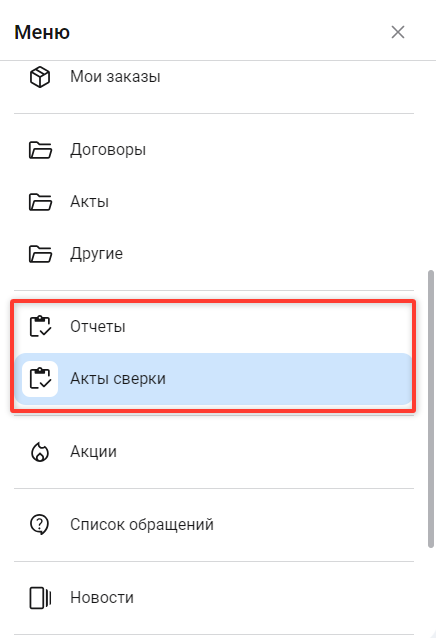
Если на этапе установки решения Сотбит: B2B были загружены демо-данные, то можно воспользоваться созданным по умолчанию инфоблоком. Для просмотра и редактирования содержимого этого информационного блока перейдите по пути: Администрирование → Контент → Документы (sotbit.b2bcabinet). В списке будут доступны 2 инфоблока: Отчёты и Акты сверки.
Информационный блок с демо-данными содержит все необходимые настройки для работы с отчётами.
Вы можете удалить или деактивировать существующие в нём элементы и заполнить инфоблок своими данными.
Создание инфоблока
Для создания нового инфоблока с документами перейдите на страницу Администрирование → Контент → Инфоблоки → Типы инфоблоков → Документы (sotbit.b2bcabinet). Нажмите кнопку Добавить инфоблок.
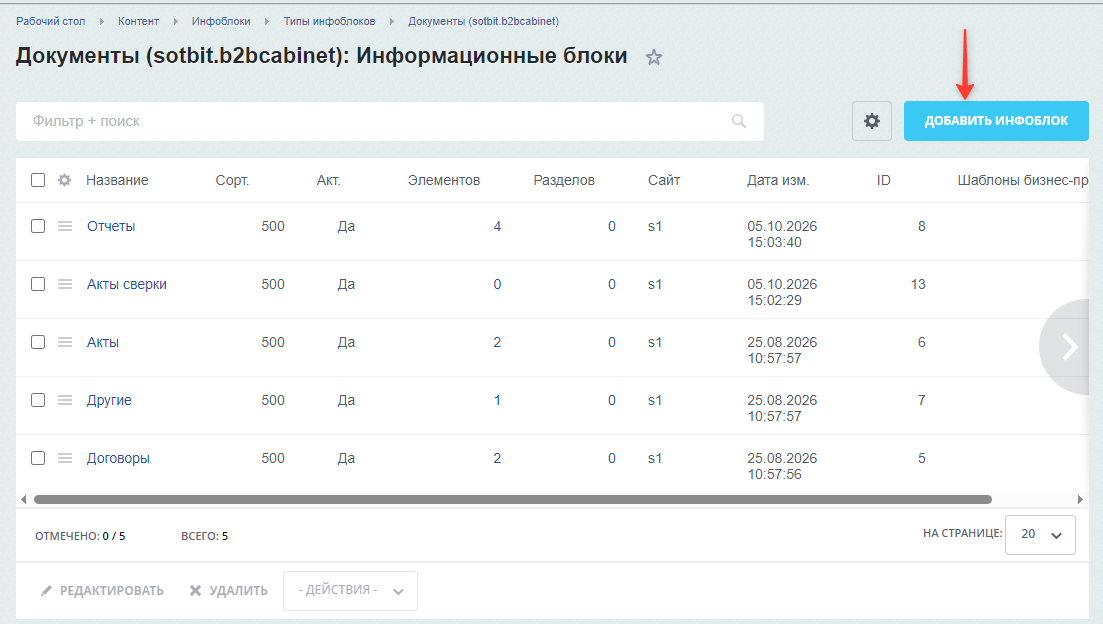
Заполните следующие параметры на вкладке Инфоблок:
-
Название – в поле указывается название информационного блока.
-
Символьный код – в поле указывается символьный код инфоблока. Значение задаётся строго на латинице без пробелов. Например, sotbit_b2b_documents_reports.
-
Сайты – отметьте сайт, на котором установлен шаблон Сотбит: B2B.
-
Информационный блок активен – активируйте параметр, чтобы данные инфоблока можно было вывести в публичную часть сайта.
-
URL страницы информационного блока – в поле указывается маска для страницы информационного блока. Задайте маску #SITE_DIR#/sotbit_b2b_type_document/index.php?ID=#IBLOCK_ID#.
-
URL страницы раздела – в поле указывается маска для страницы раздела. Задайте маску #SITE_DIR#/sotbit_b2b_type_document/list.php?SECTION_ID=#SECTION_ID#.
-
URL страницы детального просмотра – в поле указывается маска для детальной страницы просмотра. Задайте маску #SITE_DIR#/sotbit_b2b_type_document/list.php?SECTION_ID=#SECTION_ID#.
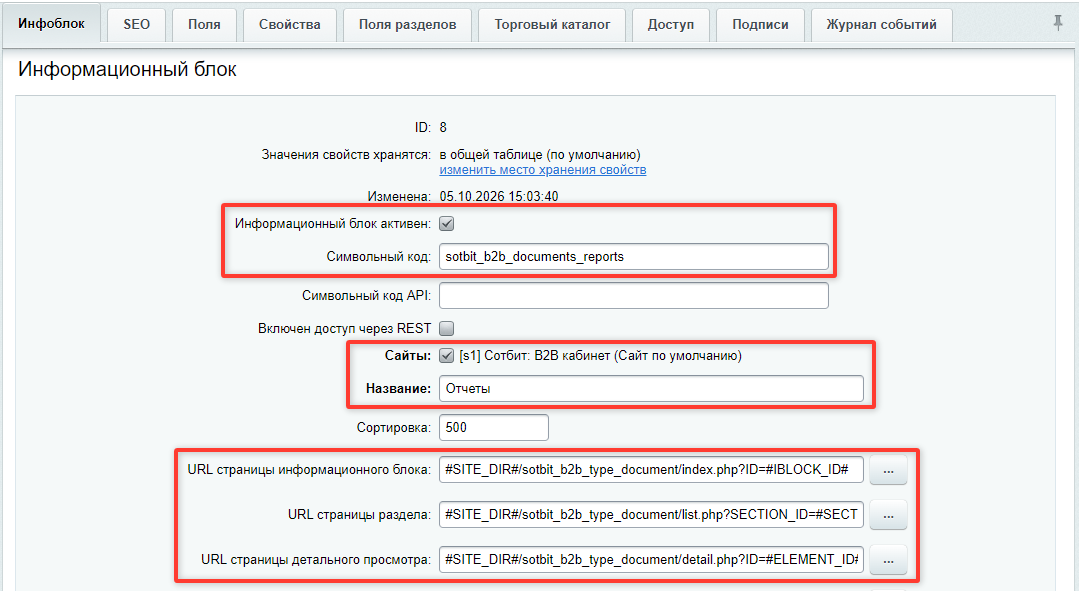
Для каждого типа (отчёты/акты сверки) предполагается использование отдельного инфоблока. В зависимости от назначения инфоблока список свойств будет отличаться.
Рассмотрим набор свойств для работы с отчётами.
|
Название
|
Тип
|
Код
|
Дополнительные параметры
|
|
Организация
|
Привязка к организации
|
SOTBIT_B2B_ORGANIZATION
|
Показывать на странице списка элементов
|
|
Пользователь
|
Привязка к пользователю
|
SOTBIT_B2B_USER
| |
|
Отчёт
|
Файл
|
SOTBIT_B2B_REPORT
|
Показывать на странице списка элементов
|
|
Статус
|
Справочник
|
SOTBIT_B2B_STATUS
|
Показывать на странице списка элементов
|
|
Дата отчёта
|
Дата
|
SOTBIT_B2B_START_DATE
|
Обязательное;
Показывать на детальной странице элемента
|
|
Тип запроса
|
Список
|
SOTBIT_B2B_REPORTS_TYPE
|
Обязательное;
Показывать на детальной странице элемента
|
Для свойства Тип запроса можно заполнить список с назначением отчёта, например заполнить вариантами:
-
Ведомость расчета с клиентом;
-
Карточка расчета с клиентом;
-
Остатки товаров;
-
Задолженность клиента.
Рассмотрим набор свойств для работы с актами.
|
Название
|
Тип
|
Код
|
Дополнительные параметры
|
|
Организация
|
Привязка к организации
|
SOTBIT_B2B_ORGANIZATION
|
Показывать на странице списка элементов
|
|
Пользователь
|
Привязка к пользователю
|
SOTBIT_B2B_USER
| |
|
Акт
|
Файл
|
SOTBIT_B2B_REPORT
|
Показывать на странице списка элементов
|
|
Статус
|
Справочник
|
SOTBIT_B2B_STATUS
|
Показывать на странице списка элементов
|
|
Начало периода
|
Дата
|
SOTBIT_B2B_START_DATE
|
Обязательное;
Показывать на детальной странице элемента
|
|
Конец периода
|
Дата
|
SOTBIT_B2B_FINALY_DATE
|
Обязательное;
Показывать на детальной странице элемента
|
Создание Highload-блока
Независимо от сценария использования инфоблока, в обоих случаях необходимо донастроить свойство Статус. Оно имеет тип Справочник и должно использовать значения из HL-блока.
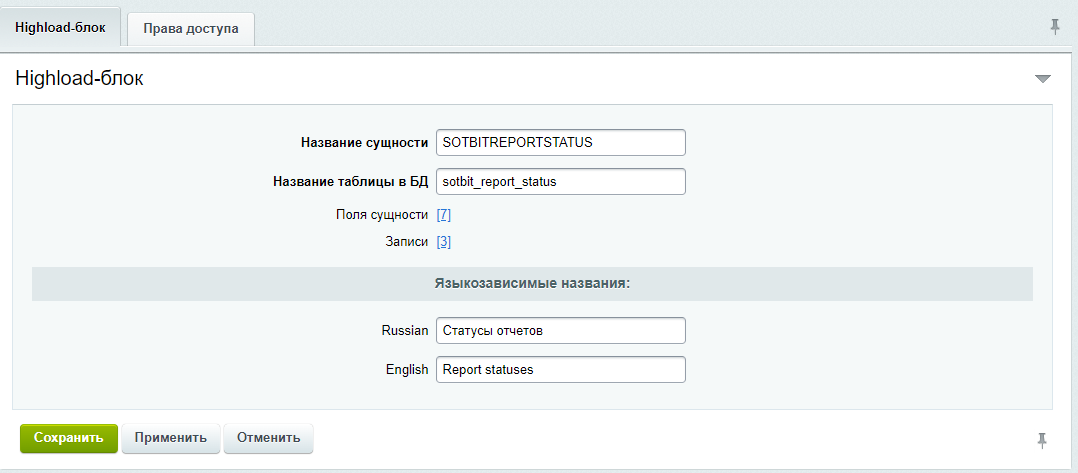
Для создания и настройки Highload-блока перейдите на страницу Администрирование → Контент → Highload-блоки. Нажмите кнопку Добавить Highload-блок.
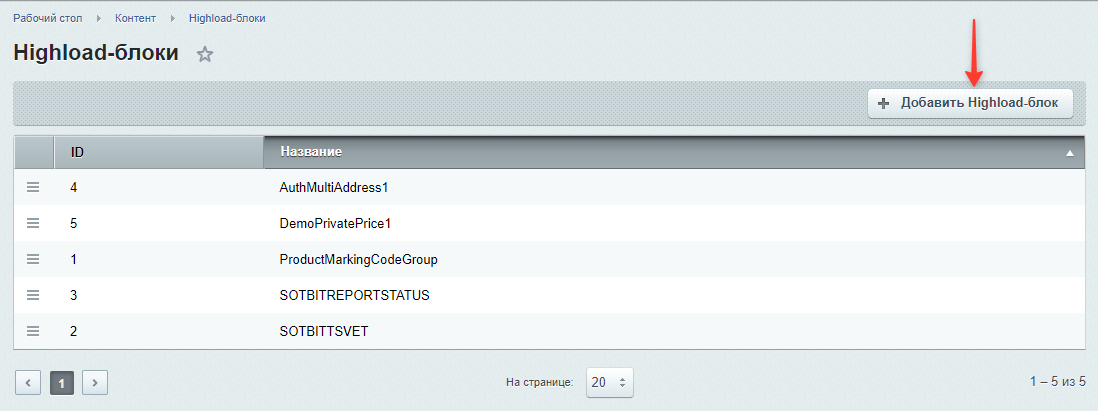
На странице заполните следующие поля:
- Название сущности – в поле указывается название HL-блока. Значение задаётся на латинице без пробелов. Пример - SOTBITREPORTSTATUS.
- Название таблицы в БД – в поле указывается название таблицы в БД, в которой будут храниться значения HL-блока. Значение задаётся на латинице без пробелов. Пример - sotbit_report_status.
Дополнительно рекомендуем заполнить языковые поля, чтобы проще ориентироваться в списке HL-блоков.
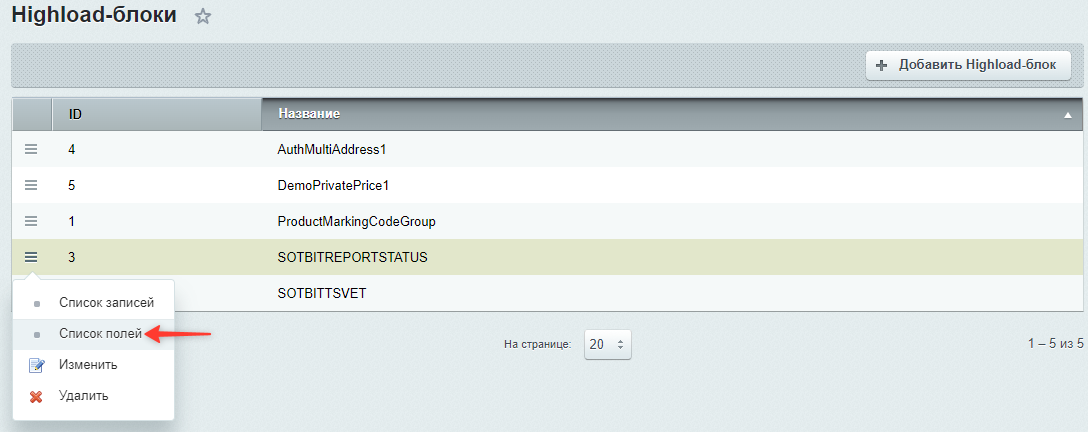
После создания HL-блока вернитесь в список HL-блоков, раскройте бургер-меню и нажмите Список полей.
Каждое создаваемое поле на этой странице будет автоматически закрепляться за выбранным Highload-блоком. Необходимо добавить следующий набор полей.
|
Код поля / XML_ID
|
Тип
|
Языковые настройки
|
|
UF_FULL_DESCRIPTION
|
Строка
|
Полное описание
|
|
UF_DEFAULT
|
Да/нет
|
По умолчанию
|
|
UF_DESCRIPTION
|
Строка
|
Описание
|
|
UF_COLOR
|
Строка
|
Цвет статуса
|
|
UF_SORT
|
Строка
|
Сортировка
|
|
UF_XML_ID
|
Строка
|
Код статуса
|
|
UF_NAME
|
Строка
|
Название статуса
|
После создания всех полей вернитесь в список HL-блоков. Раскройте бургер-меню и выберите пункт Список записей.
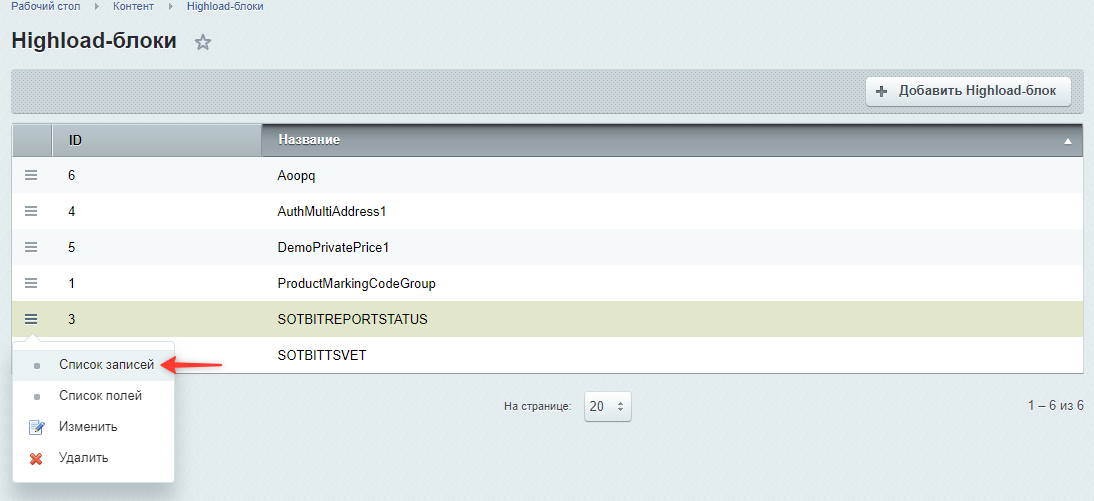
На открывшейся странице нажмите кнопку Добавить запись. Добавьте три записи со следующими значениями.
|
Название статуса
|
Код статуса
|
Сортировка
|
Цвет статуса
|
Описание
|
По умолчанию
|
|
Новый
|
n
|
1
|
#00B0FF
|
Да
| |
|
Обновлен
|
f
|
2
|
#19A906
|
Нет
| |
|
Отклонен
|
d
|
3
|
#FF981E
|
При подготовке отчета возникла ошибка
|
Нет
|
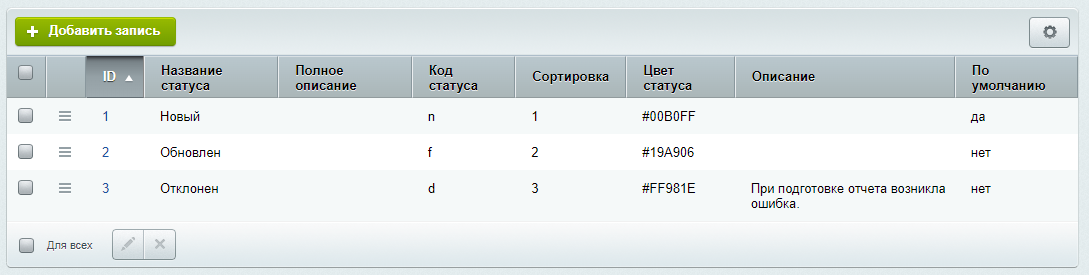
Цвет статуса можно задать произвольно в HEX формате.
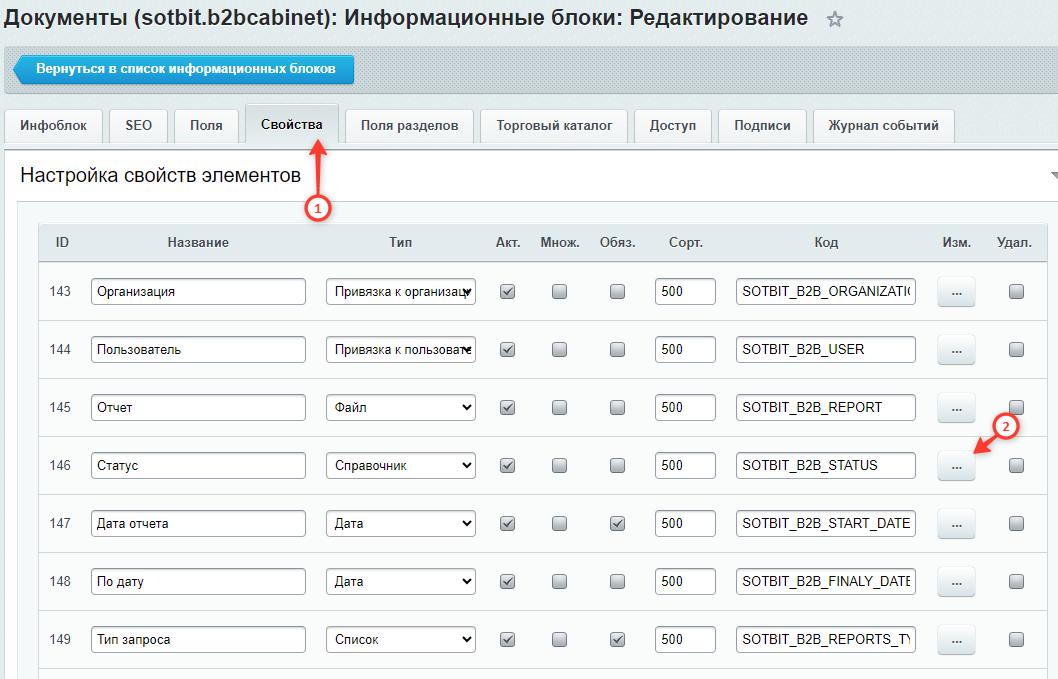
Вернитесь на страницу редактирования инфоблока отчётов или актов сверки. Перейдите на вкладку Свойства и откройте параметры свойства Статус.
В форме редактирования свойства выберите подготовленный справочник.
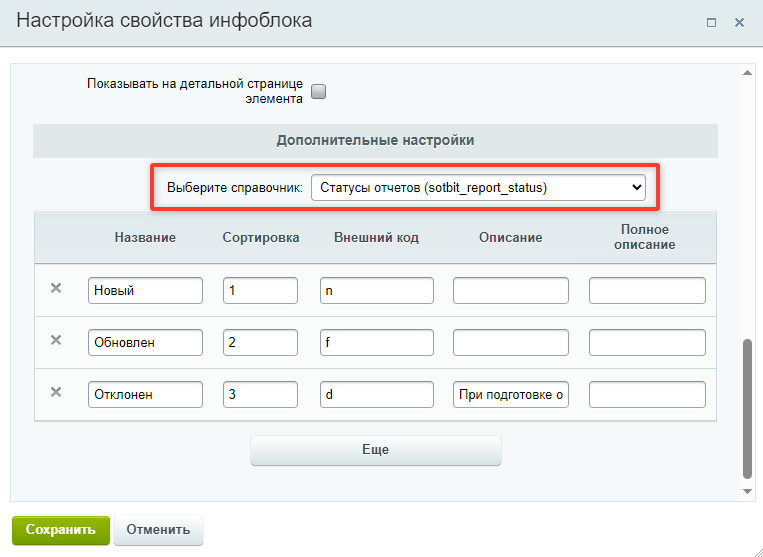
Сохраните параметры свойства, а затем примените или сохраните настройки инфоблока.
Подключение инфоблока
После создания и настройки инфоблока его необходимо включить в Сотбит: B2B. Для этого перейдите на страницу Администрирование → Сотбит → Сотбит: Личный кабинет B2B→ Настройки → [id сайта] → Инфоблоки.
Отметьте созданный инфоблок в блоке отчётов и сохраните настройки шаблона.
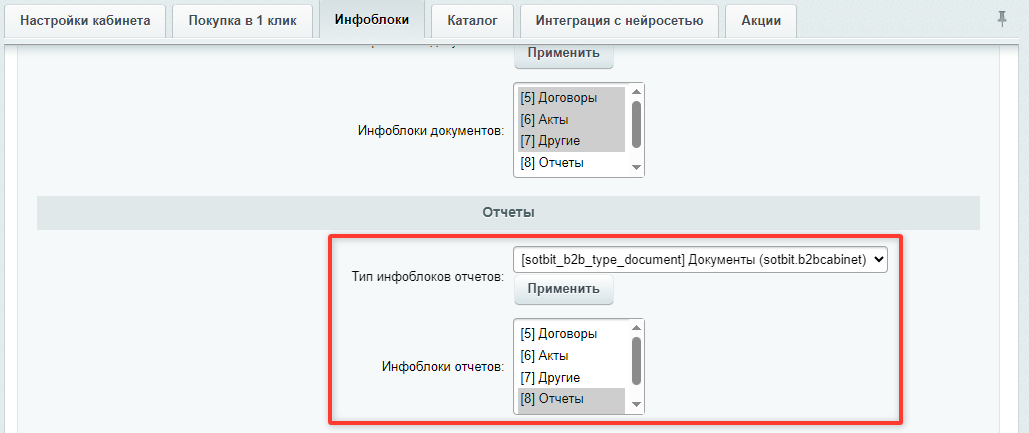
Для каждого подключенного инфоблока будет добавлен в меню соответствующий пункт.