- Описание курса
-
Установка решения
- Технические требования
- Поддержка стандартов и технологий
- Выбор хостинга
- Подготовка оборудования (настройка PHP)
- Создание сайта в панели управления хостингом
- Установка на выделенном сервере
- Подготовка и запуск виртуальной машины BitrixVM
- Установка ядра 1С-Битрикс через BitrixSetup
- Активация коммерческой лицензии 1С-Битрикс
- Активация купонов и установка Сотбит: B2B
- Установка шаблона
- Обновление 1С-Битрикс и модулей
- Базовая настройка 1С-Битрикс
- Настройки интернет-магазина
- Настройки B2B кабинета
- Пользователи
- Организации и сотрудники
- Каталог
- Заказы
- Документы
- Отчёты и акты сверки
- Коммерческие предложения и прайс-листы
- Рекламации
- Кредиторская задолженность
- Уведомления
- Логирование
- Дополнительный контент
Документация Сотбит: B2B. Каталог. Список товаров
Способ отображения товаров
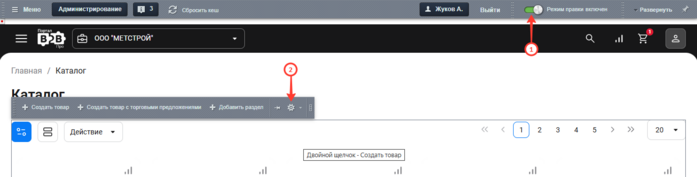
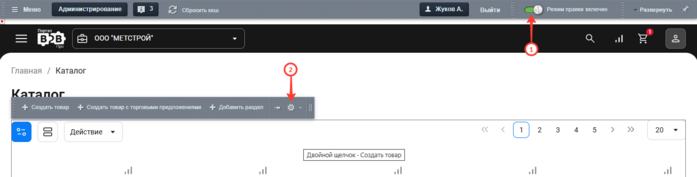
Товары в каталоге могут отображаться в виде таблицы или плитки. Чтобы определить внешний вид каталога товаров по умолчанию, перейдите на страницу каталога, включите режим правки (1) и откройте параметры компонента (2).
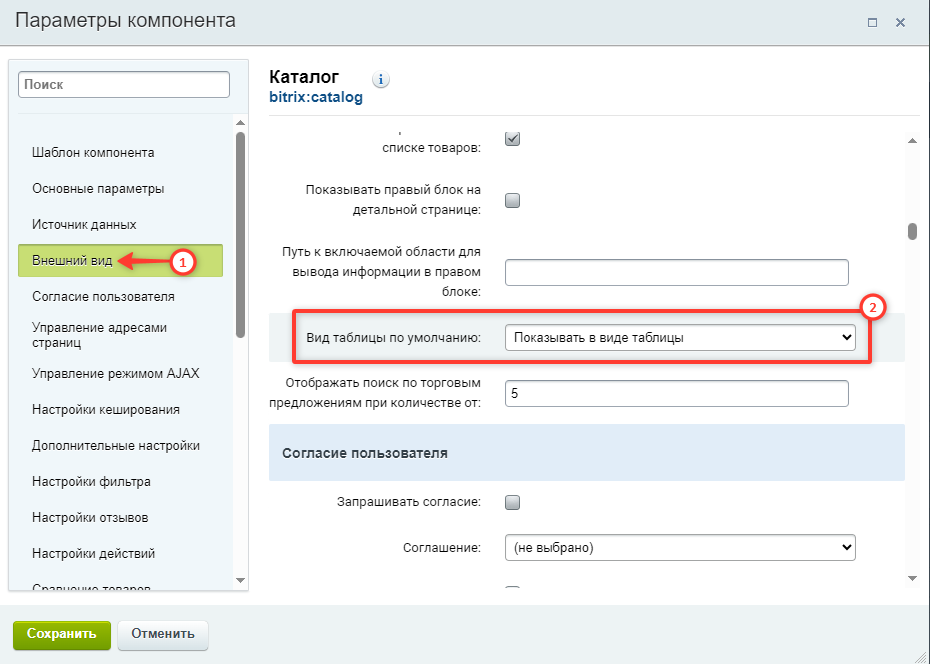
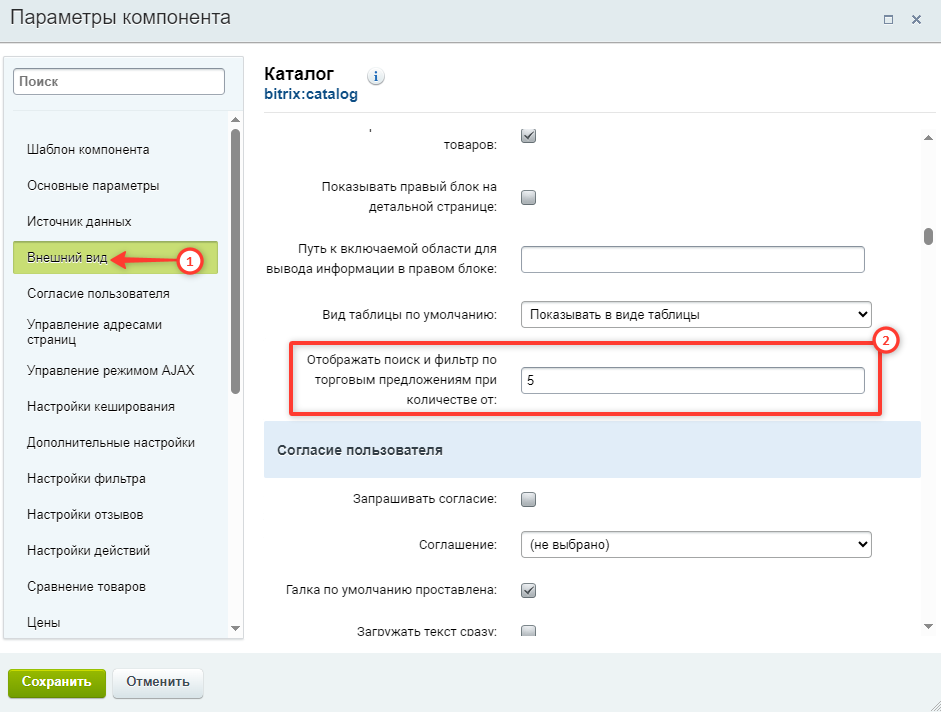
В разделе Внешний вид (1) для параметра Вид таблицы по умолчанию установите одно из значений:
-
Показывать в виде таблицы;
-
Показывать в виде плитки.
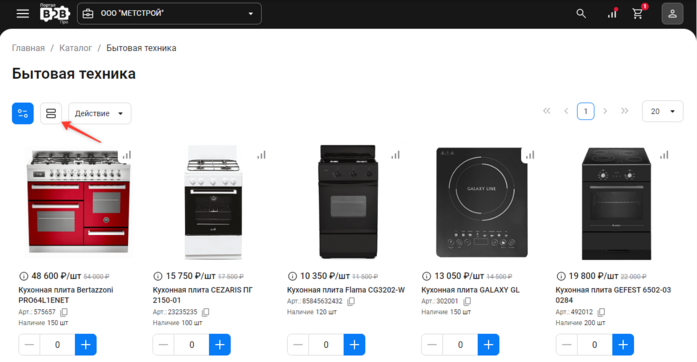
Пользователь может в любой момент изменить для себя отображение каталога.
Отображение свойств в списке
Список свойств, отображаемых по умолчанию в таблице регулируется отдельным параметром в настройках свойства. С подробной информацией можно ознакомиться в разделе Настройка отображения свойства.
Пользователь может дополнительно настроить порядок отображения столбцов.
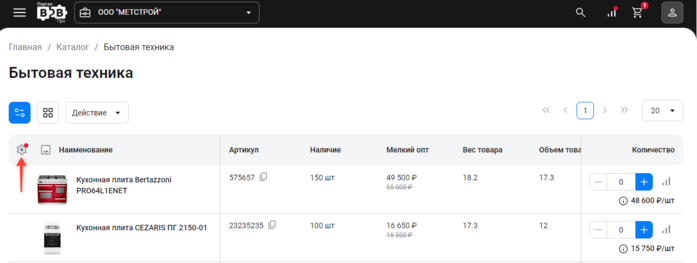
Он может отключить неактуальные для себя столбцы или изменить их порядок.
Изменить положение столбцов Наименование и Количество нельзя. Они фиксированы и отображаются в начале и в конце таблицы.
Сортировка товаров
Администратор может задать для товаров сортировку по умолчанию и определить, какие поля будут доступны пользователю для сортировки. Подробнее с информацией о сортировке товаров можно ознакомиться в разделе Сортировка товаров.
Фильтр торговых предложений
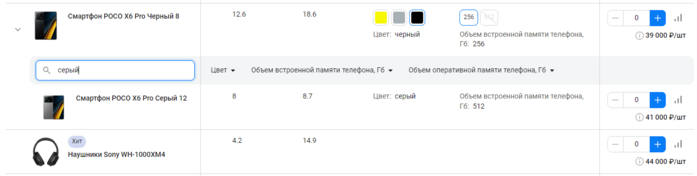
При наличии большого числа торговых предложений пользователю может быть неудобно ориентироваться в них при отображении списком.
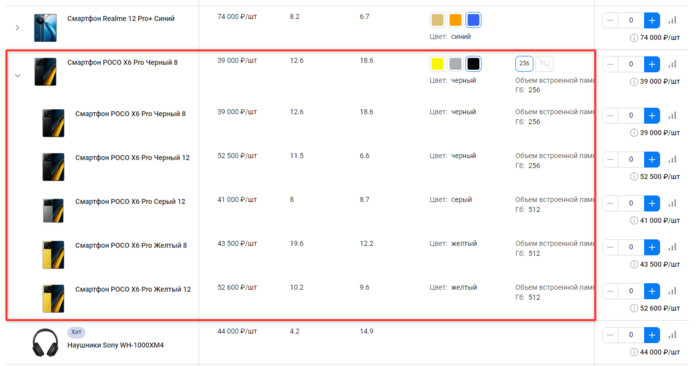
В этом случае для списка предложений предусмотрены дополнительные строка поиска и фильтра. Чтобы настроить их, перейдите на любую страницу каталога, включите режим правки (1) и откройте параметры компонента (2).
В разделе Внешний вид укажите в параметре Отображать поиск и фильтр по торговым предложениям при количестве от желаемое число торговых предложений, начиная с которого будут отображаться дополнительные элементы.
Сохраните параметры компонента. После этого для списка торговых предложений будут отображаться дополнительные элементы.
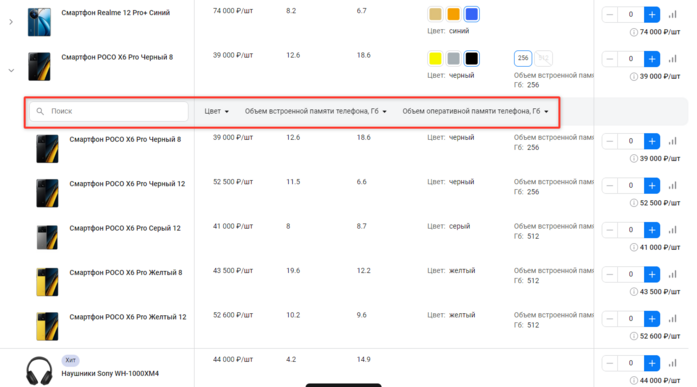
При указании в доп. фильтре параметров все неподходящие под условие торговые предложения скрываются.
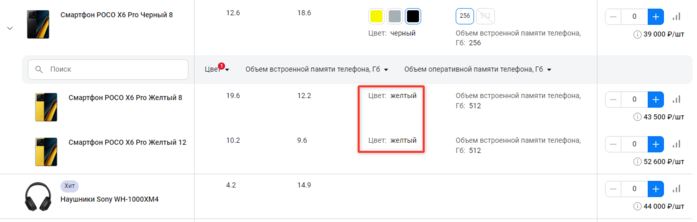
Аналогично работает строка поиска.