Документация Сотбит: B2B. Базовая настройка 1С-Битрикс. Настройка почты и уведомлений. Типы событий и почтвые шаблоны
Почтовые уведомления отправляются по событиям — например, «Заказ оформлен», «Статус заказа изменён», «Регистрация пользователя». Для каждого события можно включить или отключить отправку письма; изменить тему и текст письма; добавить дополнительных получателей (например, менеджера магазина).
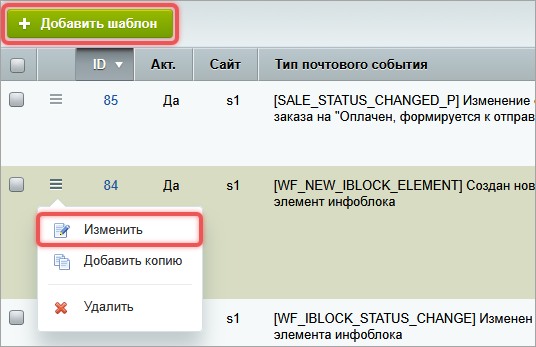
Почтовые шаблоны управляют внешним видом исходящих писем. Настроить их можно на странице Настройки → Настройки продукта → Почтовые и СМС события → Почтовые шаблоны.
Для настройки почтового шаблона нажмите Добавить шаблон для нового шаблона или Изменить, чтобы отредактировать существующий шаблон.
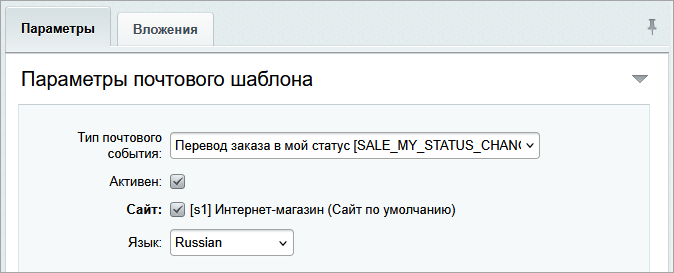
Настройте параметры шаблона.
Тип почтового события — выберите тип события, при котором система отправит письмо. Параметр можно настроить только при создании шаблона.
Активен — отметьте опцию. Только активные шаблоны можно использовать для генерации писем.
Сайт — укажите сайт, к которому привязан шаблон.
Язык — задайте язык события или оставьте значение (не установлен). При создании письма система выбирает почтовые шаблоны, которые соответствуют языку события или не имеют установленного языка. При многосайтовости язык сайта и язык шаблона должны совпадать.
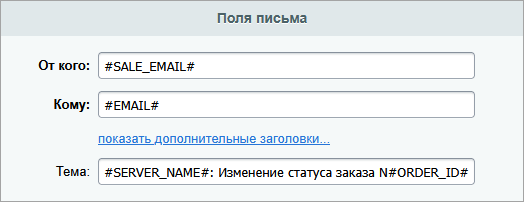
В блоке Поля письма задайте отправителя, получателей и тему письма. Чтобы увидеть все поля, нажмите «показать дополнительные заголовки...». При заполнении можно использовать макросы.
От кого — заполните адрес отправителя. Можно указать любой адрес. Для интернет-магазина по умолчанию используется #SALE_EMAIL# — email отдела продаж.
Кому — укажите получателей письма. Адреса указываются через запятую.
Если поля От кого и Кому не заполнены, система подставит адрес из настроек сайта. Если в настройках сайта адреса нет — из настроек Главного модуля. Адрес используется в обоих полях.
Скрытая копия — укажите адреса, которые не видны другим получателям. Получатели из этого поля не видят друг друга.
Важность — выберите уровень важности: высокая, нормальная или низкая.
Тема — укажите тему письма.
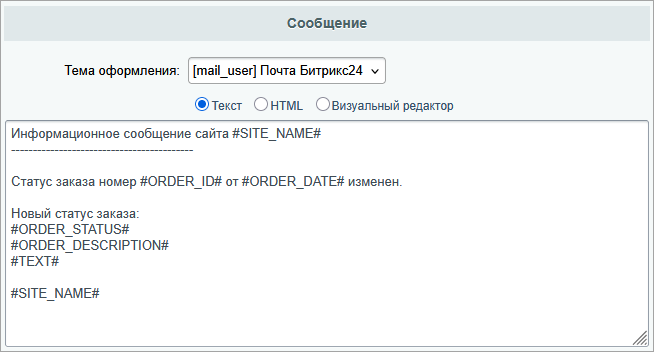
В блоке Сообщение напишите текст письма в одном из форматов: Текст, HTML или Визуальный редактор. В сообщение можно вставлять макросы и PHP-код.
В параметре Тема оформления можно выбрать вариант оформления письма
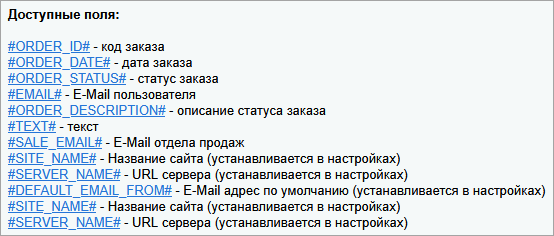
Внизу формы редактирования шаблона перечислены макросы, которые доступны для использования в данном шаблоне. Их можно вставлять в любое поле — как в заголовки письма (тема, отправитель, получатели), так и непосредственно в тело сообщения. При отправке письма каждый макрос автоматически заменяется на соответствующее значение (например, #ORDER_ID# — на номер заказа, #USER_NAME# — на имя пользователя).
Если в описании макроса указано «устанавливается в настройках», речь идёт о настройках соответствующих модулей. Например, макрос #SALE_EMAIL# берётся из настроек модуля «Интернет-магазин» (поле «E-Mail отдела продаж»), а #DEFAULT_EMAIL_FROM# — из настроек Главного модуля. Уточнить источник значения можно в документации к конкретному почтовому событию.
В почтовых шаблонах можно использовать системные макросы и макросы из описания типа события. Системные макросы — это значения, которые заданы в настройках Главного модуля:
#DEFAULT_EMAIL_FROM# — email администратора сайта, отправитель по умолчанию,
#DEFAULT_SENDER# — номер отправителя по умолчанию,
#SITE_NAME# — название сайта,
#SERVER_NAME# — URL сайта.
Системные макросы подставляются автоматически при вызове события. Если разработчик передаст другое значение, оно заменит системное.