Документация Сотбит: B2B. Настройки B2B кабинета. Вкладка Настройки кабинета. Визуальные настройки
Для настройки этих параметров перейдите в административной части сайта по пути: Администрирование → Сотбит → Сотбит: Личный кабинет B2B → Настройки → [id вашего сайта].
На вкладке Настройки кабинета рассмотрим ряд параметров из группы Визуальные настройки.
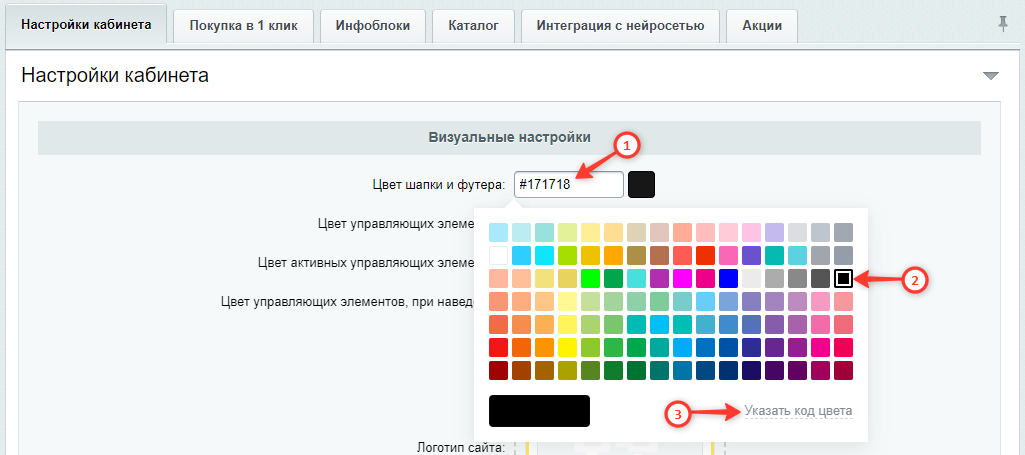
Цвет шапки и футера – в поле указывается цвет шапки и футера. Есть возможность выбрать цвет из палитры либо указать собственный HEX-код цвета.
Чтобы выбрать цвет из палитры, достаточно кликнуть по текущему значению (1), после чего выбрать цвет (2). Вместо выбора цвета, можно нажать на подпись Указать код цвета и вписать свой HEX-код цвета (3).
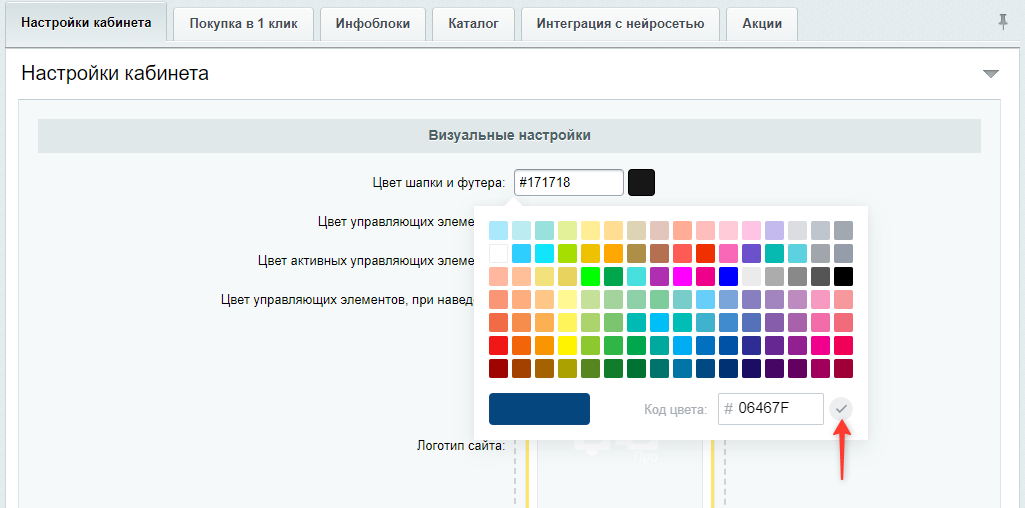
Если вписали свой HEX-код цвета, не забудьте его применить нажатием на ✓.
Цвет управляющих элементов – в поле указывается основной цвет управляющих элементов. Есть возможность выбрать цвет из палитры либо указать собственный HEX-код цвета.
К управляющим элементам относятся различные кнопки, ссылки, пункты меню, категории и т.д.
Цвет активных управляющих элементов – в поле указывается цвет активных управляющих элементов. Есть возможность выбрать цвет из палитры либо указать собственный HEX-код цвета.
Управляющий элемент становится активным в момент нажатия на него.
Цвет управляющих элементов при наведении – в поле указывается цвет управляющих элементов при наведении. Есть возможность выбрать цвет из палитры либо указать собственный HEX-код цвета.
Параметр влияет на цвет управляющих элементов, таких как кнопки, ссылки и т.д. при наведении.
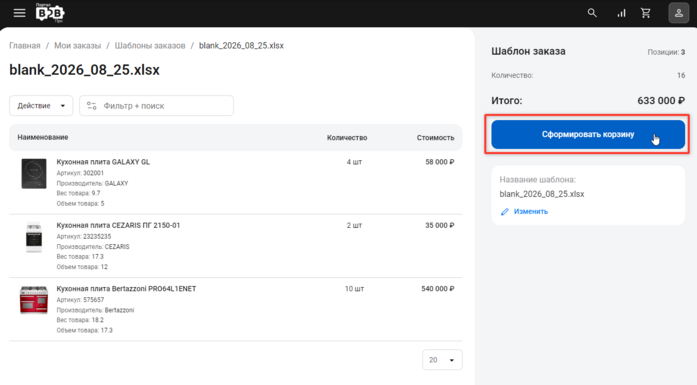
Рекомендуем задавать в параметры Цвет управляющих элементов при наведении и Цвет активных управляющих элементов оттенки близкие к значению параметра Цвет управляющих элементов.
Логотип сайта – поле для загрузки логотипа.
Поддерживаются форматы растровой графики (jpeg, jpg, png) и формат векторной графики svg. Рекомендуется загружать изображение в формате svg, поскольку масштабирование такого изображения не влияет на его качество. Рекомендуемый размер логотипа 90x60 px.
Пример отображения логотипа в шапке.
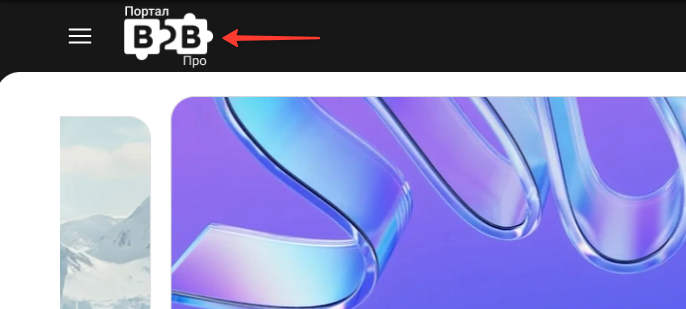
Ссылка перехода с логотипа – в поле указывается ссылка для перехода на главную страницу по нажатию на логотип. Ссылка к логотипу добавляется на любой странице, кроме главной.
Если шаблон Сотбит: B2B установлен в качестве основного шаблона сайта и доступен по ссылке site.ru, то необходимо указать “/”. Если шаблон установлен в подпапку, например site.ru/b2bcabinet/, то необходимо указать ссылку вида на папку шаблона, например “/b2bcabinet/”.
Иконка сайта (favicon) – Поле для загрузки иконки сайта. Рекомендуемый размер фавикона 32x32 px.
Фавикон – это маленькое графическое изображение (иконка), которое отображается в браузере на вкладке рядом с заголовком страницы и в поисковых системах. Фавикон является неотъемлимой частью бренда, как и логотип.
Анимация при наведении на изображение товара – в списке можно выбрать анимацию для изображения при наведении на товар.
Анимация при наведении на элемент новости – в списке можно выбрать анимацию для изображения при наведении на элемент новости.
Анимация при наведении на элемент акции – в списке можно выбрать анимацию для изображения при наведении на элемент акции.
Анимация для изображения товара применяется только в типе отображения плиткой. Подробнее с типами отображения товаров можно ознакомиться в разделе Список товаров.
Для всех настроек доступен одинаковый набор анимаций:
- Без анимации;
- Приближение;
- Затемнение;
- Осветление;
- Затемнение + приближение;
- Диагональное перекрытие.
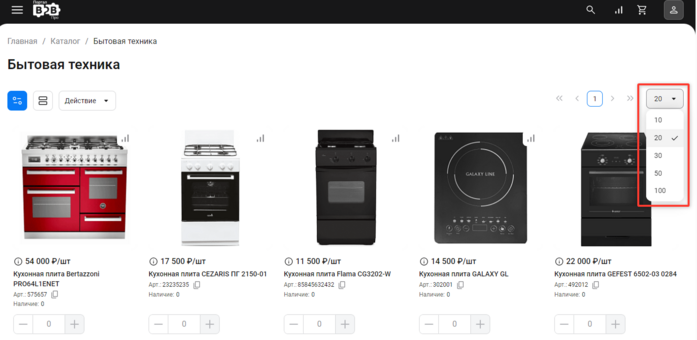
Количество выводимых элементов – в поля указываются значения, определяющие число выводимых элементов на всех страницах кабинета: каталог, организации, сотрудники, мои заказы и другие, за исключением числа элементов в корзине – там выводится весь список. Администратор так же устанавливает количество элементов по умолчанию (1).
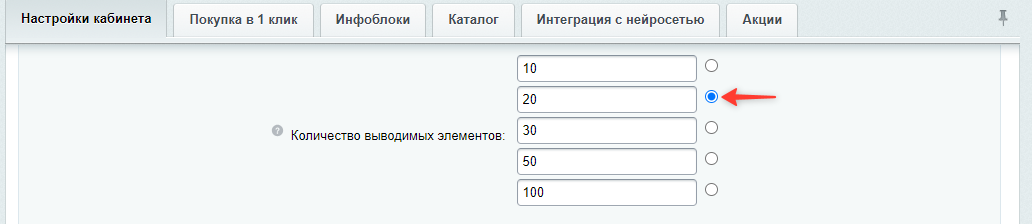
Из указанных администратором значений пользователь в публичной части сайта сможет выбрать удобное для себя количество выводимых элементов. После выбора пользователем значения осуществляется пересчет числа страниц